
¿Cómo Mostrar Celdas Ocultas En Excel?
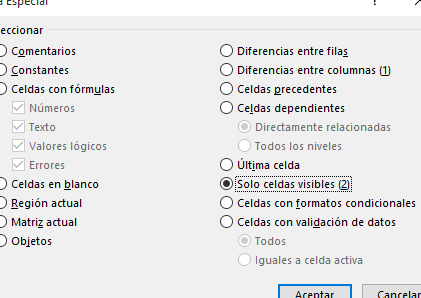
En Excel, a veces es necesario ocultar ciertas celdas para mejorar la apariencia o proteger información confidencial. Sin embargo, puede llegar el momento en que necesitemos mostrar esas celdas ocultas nuevamente. En este artículo te mostraremos cómo hacerlo de manera fácil y rápida.
Excel: Listas desplegables dependientes 2020
[arve url="https://www.youtube.com/embed/sAaZ5di8FOc" title="Video" description="Video" upload_date="2003-04-02" thumbnail="https://upload.wikimedia.org/wikipedia/commons/e/ef/Youtube_logo.png"/]
Subtítulo 1: ¿Por qué se ocultan celdas en Excel?
En Excel, es común que las celdas sean ocultadas por diferentes razones. Puede ser para simplificar la visualización de datos o para proteger información confidencial. A veces, las celdas son ocultadas de manera accidental y es importante saber cómo mostrarlas nuevamente para poder trabajar con todos los datos en la hoja de cálculo.
Subtítulo 2: Cómo mostrar celdas ocultas en Excel
Existen varias formas de mostrar celdas ocultas en Excel, a continuación se detallan algunas opciones:
1. Utilizando la opción "Formato de celdas": Seleccionamos las celdas circundantes a las ocultas y hacemos clic derecho. Luego, seleccionamos "Formato de celdas" y vamos a la pestaña "Protección". Desmarcamos la casilla "Ocultar" y aplicamos los cambios.
2. Mediante la opción "Mostrar/Ocultar" en el menú "Inicio": En la pestaña "Inicio", en el grupo "Celdas", hacemos clic en el botón "Formato" y seleccionamos "Ocultar y mostrar". Luego, elegimos "Mostrar todas las celdas".
3. Utilizando el atajo de teclado: Pulsamos las teclas "Ctrl + Shift + 9" simultáneamente para mostrar todas las filas ocultas. Para mostrar columnas ocultas, utilizamos el atajo "Ctrl + Shift + 0".
Subtítulo 3: Consejos adicionales
Aquí van algunos consejos adicionales para trabajar con celdas ocultas en Excel:
- Si quieres mostrar una única celda oculta, puedes seleccionar las celdas circundantes y aplicar cualquiera de los métodos mencionados anteriormente.
- Para ocultar nuevamente las celdas, repite los pasos anteriores pero esta vez selecciona la opción de ocultar.
- Utiliza la combinación de teclas "Ctrl + A" para seleccionar todas las celdas de la hoja de cálculo y asegurarte de que no haya ninguna celda oculta antes de trabajar con ellas.
Con estos consejos y métodos, podrás mostrar y trabajar con celdas ocultas en Excel de manera efectiva y sin complicaciones.
Preguntas Frecuentes
¿Cuál es la forma más rápida y sencilla de mostrar celdas ocultas en Excel?
La forma más rápida y sencilla de mostrar celdas ocultas en Excel es utilizando el atajo de teclado "Ctrl + Shift + 9". Este comando nos permite mostrar todas las filas que hayan sido ocultadas previamente. De la misma manera, podemos utilizar el atajo "Ctrl + Shift + 0" para mostrar todas las columnas que estén ocultas en la hoja de cálculo. Estos atajos son muy útiles cuando necesitamos visualizar rápidamente información que ha sido ocultada por algún motivo.
Adicionalmente, también podemos realizar esta acción utilizando los comandos del menú de Excel. Para ello, debemos seleccionar las filas o columnas adyacentes a las celdas ocultas, hacer clic derecho y seleccionar la opción "Mostrar". Al elegir esta opción, las celdas ocultas serán mostradas nuevamente.
Es importante destacar que para utilizar estos métodos es necesario tener seleccionadas las celdas a las que se les aplicará la acción de mostrarlas. Esto puede hacerse seleccionando una sola celda dentro del rango oculto, o bien, seleccionando toda la columna o fila en la que se encuentran las celdas ocultas.
¿Existe alguna función o atajo de teclado para mostrar todas las celdas ocultas en Excel de una sola vez?
Sí, en Excel existe una función que permite mostrar todas las celdas ocultas de forma rápida y sencilla. Puedes utilizar el atajo de teclado "Ctrl" + "Shift" + "+" (tecla más) para seleccionar todas las celdas en la hoja de cálculo, incluyendo las que están ocultas.
Una vez seleccionadas todas las celdas, puedes hacer clic derecho dentro de la selección y luego seleccionar la opción "Mostrar" en el menú desplegable. Esto hará que se muestren todas las celdas ocultas al mismo tiempo.
Es importante mencionar que este atajo de teclado y la función aplican tanto para celdas ocultas manualmente como para aquellas que estén ocultas por filtros o agrupaciones. Esta función es muy útil si necesitas revisar rápidamente toda la información contenida en una hoja de cálculo.
Recuerda: El atajo de teclado "Ctrl" + "Shift" + "+" (tecla más) te permitirá seleccionar todas las celdas, y luego podrás mostrar las celdas ocultas haciendo clic derecho y seleccionando la opción "Mostrar" en el menú desplegable.
¿Cómo puedo mostrar las filas y columnas ocultas en Excel sin tener que seleccionarlas una por una?
Para mostrar las filas y columnas ocultas en Excel sin tener que seleccionarlas una por una, puedes seguir los siguientes pasos:
1. Abre tu hoja de cálculo de Excel.
2. Haz clic en la pestaña "Inicio" en la parte superior de la ventana.
3. En el grupo "Celdas", busca el botón "Formato" y haz clic en él.
4. En el menú desplegable, selecciona "Ocultar y mostrar".
5. Aparecerá un submenú con varias opciones. Haz clic en "Mostrar filas" o "Mostrar columnas", dependiendo de lo que desees mostrar.
6. Excel mostrará todas las filas o columnas ocultas en la hoja de cálculo.
Si deseas mostrar tanto filas como columnas ocultas al mismo tiempo, puedes repetir los pasos 3 y 4 y seleccionar la opción "Mostrar todo". De esta manera, se mostrarán todas las filas y columnas ocultas en la hoja de cálculo.
Recuerda que también puedes utilizar atajos de teclado para realizar estas acciones. Por ejemplo, puedes presionar "Ctrl+Mayús+9" para mostrar las filas ocultas y "Ctrl+Mayús+0" para mostrar las columnas ocultas.
Espero que esta respuesta haya sido útil. ¡Si tienes alguna otra pregunta relacionada con tecnología, no dudes en preguntar!
Si quieres conocer otros artículos similares a ¿Cómo Mostrar Celdas Ocultas En Excel? puedes visitar la categoría Ofimatica.

Artículos Relacionados