
¿Cómo Ordenar De Mayor A Menor En Excel?
Olvídate de BUSCARV: Usa INDICE y COINCIDIR en Excel!
[arve url="https://www.youtube.com/embed/p4DnQI1387Y" title="Video" description="Video" upload_date="2003-04-02" thumbnail="https://upload.wikimedia.org/wikipedia/commons/e/ef/Youtube_logo.png"/]
Ordenando datos de mayor a menor en Excel
En este subtítulo explicaremos paso a paso cómo ordenar los datos de una hoja de cálculo en Excel, de mayor a menor.
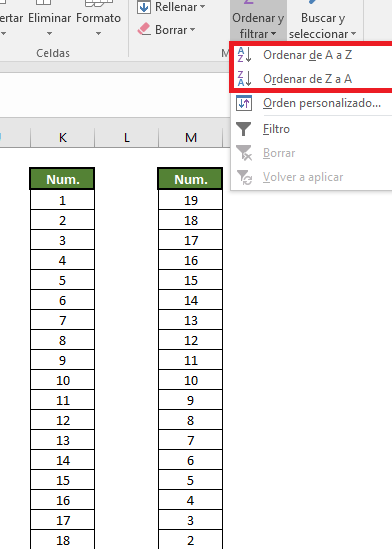
Para ordenar de mayor a menor en Excel, sigue estos pasos:
- Selecciona la columna que contiene los datos que deseas ordenar.
- Haz clic en la pestaña "Inicio" en la barra de herramientas de Excel.
- En el grupo "Ordenar y filtrar", haz clic en el botón "Ordenar de A a Z" o "Ordenar de Z a A".
- Si seleccionaste "Ordenar de A a Z", se ordenarán los datos de manera ascendente (de menor a mayor). Si seleccionaste "Ordenar de Z a A", se ordenarán los datos de manera descendente (de mayor a menor).
Ordenando datos por criterios específicos en Excel
En este subtítulo aprenderemos a ordenar los datos de una hoja de cálculo en Excel utilizando criterios específicos.
Para ordenar datos por criterios específicos en Excel, sigue estos pasos:
- Selecciona la columna que deseas ordenar junto con las columnas adyacentes para mantener la integridad de los datos.
- Haz clic en la pestaña "Inicio" en la barra de herramientas de Excel.
- En el grupo "Ordenar y filtrar", haz clic en el botón "Ordenar" para abrir el cuadro de diálogo "Ordenar".
- En el cuadro de diálogo "Ordenar", selecciona el criterio por el cual deseas ordenar los datos (por ejemplo, "Nombre", "Fecha", "Valor", etc.).
- Selecciona la opción de ordenación deseada (ascendente o descendente) y haz clic en "Aceptar".
Utilizando la función ORDENAR en Excel
En este subtítulo veremos cómo utilizar la función "ORDENAR" en Excel para ordenar automáticamente los datos en una hoja de cálculo.
Para utilizar la función "ORDENAR" en Excel, sigue estos pasos:
- Selecciona la celda donde deseas que comience tu nueva lista ordenada.
- Escribe la fórmula "=ORDENAR(rango_dato, columna_orden)" en la celda.
- Sustituye "rango_dato" por el rango de celdas que contiene tus datos que deseas ordenar.
- Sustituye "columna_orden" por el número de columna en el rango de datos que deseas utilizar como criterio de ordenación.
- Pulsa Enter y la función "ORDENAR" ordenará automáticamente los datos en la nueva ubicación especificada.
Preguntas Frecuentes
¿Cuáles son los pasos para ordenar de mayor a menor en Excel?
Para ordenar de mayor a menor en Excel en el contexto de tecnología, sigue estos pasos:
1. Abre el archivo de Excel que contiene los datos que deseas ordenar.
2. Selecciona la columna o rango de datos que deseas ordenar. Puedes hacer esto haciendo clic y arrastrando el cursor sobre las celdas que contienen los datos que deseas ordenar.
3. Ve a la pestaña "Datos" en la barra de herramientas de Excel.
4. Haz clic en el botón "Ordenar".
5. Aparecerá un cuadro de diálogo donde puedes personalizar la forma en que deseas ordenar los datos. Aquí es donde puedes especificar que deseas ordenar de mayor a menor.
6. En la sección "Ordenar por", selecciona la columna por la cual deseas ordenar los datos.
7. En la sección "Tipo de orden", selecciona "Mayor a menor".
8. Haz clic en el botón "Aceptar" para aplicar el ordenamiento.
Los datos ahora se ordenarán de mayor a menor según la columna seleccionada. Los valores más grandes aparecerán al principio de la columna, mientras que los valores más pequeños aparecerán al final.
Recuerda que puedes resaltar las partes más importantes de tu respuesta utilizando negritas con las etiquetas .
¿Cómo puedo usar la función de ordenar para organizar datos en Excel de forma descendente?
Para ordenar datos de forma descendente en Excel, puedes seguir los siguientes pasos:
1. Selecciona la columna que contiene los datos que deseas ordenar.
2. Ve a la pestaña "Datos" en la parte superior de la ventana de Excel.
3. En el grupo "Herramientas de datos", haz clic en el botón "Ordenar". También puedes utilizar el atajo de teclado Alt + A + S.
4. Aparecerá un cuadro de diálogo donde podrás configurar las opciones de ordenamiento. Asegúrate de que la columna seleccionada aparezca en la opción "Ordenar por".
5. En el menú desplegable "Orden", selecciona "Descendente".
6. Haz clic en el botón "Aceptar" para aplicar la ordenación descendente a tus datos.
Recuerda que al usar la función de ordenar, se reorganizarán los datos en base a la columna seleccionada. Es importante tener en cuenta también que si tienes datos relacionados en otras columnas, se mantendrá la relación al ordenar.
Espero que esta respuesta te sea útil en tu trabajo con Excel. Si tienes alguna otra pregunta relacionada con tecnología, no dudes en hacerla. ¡Estoy aquí para ayudarte!
¿Existe alguna fórmula o función específica en Excel para ordenar de manera automática los datos de una columna de mayor a menor?
Sí, en Excel existe una función específica para ordenar automáticamente los datos de una columna de mayor a menor. Para hacer esto, sigue estos pasos:
1. Selecciona la columna que deseas ordenar.
2. Ve a la pestaña "Datos" en la barra de herramientas de Excel.
3. Haz clic en el botón "Ordenar".
4. Aparecerá un cuadro de diálogo. En este cuadro, selecciona la opción "Ordenar de mayor a menor".
5. Haz clic en el botón "Aceptar".
Una vez que hayas seguido estos pasos, los datos de la columna seleccionada se ordenarán automáticamente de mayor a menor.
Recuerda que también puedes utilizar la fórmula de Excel llamada SORT() para ordenar datos en una columna de manera automática. Por ejemplo, si los datos que deseas ordenar están en la columna A, puedes utilizar la siguiente fórmula en otra celda para obtener los datos ordenados: =SORT(A:A, 1, FALSE). Esta fórmula ordenará los datos de la columna A de mayor a menor.
¡Espero que esta información sea útil para ti!
Si quieres conocer otros artículos similares a ¿Cómo Ordenar De Mayor A Menor En Excel? puedes visitar la categoría Ofimatica.

Artículos Relacionados