
Guía Rápida Para Actualizar A Windows 11 Desde Versiones Anteriores
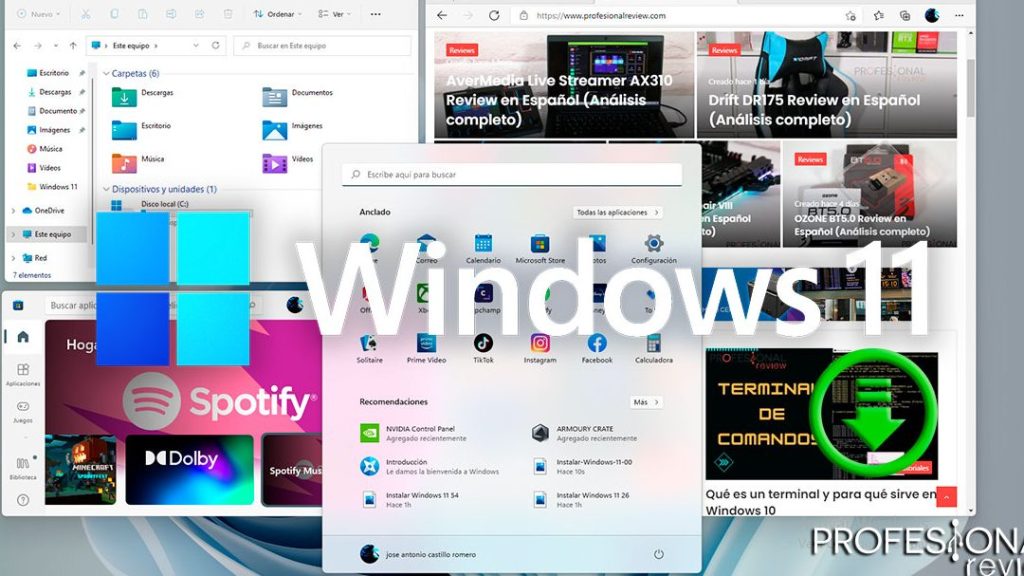
En este artículo encontrarás una guía rápida y sencilla para actualizar tu sistema operativo a Windows 11 desde versiones anteriores. Descubre los pasos necesarios y las recomendaciones clave para disfrutar de todas las novedades y mejoras que ofrece esta nueva versión del sistema operativo de Microsoft.
- Este es mi secreto para siempre tener un PC RÁPIDO sin usar programas ⚡
- Requisitos mínimos para actualizar a Windows 11
- Cómo comprobar la compatibilidad de tu dispositivo
- Pasos para actualizar a Windows 11
- Preguntas Frecuentes
- ¿Cuáles son los requisitos mínimos de hardware para actualizar a Windows 11 desde versiones anteriores y qué debo hacer si mi dispositivo no cumple con ellos?
- ¿Qué pasos debo seguir para actualizar mi dispositivo con Windows 10 a Windows 11 de forma segura y sin perder mis archivos y configuraciones?
- ¿Cuáles son las principales novedades y mejoras que ofrece Windows 11 en comparación con versiones anteriores, y cómo puedo aprovechar al máximo estas nuevas funciones?Recuerda que para obtener una guía más detallada y precisa, es recomendable consultar fuentes oficiales o tutoriales especializados en el tema.
Este es mi secreto para siempre tener un PC RÁPIDO sin usar programas ⚡
[arve url="https://www.youtube.com/embed/7ydsLdrU69k" title="Video" description="Video" upload_date="2003-04-02" thumbnail="https://upload.wikimedia.org/wikipedia/commons/e/ef/Youtube_logo.png"/]
Requisitos mínimos para actualizar a Windows 11
Para poder actualizar a Windows 11 desde versiones anteriores, es importante asegurarse de cumplir con los requisitos mínimos del sistema. Estos incluyen tener un procesador compatible, al menos 4 GB de RAM, 64 GB de almacenamiento, una tarjeta gráfica compatible con DirectX 12, una pantalla de al menos 720p y una conexión a internet activa. Además, el dispositivo debe ser compatible con TPM 2.0 (Trusted Platform Module) y UEFI Secure Boot.
Cómo comprobar la compatibilidad de tu dispositivo
Antes de intentar actualizar a Windows 11, es recomendable verificar si tu dispositivo cumple con los requisitos de compatibilidad. Microsoft ha desarrollado una herramienta llamada PC Health Check, que puedes descargar de su sitio web oficial, para comprobar si tu dispositivo es apto para recibir la actualización. Simplemente ejecuta la herramienta y te dará un informe detallado sobre la compatibilidad de tu hardware y software.
Pasos para actualizar a Windows 11
Una vez que hayas confirmado que tu dispositivo es compatible, puedes proceder con la actualización a Windows 11. El proceso es relativamente sencillo. Primero, asegúrate de tener una copia de seguridad de tus archivos importantes. Luego, dirígete a la Configuración de Windows, selecciona "Actualización y seguridad" y haz clic en "Windows Update". Allí deberías ver la opción para actualizar a Windows 11. Haz clic en "Descargar e instalar" y sigue las instrucciones en pantalla. Es posible que se requiera reiniciar el dispositivo varias veces durante el proceso. Una vez completada la actualización, podrás disfrutar de todas las nuevas funciones y mejoras de Windows 11.
Preguntas Frecuentes
¿Cuáles son los requisitos mínimos de hardware para actualizar a Windows 11 desde versiones anteriores y qué debo hacer si mi dispositivo no cumple con ellos?
Los requisitos mínimos de hardware para actualizar a Windows 11 desde versiones anteriores son los siguientes:
Procesador: Se requiere un procesador compatible de 64 bits con al menos 1 GHz de velocidad y 2 o más núcleos.
Memoria RAM: Se necesita al menos 4 GB de memoria RAM.
Almacenamiento: Se requiere un mínimo de 64 GB de espacio de almacenamiento en el disco duro.
Tarjeta gráfica: Para poder utilizar todas las funciones visuales de Windows 11, se necesita una tarjeta gráfica compatible con DirectX 12 o posterior, con un controlador WDDM 2.0.
Pantalla: Se recomienda una resolución de pantalla de al menos 720p, con una diagonal de pantalla de 9 pulgadas o más.
UEFI: El sistema debe tener un firmware UEFI con capacidad de arranque seguro.
Además de estos requisitos de hardware, también hay ciertos requisitos adicionales relacionados con la seguridad y la compatibilidad de software. Estos incluyen la necesidad de TPM versión 2.0, Secure Boot y compatibilidad con UEFI Class 2.
Si tu dispositivo no cumple con los requisitos mínimos para actualizar a Windows 11, deberás considerar mantener tu sistema operativo actual (por ejemplo, Windows 10) o bien, evaluar la posibilidad de actualizar o adquirir un nuevo equipo compatible con Windows 11.
¿Qué pasos debo seguir para actualizar mi dispositivo con Windows 10 a Windows 11 de forma segura y sin perder mis archivos y configuraciones?
Para actualizar tu dispositivo con Windows 10 a Windows 11 de forma segura y sin perder tus archivos y configuraciones, debes seguir estos pasos:
1. Verificar los requisitos del sistema: Asegúrate de que tu dispositivo cumpla con los requisitos mínimos de hardware para ejecutar Windows 11. Estos requisitos incluyen procesador compatible, memoria RAM, capacidad de almacenamiento y tarjeta gráfica.
Es importante verificar esto, ya que no todos los dispositivos son compatibles con Windows 11.
2. Realizar una copia de seguridad de tus archivos: Antes de realizar cualquier actualización importante, es recomendable hacer una copia de seguridad de tus archivos importantes en caso de cualquier eventualidad durante el proceso de actualización. Puedes respaldar tus archivos en un disco duro externo o en la nube.
3. Actualizar Windows 10: Asegúrate de tener instaladas todas las actualizaciones disponibles para Windows 10. Esto garantizará que tu dispositivo esté completamente actualizado antes de realizar la actualización a Windows 11. Para comprobar e instalar las actualizaciones, ve a Configuración > Actualización y seguridad > Windows Update.
4. Descargar la herramienta de PC Health Check de Microsoft: Esta herramienta te ayudará a comprobar si tu dispositivo es compatible con Windows 11. Descarga la herramienta desde el sitio web oficial de Microsoft y ejecútala. La herramienta te proporcionará información sobre la compatibilidad de tu dispositivo.
5. Descargar y ejecutar el asistente de actualización de Windows 11: Una vez confirmado que tu dispositivo es compatible, puedes descargar el asistente de actualización de Windows 11 desde el sitio web oficial de Microsoft. Ejecuta el asistente y sigue las instrucciones en pantalla para comenzar la descarga e instalación de Windows 11.
6. Seguir las instrucciones de instalación de Windows 11: Durante el proceso de instalación, se te guiará a través de diferentes pasos, como aceptar los términos de licencia, seleccionar opciones de instalación y configurar preferencias. Asegúrate de leer y seguir las instrucciones cuidadosamente.
7. Mantener tus archivos y configuraciones: Durante la actualización, Windows 11 debería mantener tus archivos y configuraciones existentes. Sin embargo, siempre es recomendable tener una copia de seguridad antes de realizar cualquier actualización importante.
8. Realizar una comprobación posterior a la actualización: Una vez completada la actualización, verifica que todos tus archivos, aplicaciones y configuraciones se hayan transferido correctamente. Asegúrate de probar todas las funciones clave de tu dispositivo para confirmar que todo está funcionando como se esperaba.
Recuerda que antes de realizar cualquier actualización importante, es recomendable leer la documentación oficial de Microsoft y asegurarse de estar familiarizado con el procedimiento para evitar problemas o pérdida de datos.
¿Cuáles son las principales novedades y mejoras que ofrece Windows 11 en comparación con versiones anteriores, y cómo puedo aprovechar al máximo estas nuevas funciones?
Recuerda que para obtener una guía más detallada y precisa, es recomendable consultar fuentes oficiales o tutoriales especializados en el tema.
Windows 11 trae consigo varias novedades y mejoras en comparación con versiones anteriores. A continuación, te mencionaré algunas de las principales:
Nuevo diseño: Windows 11 presenta un diseño completamente renovado, con una barra de tareas centrada y con esquinas redondeadas, lo que le da un aspecto más moderno y elegante.
Mejoras en la productividad: Se han introducido nuevas funciones para mejorar la productividad, como Snap Layouts, que permite organizar y gestionar diferentes ventanas de forma más eficiente, y Snap Groups, que guarda grupos de apps y documentos abiertos para acceder a ellos más rápidamente.
Centro de actividades rediseñado: El centro de actividades ha sido renovado y ahora incluye una sección llamada "Noticias e intereses", donde podrás ver noticias personalizadas, información del clima y más, todo directamente desde la barra de tareas.
Microsoft Store renovada: La tienda de aplicaciones ha sido completamente rediseñada y ahora ofrece una experiencia más fluida y sencilla. Además, se han agregado aplicaciones populares, como Adobe Creative Cloud y Microsoft Teams, y se admiten aplicaciones de Android a través de la integración con la tienda de Amazon Appstore.
Juegos: Windows 11 también trae mejoras en el ámbito gaming. Se ha introducido la tecnología DirectStorage para acelerar los tiempos de carga de los juegos, se ha optimizado el rendimiento gráfico con Auto HDR y se ha implementado una nueva forma de acceder a Xbox Game Pass directamente desde el sistema operativo.
Para aprovechar al máximo estas nuevas funciones, te recomendaría seguir estos pasos:
1. Actualiza tu sistema operativo: Asegúrate de tener instalada la última versión de Windows 11 para poder disfrutar de todas las novedades.
2. Explora el nuevo diseño: Tómate el tiempo para familiarizarte con el nuevo diseño y las ubicaciones de las diferentes funciones. Esto te permitirá aprovechar al máximo las mejoras en la productividad y la experiencia de uso en general.
3. Personaliza tu barra de tareas: Aprovecha la nueva apariencia de la barra de tareas y personalízala según tus preferencias. Puedes cambiar la posición, el tamaño de los iconos y mucho más.
4. Utiliza las funciones de productividad: Aprende a utilizar las nuevas funciones de productividad, como Snap Layouts y Snap Groups, para organizar y gestionar tus ventanas de manera eficiente. Esto te ayudará a aumentar tu productividad en el trabajo o al realizar múltiples tareas.
5. Aprovecha las aplicaciones y juegos: Explora la tienda de aplicaciones renovada y descubre nuevas herramientas que puedan mejorar tu experiencia. Además, si eres amante de los videojuegos, explora las mejoras introducidas en el ámbito gaming y aprovecha las nuevas tecnologías para disfrutar al máximo tus juegos favoritos.
Recuerda que esta es solo una breve descripción de las novedades y recomendaciones para aprovecharlas en Windows 11. Si deseas obtener una guía más detallada y precisa, te sugiero consultar fuentes oficiales de Microsoft o tutoriales especializados en el tema.
Si quieres conocer otros artículos similares a Guía Rápida Para Actualizar A Windows 11 Desde Versiones Anteriores puedes visitar la categoría Windows.

Artículos Relacionados