
Automatiza La Eliminación De Historial En Chrome Para Android
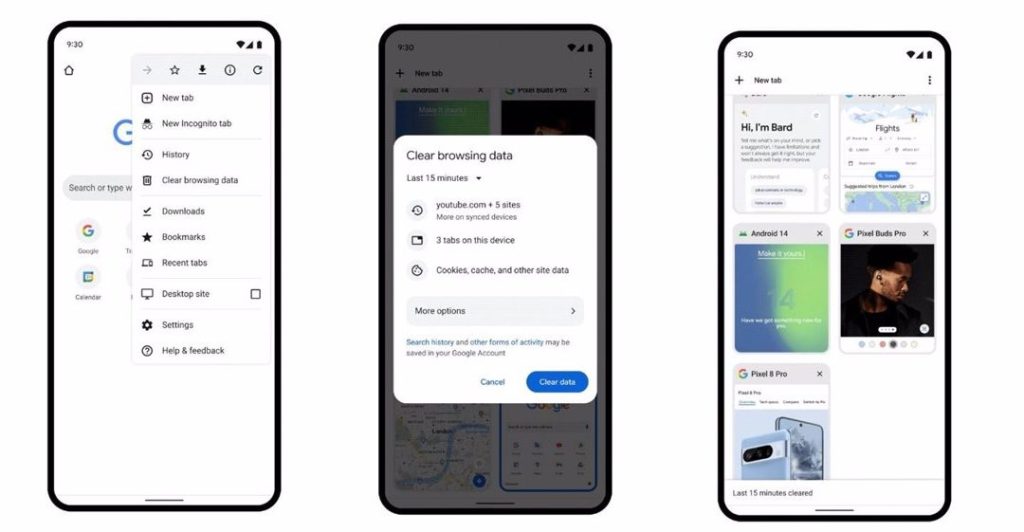
En este artículo aprenderás cómo automatizar la eliminación del historial de navegación en Google Chrome para dispositivos Android. Descubre cómo configurar esta función y mantener tu privacidad protegida de forma sencilla y práctica. ¡No te lo pierdas!
- Todos activan este Ajuste! Te pueden escuchar, rastrear y ver por cámara sin tu saber nada
- ¿Por qué es importante eliminar el historial en Chrome para Android?
- Métodos para automatizar la eliminación del historial en Chrome para Android
- Consejos adicionales para mantener la privacidad en Chrome para Android
- Preguntas Frecuentes
- ¿Cuáles son las mejores formas de automatizar la eliminación del historial en Chrome para Android?
- ¿Existe alguna aplicación o extensión que permita eliminar automáticamente el historial de navegación en Chrome para Android?
- ¿Qué pasos debo seguir para configurar la eliminación automática del historial en Chrome para Android y evitar preocuparme por hacerlo manualmente?
Todos activan este Ajuste! Te pueden escuchar, rastrear y ver por cámara sin tu saber nada
[arve url="https://www.youtube.com/embed/nq4EYmEbZ4k" title="Video" description="Video" upload_date="2003-04-02" thumbnail="https://upload.wikimedia.org/wikipedia/commons/e/ef/Youtube_logo.png"/]
¿Por qué es importante eliminar el historial en Chrome para Android?
La eliminación del historial en Chrome para Android es importante por varias razones. En primer lugar, ayuda a mantener la privacidad y proteger la información personal. Al eliminar el historial, se evita que otras personas puedan acceder a sitios web visitados, contraseñas o cualquier otra información confidencial almacenada en el navegador.
Además, eliminar el historial también puede mejorar el rendimiento del dispositivo. Cuantas más páginas web se visiten y más datos se almacenen en el historial, más lento podría volverse el navegador. Al eliminar regularmente el historial, se liberará espacio y se agilizará la navegación.
Finalmente, eliminar el historial puede ayudar a evitar posibles conflictos o problemas de compatibilidad con ciertos sitios web. A veces, el historial acumulado puede causar errores al cargar páginas o al interactuar con ellas. Al limpiar el historial, se inicia con un lienzo limpio y se reduce la posibilidad de enfrentar problemas técnicos en línea.
Métodos para automatizar la eliminación del historial en Chrome para Android
Existen diferentes métodos para automatizar la eliminación del historial en Chrome para Android. A continuación, se mencionan algunos de ellos:
- Configurar la eliminación automática: Chrome ofrece la opción de programar la eliminación automática del historial. Esto se puede hacer en la configuración del navegador, donde se pueden seleccionar diferentes intervalos de tiempo (como cada día, cada semana o cada mes) para borrar automáticamente el historial.
- Utilizar aplicaciones de terceros: Existen diversas aplicaciones disponibles en Google Play Store que permiten automatizar la eliminación del historial en Chrome y otros navegadores. Estas aplicaciones suelen ofrecer opciones más avanzadas y personalizables para gestionar el historial.
- Crear un atajo en la pantalla de inicio: Chrome permite crear un atajo directo en la pantalla de inicio del dispositivo Android. Al hacer esto, se puede acceder a la función "Borrar datos de navegación" de forma rápida y sencilla, lo que facilita la eliminación del historial con solo un toque.
Consejos adicionales para mantener la privacidad en Chrome para Android
Además de la automatización de la eliminación del historial, existen otros consejos adicionales que pueden ayudar a mantener la privacidad al usar Chrome para Android:
- Utilizar la navegación privada: La función de navegación privada de Chrome permite navegar sin que se registren los sitios visitados en el historial. Esto puede ser útil cuando se desea mantener la privacidad y evitar que otros usuarios puedan ver el historial de navegación.
- Gestionar las extensiones y permisos: Revisar y gestionar las extensiones y permisos otorgados a Chrome es importante para evitar la recopilación innecesaria de datos y proteger la información personal. Eliminar extensiones no utilizadas y revisar los permisos otorgados a las aplicaciones puede mejorar la privacidad y seguridad en línea.
- Actualizar Chrome regularmente: Mantener actualizado el navegador es esencial para beneficiarse de las últimas correcciones de seguridad y mejoras de privacidad. Las actualizaciones suelen incluir parches de seguridad que protegen contra amenazas conocidas, por lo tanto, es importante estar al día con las versiones más recientes de Chrome.
Preguntas Frecuentes
¿Cuáles son las mejores formas de automatizar la eliminación del historial en Chrome para Android?
Para automatizar la eliminación del historial en Chrome para Android, puedes seguir estos pasos:
1. **Configurar la eliminación automática del historial**: Abre la aplicación Chrome en tu dispositivo Android. Toca el ícono de los tres puntos en la esquina superior derecha y selecciona "Configuración". Luego, haz clic en "Privacidad" y elige "Borrar datos de navegación". Aquí podrás ajustar la frecuencia con la que deseas eliminar el historial, como diariamente, semanalmente o mensualmente.
2. **Habilitar la sincronización**: Para asegurarte de que la eliminación automática del historial se aplique en todos tus dispositivos conectados a tu cuenta de Google, debes habilitar la sincronización. Ve nuevamente a la configuración de Chrome y toca tu nombre de usuario. Asegúrate de que la opción "Sincronización de Chrome" esté activada.
3. **Usar aplicaciones de terceros**: También existen aplicaciones de terceros que te permiten automatizar la eliminación del historial en Chrome para Android. Estas aplicaciones pueden brindarte opciones más avanzadas y personalizables en términos de cómo y cuándo se elimina el historial. Algunas aplicaciones populares incluyen "History Eraser" y "CCleaner".
Recuerda que al automatizar la eliminación del historial, también se eliminarán otros datos de navegación, como las cookies y las contraseñas guardadas. Siempre ten cuidado al configurar estas opciones y asegúrate de no eliminar información importante que puedas necesitar más adelante.
¿Existe alguna aplicación o extensión que permita eliminar automáticamente el historial de navegación en Chrome para Android?
Sí, existen diferentes aplicaciones y extensiones que te permiten eliminar automáticamente el historial de navegación en Chrome para Android. Una de ellas es "History Eraser" (https://play.google.com/store/apps/details?id=mobi.infolife.eraser), una aplicación gratuita que te permite borrar el historial de navegación, el caché, las cookies y otros datos de forma automática.
Otra opción es utilizar la extensión "Click&Clean" (https://chrome.google.com/webstore/detail/clickclean/ghgabhipcejejjmhhchfonmamedcbeod?hl=es), que permite limpiar el historial y otros datos de navegación con un solo clic. Esta extensión está disponible para Chrome en escritorio y también cuenta con una versión compatible con Chrome para Android.
Recuerda que al utilizar este tipo de herramientas, debes tener cuidado y asegurarte de configurarlas correctamente para evitar la eliminación accidental de información importante.
¿Qué pasos debo seguir para configurar la eliminación automática del historial en Chrome para Android y evitar preocuparme por hacerlo manualmente?
Para configurar la eliminación automática del historial en Chrome para Android y evitar preocuparte por hacerlo manualmente, sigue estos pasos:
1. Abre la aplicación de Chrome en tu dispositivo Android.
2. Haz clic en el icono de los tres puntos verticales ubicado en la esquina superior derecha de la pantalla.
3. En el menú desplegable, selecciona "Configuración".
4. Desplázate hacia abajo y selecciona "Privacidad".
5. En la sección "Borrar datos de navegación", haz clic en "Administrar configuración".
6. Se abrirá una nueva ventana con las opciones de borrado automático. Aquí puedes elegir eliminar el historial, las cookies y los datos del sitio, así como también las contraseñas guardadas y otros datos.
7. Haz clic en la opción "Eliminar automáticamente" y selecciona el período de tiempo que prefieras: últimas 24 horas, últimas 7 días, últimas 4 semanas o desde el principio de los tiempos.
8. Una vez que hayas seleccionado el período de tiempo, haz clic en "Listo" en la parte superior derecha de la pantalla.
¡Listo! A partir de ahora, Chrome eliminará automáticamente tu historial de navegación según la configuración que hayas elegido.
Ten en cuenta que esta configuración solo afectará a Chrome en tu dispositivo Android. Si utilizas Chrome en otros dispositivos, deberás repetir estos pasos en cada uno de ellos si deseas configurar la eliminación automática del historial.
Si quieres conocer otros artículos similares a Automatiza La Eliminación De Historial En Chrome Para Android puedes visitar la categoría Android.

Artículos Relacionados