
Cambiar Minúsculas A Mayúsculas En Excel Sin Fórmula
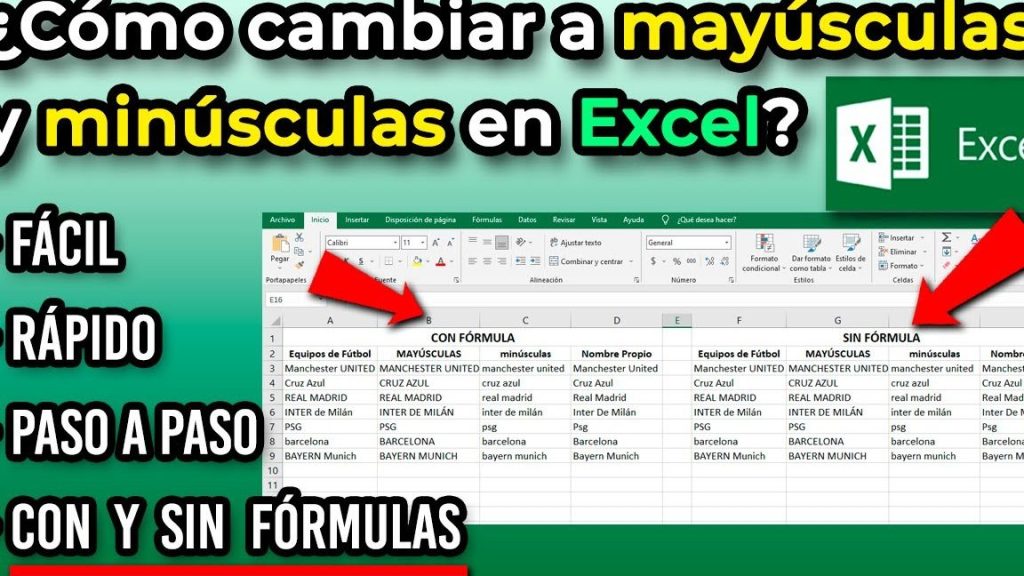
En este artículo te enseñaremos cómo convertir rápidamente texto en minúsculas a mayúsculas en Excel, sin necesidad de utilizar fórmulas complicadas. Descubre esta útil función que te ahorrará tiempo y facilitará tu trabajo con hojas de cálculo. ¡Sigue leyendo para aprender cómo hacerlo!
- Análisis de datos con Inteligencia Artificial #excel | Complemento IA
- Métodos abreviados de teclado para cambiar de minúsculas a mayúsculas en Excel
- Utilizando la función MAYÚSCULA() en Excel para convertir minúsculas a mayúsculas
- Utilizando la función UPPER() en Excel para cambiar minúsculas a mayúsculas
- Preguntas Frecuentes
- ¿Cuál es la forma más eficiente de cambiar todas las letras minúsculas a mayúsculas en una columna de Excel sin utilizar fórmulas?
- ¿Existe alguna función o comando en Excel que permita cambiar automáticamente todas las letras minúsculas a mayúsculas en una hoja de cálculo sin tener que hacerlo manualmente?
- ¿Cuáles son las mejores técnicas o métodos para convertir rápidamente todas las letras minúsculas a mayúsculas en Excel sin necesidad de utilizar fórmulas complicadas?
Análisis de datos con Inteligencia Artificial #excel | Complemento IA
[arve url="https://www.youtube.com/embed/vo8MC_ICAxU" title="Video" description="Video" upload_date="2003-04-02" thumbnail="https://upload.wikimedia.org/wikipedia/commons/e/ef/Youtube_logo.png"/]
Métodos abreviados de teclado para cambiar de minúsculas a mayúsculas en Excel
En Excel, existen varios métodos abreviados de teclado que permiten convertir rápidamente el texto en minúsculas a mayúsculas. Esta opción es especialmente útil cuando se trabaja con grandes cantidades de datos o cuando se requiere una conversión rápida y precisa. Algunos de los métodos más comunes incluyen:
- Método 1: Para convertir todas las letras seleccionadas a mayúsculas, simplemente presiona la combinación de teclas "Ctrl" + "Mayús" + "F3". Esto cambiará automáticamente todas las letras a mayúsculas.
- Método 2: Si solo necesitas cambiar la primera letra de cada palabra a mayúscula, selecciona el rango de celdas que deseas modificar y presiona la combinación de teclas "Ctrl" + "Mayús" + "F3". A continuación, selecciona la opción "Inicio de palabra" y haz clic en "Aceptar". Esto aplicará el cambio solo a la primera letra de cada palabra.
- Método 3: Si deseas convertir rápidamente todo el texto en una celda a mayúsculas, selecciona la celda y utiliza la combinación de teclas "Ctrl" + "U" + "F4". Esto cambiará todo el contenido de la celda a mayúsculas.
Utilizando la función MAYÚSCULA() en Excel para convertir minúsculas a mayúsculas
Además de los métodos abreviados de teclado, Excel también ofrece una función incorporada llamada "MAYÚSCULA()" que puede utilizarse para cambiar el texto en minúsculas a mayúsculas. Esta función es especialmente útil si necesitas realizar cambios en una fórmula o en una macro.
Para utilizar la función "MAYÚSCULA()", simplemente selecciona la celda donde deseas que aparezca el texto convertido y escribe "=MAYÚSCULA(celda)" (reemplazando "celda" por la referencia de la celda que contiene el texto en minúsculas). Al presionar "Enter", Excel convertirá automáticamente el texto en minúsculas a mayúsculas.
Es importante tener en cuenta que la función "MAYÚSCULA()" solo afectará al texto en la celda donde se utiliza, por lo que si deseas aplicarla a varias celdas al mismo tiempo, deberás copiar la fórmula a las celdas deseadas.
Utilizando la función UPPER() en Excel para cambiar minúsculas a mayúsculas
Otra opción para cambiar el texto en minúsculas a mayúsculas en Excel es utilizar la función "UPPER()". Al igual que la función "MAYÚSCULA()", la función "UPPER()" convierte todo el texto a mayúsculas.
Para utilizar la función "UPPER()", selecciona la celda donde deseas que aparezca el texto convertido y escribe "=UPPER(celda)" (reemplazando "celda" por la referencia de la celda que contiene el texto en minúsculas). Al presionar "Enter", Excel cambiará automáticamente el texto en minúsculas a mayúsculas.
Al igual que con la función "MAYÚSCULA()", la función "UPPER()" solo afectará a la celda donde se utiliza, por lo que si deseas aplicarla a varias celdas al mismo tiempo, deberás copiar la fórmula a las celdas deseadas.
Preguntas Frecuentes
¿Cuál es la forma más eficiente de cambiar todas las letras minúsculas a mayúsculas en una columna de Excel sin utilizar fórmulas?
Para cambiar todas las letras minúsculas a mayúsculas en una columna de Excel sin utilizar fórmulas, puedes seguir los siguientes pasos:
1. Selecciona la columna donde deseas convertir las letras.
2. Haz clic derecho sobre la columna seleccionada y elige la opción "Copiar" del menú contextual.
3. Dirígete a otra columna vacía y haz clic derecho en la primera celda vacía. Selecciona la opción "Pegado especial" del menú contextual.
4. En la ventana emergente "Pegado especial", selecciona la opción "Valores" y asegúrate de que la casilla "Sólo valores" esté marcada. Luego, haz clic en "Aceptar".
5. Ahora, selecciona la columna recién pegada y ve al menú "Inicio" en Excel.
6. Haz clic en el botón "Mayúsculas" (generalmente se encuentra en la sección "Fuente" o "Alineación") para convertir las letras en mayúsculas.
7. ¡Listo! Ahora tienes la columna con todas las letras en mayúsculas.
Nota importante: Es recomendable hacer una copia de seguridad de tus datos antes de realizar cualquier cambio masivo en Excel para evitar la pérdida de información.
¿Existe alguna función o comando en Excel que permita cambiar automáticamente todas las letras minúsculas a mayúsculas en una hoja de cálculo sin tener que hacerlo manualmente?
Sí, en Excel existe una función que permite cambiar automáticamente todas las letras minúsculas a mayúsculas en una hoja de cálculo. Esta función se llama "MAYÚSC" y se utiliza de la siguiente manera:
1. Selecciona la celda donde quieres que se muestre el texto en mayúsculas.
2. Escribe la fórmula "=MAYÚSC(celda)" en la barra de fórmulas, reemplazando "celda" con la referencia a la celda que contiene el texto en minúsculas que deseas convertir.
Por ejemplo, si tienes el texto en minúsculas en la celda A1, la fórmula sería "=MAYÚSC(A1)".
3. Presiona Enter para aplicar la fórmula. La celda seleccionada mostrará el texto en mayúsculas.
Para aplicar esta función a varias celdas a la vez, simplemente arrastra el cursor sobre el rango de celdas donde deseas aplicar la función o copia la celda donde has aplicado la fórmula y pégala en el rango deseado.
Recuerda que esta función solo afectará al resultado visual en la celda seleccionada; el texto original en minúsculas no se modificará. Si necesitas cambiar permanentemente el texto en minúsculas a mayúsculas, puedes copiar y pegar los resultados en una nueva columna o utilizar alguna otra función como "Pegado especial" para hacerlo.
¡Espero que esta información te sea útil en tu trabajo con Excel!
¿Cuáles son las mejores técnicas o métodos para convertir rápidamente todas las letras minúsculas a mayúsculas en Excel sin necesidad de utilizar fórmulas complicadas?
Una forma muy sencilla de convertir rápidamente todas las letras minúsculas a mayúsculas en Excel, sin necesidad de utilizar fórmulas complicadas, es utilizando una función incorporada en el programa.
1. Selecciona la columna o rango de celdas que deseas convertir a mayúsculas.
2. Ve a la pestaña "Inicio" en la barra de herramientas de Excel.
3. Haz clic en la opción "Formato de celdas" en el grupo "Celdas".
4. Se abrirá una ventana emergente. En la pestaña "Alineación", marca la casilla de verificación "Mayúsculas".
5. Haz clic en el botón "Aceptar".
¡Y eso es todo! Ahora todas las letras minúsculas en la columna o rango seleccionado se convertirán automáticamente a mayúsculas.
Esta técnica es muy útil cuando trabajas con grandes cantidades de datos y necesitas estandarizar el formato de texto. Recuerda que este método no modifica los datos originales, solo cambia la apariencia visual en la hoja de cálculo.
Espero que esta respuesta haya sido útil para ti. Si tienes alguna otra pregunta relacionada con tecnología, ¡no dudes en preguntar!
Si quieres conocer otros artículos similares a Cambiar Minúsculas A Mayúsculas En Excel Sin Fórmula puedes visitar la categoría Ofimatica.

Artículos Relacionados