
Cómo Agregar Un PDF A Word
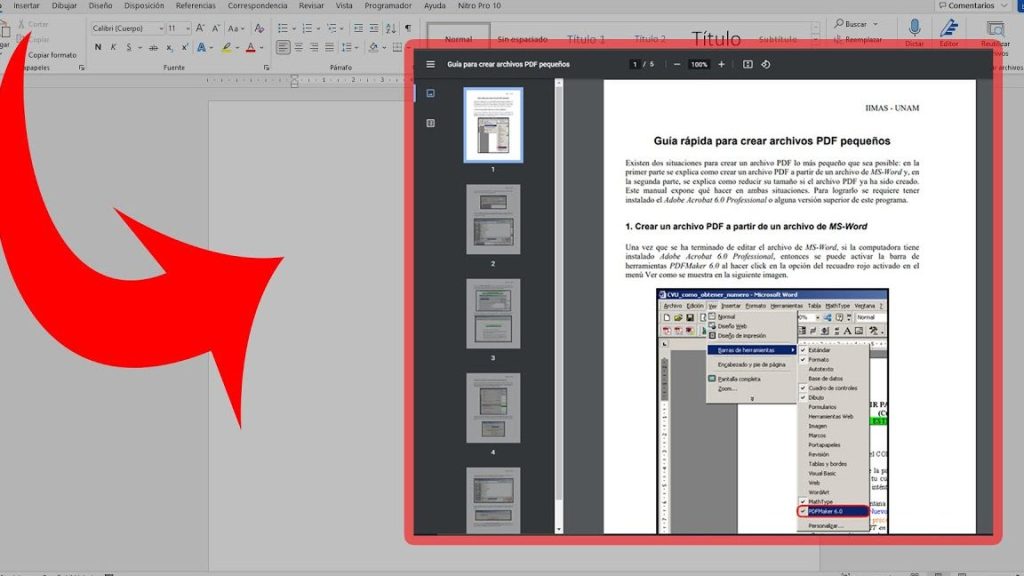
Agregar un PDF a Word puede ser una tarea útil y sencilla si sabes cómo hacerlo. En este artículo aprenderás diferentes métodos para insertar un documento PDF en tus archivos de Word, permitiéndote combinar textos, imágenes y gráficos en un solo documento. ¡Sigue leyendo y descubre cómo facilitar tu trabajo con estos dos formatos!
- Copiar imagen de PDF a word
- Métodos para agregar un PDF a Word
- Consideraciones al agregar un PDF a Word
- Ventajas y desventajas de agregar un PDF a Word
- Preguntas Frecuentes
- ¿Cuál es la forma correcta de agregar un archivo PDF a un documento de Word en términos de formato y tamaño?
- ¿Existen diferentes métodos o herramientas para agregar un PDF a un archivo de Word, y cuáles son sus ventajas y desventajas?
- ¿Cuáles son los pasos a seguir para insertar un PDF como objeto en un documento de Word y asegurarse de que se visualice correctamente en todas las plataformas o versiones de Word?
Copiar imagen de PDF a word
[arve url="https://www.youtube.com/embed/elWsX-QGPWE" title="Video" description="Video" upload_date="2003-04-02" thumbnail="https://upload.wikimedia.org/wikipedia/commons/e/ef/Youtube_logo.png"/]
Métodos para agregar un PDF a Word
Existen diferentes métodos para agregar un archivo PDF a un documento de Word, dependiendo de las herramientas disponibles y las necesidades específicas del usuario. A continuación, se detallan algunos de los métodos más comunes:
- El método de "arrastrar y soltar": Uno de los métodos más simples es arrastrar el archivo PDF directamente desde su ubicación en el explorador de archivos y soltarlo en el documento de Word abierto. Esto permitirá insertar el PDF como una imagen estática en el documento.
- Utilizando la función "Insertar objeto": Otra opción es utilizar la función "Insertar objeto" de Word. Para hacer esto, vaya a la pestaña "Insertar" en la cinta de opciones, haga clic en "Objeto" y seleccione la opción de insertar "Archivo Adobe Acrobat Document" (o similar). Luego, navegue hasta la ubicación del archivo PDF y haga clic en "Aceptar" para insertarlo en el documento.
- Convertir el PDF a Word: Si necesita realizar cambios en el contenido del PDF, puede convertirlo a un formato editable, como Word. Para hacer esto, puede utilizar software especializado o servicios en línea que ofrecen la conversión de PDF a Word. Una vez convertido, podrá abrir el archivo resultante en Word y realizar las modificaciones necesarias.
Consideraciones al agregar un PDF a Word
Al agregar un PDF a un documento de Word, es importante tener en cuenta algunas consideraciones para asegurar una correcta visualización y funcionalidad:
- Tamaño del archivo: Los archivos PDF suelen ser más grandes que los documentos de Word. Por lo tanto, al agregar un PDF al documento, asegúrese de que el tamaño final no exceda los límites aceptables, especialmente si planea compartirlo a través de correo electrónico u otros medios.
- Formato y diseño: El PDF se insertará como una imagen estática en el documento de Word, lo que significa que no se podrán editar directamente los textos o elementos gráficos. Si necesita modificar el contenido del PDF, será necesario convertirlo a Word antes de realizar los cambios.
- Compatibilidad: Al abrir un documento de Word con un PDF insertado en diferentes computadoras, es posible que se requiera tener instalado Adobe Acrobat o algún visor de PDF compatible para poder visualizarlo correctamente. Asegúrese de tener esto en cuenta al compartir el documento.
Ventajas y desventajas de agregar un PDF a Word
Agregar un PDF a un documento de Word puede tener tanto ventajas como desventajas, que varían según el propósito y necesidades del usuario:
- Ventajas:
- Preservación del formato original: Insertar un PDF en Word permite mantener el formato y diseño original del documento, evitando posibles cambios no deseados.
- Compatibilidad con otros formatos: Al convertir el PDF a Word, se obtiene un formato más editable y compatible con otras herramientas de procesamiento de textos.
- Mayor control sobre el contenido: Al convertir el PDF a Word, se pueden realizar cambios en el contenido, como editar textos, agregar comentarios o resaltar partes importantes.
- Desventajas:
- Limitaciones en la edición: Al insertar el PDF como una imagen estática, no se pueden realizar cambios directos en el contenido del PDF sin convertirlo a Word previamente.
- Dependencia de software adicional: Para visualizar correctamente el PDF insertado en Word, es necesario tener instalado software compatible o visores de PDF adicionales en el dispositivo.
- Tamaño del archivo: Los PDF suelen ser más grandes que los documentos de Word, lo que puede resultar en un aumento del tamaño del archivo final del documento.
Preguntas Frecuentes
¿Cuál es la forma correcta de agregar un archivo PDF a un documento de Word en términos de formato y tamaño?
La forma correcta de agregar un archivo PDF a un documento de Word en términos de formato y tamaño es la siguiente:
1. Abre el documento de Word en el que deseas agregar el archivo PDF.
2. Ve a la pestaña "Insertar" en la barra de herramientas de Word.
3. Haz clic en el botón "Objeto" en el grupo "Texto" y selecciona "Crear desde archivo".
4. Se abrirá una ventana emergente donde deberás hacer clic en "Examinar" para buscar el archivo PDF en tu computadora.
5. Selecciona el archivo PDF y luego haz clic en "Insertar" en la ventana emergente.
6. Marca la casilla "Mostrar como icono" si deseas que el archivo PDF aparezca como un icono en el documento de Word. De lo contrario, déjala desmarcada para que se muestre como una imagen del archivo PDF.
7. Haz clic en "Aceptar" para agregar el archivo PDF al documento de Word.
Es importante tener en cuenta que el formato y tamaño del archivo PDF se mantendrán al agregarlo a Word. Si el archivo PDF tiene un tamaño grande, podría afectar el rendimiento del documento de Word y dificultar su manejo. Por eso, es recomendable optimizar el tamaño del archivo PDF antes de agregarlo a Word, utilizando programas o servicios en línea especializados en reducir el tamaño de archivos PDF. Además, se recomienda asegurarse de que el archivo PDF esté correctamente formateado y estructurado antes de agregarlo al documento de Word para evitar cualquier problema de visualización o compatibilidad.
¿Existen diferentes métodos o herramientas para agregar un PDF a un archivo de Word, y cuáles son sus ventajas y desventajas?
Sí, existen diferentes métodos o herramientas para agregar un PDF a un archivo de Word. A continuación, mencionaré algunos de ellos junto con sus ventajas y desventajas:
1. **Copiar y pegar**: Puedes copiar el contenido del PDF y pegarlo en el archivo de Word. La ventaja de este método es que es rápido y sencillo de realizar. Sin embargo, puede haber problemas con el formato o la disposición de las imágenes y elementos complejos presentes en el PDF.
2. **Convertidores en línea**: Hay varias herramientas en línea que te permiten convertir un PDF en un archivo de Word. Algunas de ellas son gratuitas y fáciles de usar. Sin embargo, la precisión en la conversión puede variar, y es posible que se pierda parte del formato original durante el proceso.
3. **Utilizar un software de conversión**: Existen programas especializados que te permiten convertir y agregar PDFs a archivos de Word. Estas herramientas suelen brindar mejores resultados en términos de precisión y mantienen la estructura y formato original del PDF. Sin embargo, pueden ser de pago y requerir una instalación adicional en tu computadora.
4. **Insertar objetos**: En Microsoft Word, puedes insertar el PDF como un objeto embebido en el documento. Esto permite mantener la integridad del archivo PDF y facilita la visualización. Sin embargo, esta opción puede aumentar el tamaño del archivo de Word y dificultar su manipulación o edición.
En resumen, hay diferentes opciones disponibles para agregar un PDF a un archivo de Word, cada una con sus propias ventajas y desventajas. Debes evaluar tus necesidades y preferencias antes de elegir el método o herramienta adecuada.
¿Cuáles son los pasos a seguir para insertar un PDF como objeto en un documento de Word y asegurarse de que se visualice correctamente en todas las plataformas o versiones de Word?
Para insertar un PDF como objeto en un documento de Word y asegurarse de que se visualice correctamente en todas las plataformas o versiones de Word, sigue los siguientes pasos:
1. Abre el documento de Word en el que deseas insertar el PDF.
2. Haz clic en la pestaña "Insertar" en la barra de herramientas superior.
3. En el grupo "Texto", selecciona la opción "Objeto" y luego elige "Crear desde archivo".
4. Se abrirá una ventana emergente, selecciona la pestaña "Crear desde archivo" y haz clic en "Examinar".
5. Busca y selecciona el archivo PDF que deseas insertar, luego haz clic en "Insertar".
6. Marca la casilla "Mostrar como icono" si deseas que el PDF aparezca como un icono en el documento de Word. Esto puede ser útil si el PDF es largo o si quieres ahorrar espacio en el documento.
7. Haz clic en "Aceptar" y el PDF se insertará como objeto en tu documento.
Para asegurarte de que el PDF se visualice correctamente en todas las plataformas o versiones de Word, sigue estos consejos adicionales:
1. Verifica la compatibilidad: Asegúrate de que el archivo PDF sea compatible con la versión de Word que estás utilizando. Algunas versiones antiguas de Word podrían no ser compatibles con ciertos elementos del PDF.
2. Revisa el diseño: Después de insertar el PDF, revisa cuidadosamente el documento de Word para asegurarte de que el diseño se mantenga intacto y de que todas las imágenes, tablas y texto se muestren correctamente.
3. Comprueba los vínculos y enlaces: Si el PDF contiene vínculos o enlaces a otros archivos o páginas web, verifica que funcionen correctamente una vez insertado en Word.
4. Guarda como PDF: Siempre es recomendable guardar el documento de Word que contiene el PDF como un archivo PDF independiente para garantizar la visualización correcta en cualquier plataforma o versión de Word.
Siguiendo estos pasos y precauciones, podrás insertar un PDF como objeto en un documento de Word y asegurarte de que se visualice correctamente en todas las plataformas o versiones de Word. ¡Buena suerte!
Si quieres conocer otros artículos similares a Cómo Agregar Un PDF A Word puedes visitar la categoría Ofimatica.

Artículos Relacionados