
¿Cómo Anclar Una Celda En Excel?
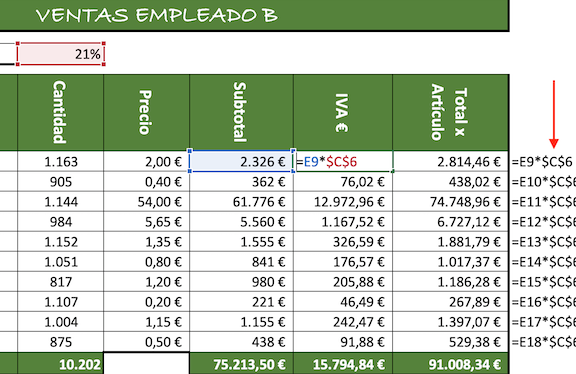
En este artículo te explicaremos cómo anclar una celda en Excel. Esta función te permitirá fijar una celda específica mientras navegas por la hoja, lo cual resulta muy útil para mantener siempre visibles datos importantes. Aprende cómo utilizar esta herramienta y optimiza tu trabajo con Excel.
- 😏 Impresiona en la oficina con este sencillo TIP en EXCEL.
- Subtítulo 1: ¿Por qué es importante anclar una celda en Excel?
- Subtítulo 2: ¿Cómo anclar una celda en Excel?
- Subtítulo 3: Consejos adicionales para el anclaje de celdas en Excel
- Preguntas Frecuentes
- ¿Cuál es la forma más eficiente de anclar una celda en Excel para evitar que se mueva al insertar filas o columnas?
- ¿Existe alguna función o fórmula específica en Excel que permita anclar automáticamente una celda al copiarla a otras celdas?
- ¿Cuáles son las ventajas y desventajas de utilizar referencias absolutas o relativas al anclar una celda en Excel?
😏 Impresiona en la oficina con este sencillo TIP en EXCEL.
[arve url="https://www.youtube.com/embed/e5G3WG9QykA" title="Video" description="Video" upload_date="2003-04-02" thumbnail="https://upload.wikimedia.org/wikipedia/commons/e/ef/Youtube_logo.png"/]
Subtítulo 1: ¿Por qué es importante anclar una celda en Excel?
La respuesta detallada a esta pregunta es que anclar una celda en Excel es importante porque permite fijar una referencia a una celda específica, evitando que se desplace al realizar operaciones o insertar filas y columnas. Esto es especialmente útil al trabajar con fórmulas complejas que involucran referencias a celdas fijas y variables. Al anclar una celda, se garantiza que la referencia se mantendrá constante, lo que facilita el trabajo en hojas de cálculo complejas y aumenta la precisión de los datos.
Subtítulo 2: ¿Cómo anclar una celda en Excel?
Para anclar una celda en Excel, es necesario seguir los siguientes pasos:
1. Selecciona la celda a anclar.
2. Haz clic derecho sobre la celda y selecciona "Formato de celdas".
3. En la pestaña "Protección", activa la casilla de verificación "Bloqueada".
4. Haz clic en "Aceptar" para guardar los cambios.
5. Para aplicar el anclaje, debes proteger la hoja de cálculo. Ve a la pestaña "Revisar" y haz clic en "Proteger hoja". Define una contraseña si deseas restringir el acceso a ciertos usuarios.
6. ¡Listo! Ahora la celda estará anclada y no se modificará al realizar operaciones o cambios en la hoja de cálculo.
Subtítulo 3: Consejos adicionales para el anclaje de celdas en Excel
Aquí hay algunos consejos adicionales para aprovechar al máximo la función de anclar celdas en Excel:
- Utiliza el atajo de teclado "F4" para anclar rápidamente una celda seleccionada.
- Asegúrate de proteger la hoja de cálculo después de anclar las celdas para evitar modificaciones no deseadas.
- Si necesitas cambiar o eliminar el anclaje de una celda, simplemente repite los pasos anteriores y desactiva la opción de bloqueo.
- Recuerda que también puedes anclar celdas a otras hojas del libro de trabajo utilizando referencias externas. Esto puede ser útil al crear informes o consolidar datos de diferentes hojas.
- Practica y experimenta con diferentes escenarios para comprender mejor cómo funciona el anclaje de celdas y cómo puede facilitar tu trabajo con Excel.
Preguntas Frecuentes
¿Cuál es la forma más eficiente de anclar una celda en Excel para evitar que se mueva al insertar filas o columnas?
La forma más eficiente de anclar una celda en Excel para evitar que se mueva al insertar filas o columnas es mediante el uso de referencias absolutas. Para ello, debes utilizar el símbolo de "$" antes de la letra de la columna o el número de la fila que deseas anclar.
Por ejemplo, si tienes una fórmula que hace referencia a la celda B2 y quieres anclarla, debes escribir $B$2. De esta manera, cuando insertes filas o columnas en cualquier parte de la hoja de cálculo, la referencia a la celda anclada no se modificará.
Es importante destacar que puedes anclar solo la columna o solo la fila si lo necesitas. Por ejemplo, si deseas anclar únicamente la columna B pero permitir que la fila varíe, debes escribir $B2. De esta manera, la columna se mantendrá constante, pero la fila se ajustará automáticamente al insertar nuevas filas.
Recuerda utilizar referencias absolutas adecuadamente en tus fórmulas de Excel para asegurarte de que las celdas ancladas no se muevan accidentalmente al insertar nuevas filas o columnas.
¿Existe alguna función o fórmula específica en Excel que permita anclar automáticamente una celda al copiarla a otras celdas?
En Excel, puedes utilizar la función "$" para anclar una celda al copiarla a otras celdas. Esto te permite mantener una referencia constante a una celda específica, incluso si copias la fórmula a otras celdas.
La función "$" se utiliza colocándola antes de la letra de la columna y el número de fila que quieres anclar. Por ejemplo, si tienes una fórmula en la celda A1 y quieres anclar la referencia a la celda B2 al copiarla a otras celdas, deberías escribir "$B$2" en lugar de "B2".
Al utilizar "$" para anclar la referencia de una celda, tanto la columna como la fila se mantendrán constantes al copiar la fórmula a cualquier otra celda. Si solo quieres anclar la columna o la fila, puedes usar "$" solo antes de la letra de la columna o solo antes del número de fila.
Por ejemplo, si quieres anclar la columna B pero permitir que el número de fila varíe al copiar la fórmula, deberías escribir "$B2". De esta manera, la columna se mantendrá constante, pero el número de fila se actualizará automáticamente al copiar la fórmula.
En resumen, la función "$" te permite anclar automáticamente una celda al copiarla a otras celdas en Excel. Utiliza "$" antes de la letra de la columna y el número de fila que deseas anclar.
¿Cuáles son las ventajas y desventajas de utilizar referencias absolutas o relativas al anclar una celda en Excel?
Las referencias absolutas y relativas en Excel son herramientas que permiten anclar celdas para realizar cálculos o referenciar datos en fórmulas. Ambas tienen ventajas y desventajas, especialmente en el contexto tecnológico.
Las ventajas de utilizar referencias absolutas en Excel son:
1. Precisión: Al utilizar una referencia absoluta, la celda anclada no cambia cuando se copia o se mueve la fórmula a otra celda. Esto garantiza que siempre se esté refiriendo a la misma celda, lo que asegura la precisión de los cálculos.
2. Consistencia: Las referencias absolutas mantienen la consistencia al mantener constante la referencia a una celda específica. Esto es especialmente útil en situaciones en las que se necesita realizar cálculos basados en una celda inmutable, como el caso de formulas con tarifas de interés en aplicaciones financieras.
3. Reusabilidad: La utilización de referencias absolutas permite reutilizar la fórmula en diferentes celdas sin preocuparse de la ubicación relativa de la celda en la que se realiza el cálculo.
Las desventajas de utilizar referencias absolutas en Excel son:
1. Inflexibilidad: Al utilizar una referencia absoluta, la fórmula está limitada a operar siempre con los mismos valores en las celdas ancladas. Esto puede dificultar la adaptación de la fórmula a diferentes escenarios o cambios en los datos de entrada.
2. Mayor dificultad de copiado: Al utilizar referencias absolutas, el proceso de copiar y pegar fórmulas se vuelve más complejo ya que es necesario ajustar manualmente las referencias a las celdas ancladas. Esto puede llevar a errores humanos y pérdida de tiempo.
3. Potencial de error: Si la referencia absoluta se utiliza incorrectamente o se olvida actualizarla al mover o copiar una fórmula, existe el riesgo de obtener resultados incorrectos o inconsistentes.
En contraste, las ventajas de utilizar referencias relativas en Excel son:
1. Flexibilidad: Las referencias relativas permiten que la fórmula se adapte automáticamente a diferentes celdas, lo que facilita la adaptabilidad y actualización de los cálculos según las necesidades cambiantes.
2. Simplicidad en el copiado: Al utilizar referencias relativas, la copia y pegado de fórmulas se realiza de manera más sencilla, ya que Excel ajusta automáticamente las referencias de acuerdo con la nueva posición de la fórmula.
3. Mejor comprensión: Las referencias relativas hacen que las fórmulas sean más legibles y comprensibles, ya que indican claramente qué celdas se están utilizando en relación con la ubicación de la fórmula.
Las desventajas de utilizar referencias relativas en Excel son:
1. Inconsistencia: Debido a la adaptabilidad de las referencias relativas, existe la posibilidad de que los resultados de la fórmula cambien si se copia o mueve a otra celda. Esto puede generar inconsistencia en los cálculos y dificultar la comparación de datos.
2. Confusión: Al utilizar referencias relativas, es posible perder el rastro de las celdas utilizadas en la fórmula si no se tiene un control adecuado. Esto puede llevar a errores y dificultades en el seguimiento de los cálculos realizados.
En resumen, la elección entre utilizar referencias absolutas o relativas en Excel depende del contexto específico y de la necesidad de precisión, flexibilidad y facilidad de uso.
Si quieres conocer otros artículos similares a ¿Cómo Anclar Una Celda En Excel? puedes visitar la categoría Ofimatica.

Artículos Relacionados