
¿Cómo Arrastrar Una Fórmula En Excel?
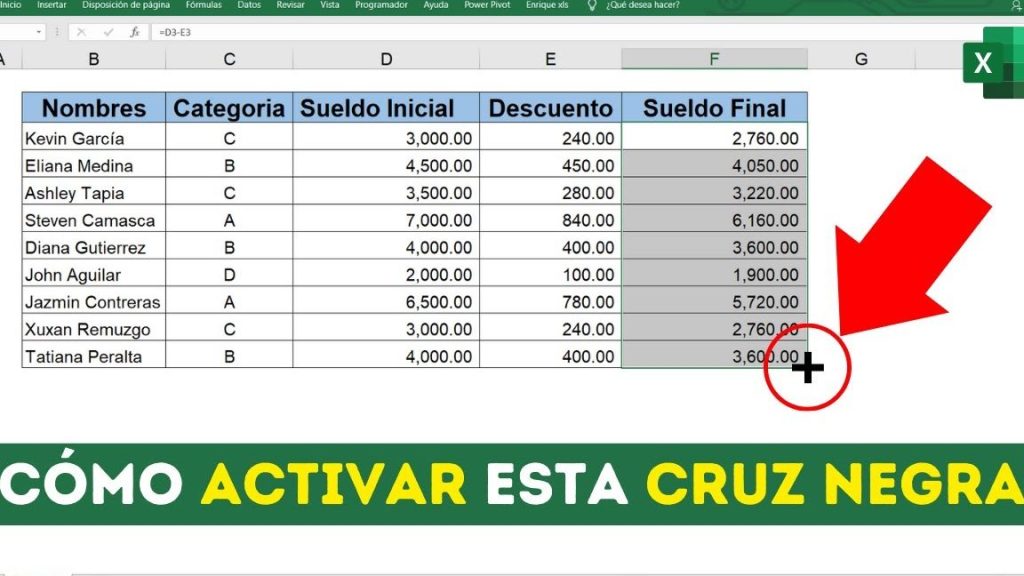
En Excel, arrastrar una fórmula es una técnica fundamental para ahorrar tiempo y minimizar errores. Aprende cómo hacerlo de manera rápida y sencilla en este artículo.
- Como calcular Porcentajes en Excel - Análisis de información
- ¿Qué es una fórmula en Excel?
- ¿Por qué arrastrar una fórmula en Excel?
- ¿Cómo arrastrar una fórmula en Excel?
- Preguntas Frecuentes
- ¿Cuál es la forma más eficiente de arrastrar una fórmula en Excel para copiarla a múltiples celdas?
- ¿Es posible arrastrar una fórmula en Excel utilizando el teclado en lugar del ratón? Si es así, ¿cómo se hace?
- ¿Existen atajos de teclado en Excel para arrastrar una fórmula de manera rápida y sencilla en lugar de hacerlo manualmente?
Como calcular Porcentajes en Excel - Análisis de información
[arve url="https://www.youtube.com/embed/3HtkV-57zs8" title="Video" description="Video" upload_date="2003-04-02" thumbnail="https://upload.wikimedia.org/wikipedia/commons/e/ef/Youtube_logo.png"/]
¿Qué es una fórmula en Excel?
Una fórmula en Excel es una combinación de operadores, referencias de celdas, valores y funciones que se utilizan para realizar cálculos en una hoja de cálculo. Permite automatizar tareas matemáticas y estadísticas, así como realizar análisis de datos de manera eficiente.
¿Por qué arrastrar una fórmula en Excel?
Arrastrar una fórmula en Excel es útil para aplicar la misma fórmula a varias celdas contiguas sin tener que escribirla repetidamente. Esto ahorra tiempo y reduce posibles errores al copiar y pegar manualmente la fórmula.
¿Cómo arrastrar una fórmula en Excel?
Para arrastrar una fórmula en Excel, sigue estos pasos:
1. Escribe la fórmula en la primera celda donde deseas aplicarla.
2. Haz clic en la esquina inferior derecha de la celda (el cursor se convertirá en una cruz negra).
3. Mantén presionado el botón derecho del ratón y arrastra hacia abajo o hacia la derecha, dependiendo de la dirección en la que quieras aplicar la fórmula.
4. Suelta el botón derecho del ratón y la fórmula se aplicará automáticamente a las celdas seleccionadas.
Recuerda que al arrastrar una fórmula, las referencias de celdas se ajustarán automáticamente para adaptarse a las nuevas ubicaciones, a menos que contengan un símbolo de dólar ($) que las haga absolutas y no cambien al arrastrar. Esto te permite realizar cálculos relativos o absolutos según tus necesidades.
Preguntas Frecuentes
¿Cuál es la forma más eficiente de arrastrar una fórmula en Excel para copiarla a múltiples celdas?
La forma más eficiente de arrastrar una fórmula en Excel para copiarla a múltiples celdas es utilizando la función de "relleno rápido".
Para hacer esto, sigue estos pasos:
1. Escribe tu fórmula en la celda inicial donde deseas que se calcule.
2. Haz clic en la celda donde escribiste la fórmula y selecciona el pequeño cuadro de relleno que aparece en la esquina inferior derecha de la celda.
3. Mantén presionado el botón del ratón y desplázate hacia abajo o hacia la derecha, según la dirección en la que deseas copiar la fórmula.
4. Suelta el botón del ratón cuando hayas alcanzado la última celda donde deseas que se copie la fórmula.
El relleno rápido automáticamente ajustará las referencias y los rangos de celdas de la fórmula a medida que la arrastres, lo que facilita la copia de la fórmula para calcular los valores en diferentes celdas.
Recuerda también que puedes utilizar métodos abreviados de teclado, como arrastrar la fórmula mientras mantienes presionada la tecla 'Ctrl', para realizar el mismo proceso de manera más rápida y eficiente.
¿Es posible arrastrar una fórmula en Excel utilizando el teclado en lugar del ratón? Si es así, ¿cómo se hace?
Sí, es posible arrastrar una fórmula en Excel utilizando el teclado en lugar del ratón. Aquí te explico cómo hacerlo:
1. Primero, asegúrate de tener la celda con la fórmula que deseas arrastrar activa.
2. Presiona la tecla F2 para entrar en el modo de edición de la celda.
3. Utiliza las teclas de dirección (Arriba, Abajo, Izquierda, Derecha) para seleccionar la parte de la fórmula que deseas arrastrar. Puedes utilizar las teclas Shift + Derecha o Shift + Izquierda para seleccionar texto de forma más rápida.
4. Mantén presionada la tecla Ctrl y presiona Enter para confirmar la edición de la celda. Esto copiará la fórmula a la celda activa y mantendrá la selección realizada en el paso anterior.
5. Utiliza las teclas de dirección para moverte a la celda a la que deseas arrastrar la fórmula.
6. Presiona la tecla Ctrl + Shift + Enter para completar la acción de arrastre. Esto pegará la fórmula en la nueva celda y aplicará la referencia relativa adecuada en función de la selección realizada en el paso 3.
Recuerda que al utilizar este método, es importante prestar atención a las referencias de celdas que utilizas en tu fórmula, ya que podrían cambiar al arrastrarla.
¿Existen atajos de teclado en Excel para arrastrar una fórmula de manera rápida y sencilla en lugar de hacerlo manualmente?
Sí, en Excel existen atajos de teclado que te permiten arrastrar una fórmula rápidamente en lugar de hacerlo manualmente. Esto es especialmente útil cuando deseas aplicar una fórmula a múltiples celdas de manera consecutiva.
El atajo de teclado más común es utilizar la combinación de teclas Ctrl + R. Primero, selecciona la celda con la fórmula que deseas arrastrar. Luego, presiona y mantén presionada la tecla Ctrl y luego presiona la tecla R. La fórmula se copiará hacia la derecha en las celdas adyacentes.
Si deseas arrastrar la fórmula hacia abajo en lugar de hacia la derecha, puedes utilizar la combinación de teclas Ctrl + D. Selecciona la celda con la fórmula, mantén presionada la tecla Ctrl y luego presiona la tecla D. La fórmula se copiará hacia abajo en las celdas adyacentes.
Estas combinaciones de teclas son útiles para ahorrar tiempo y realizar tareas repetitivas de manera más eficiente en Excel.
Si quieres conocer otros artículos similares a ¿Cómo Arrastrar Una Fórmula En Excel? puedes visitar la categoría Ofimatica.

Artículos Relacionados