
¿Cómo Copiar Una Fórmula En Excel?
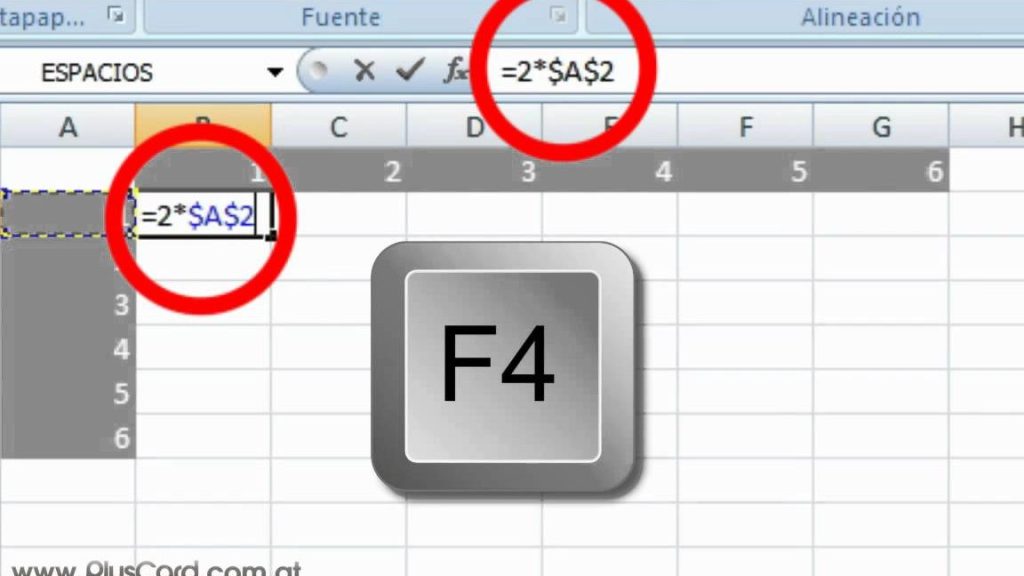
En Excel, copiar fórmulas correctamente es esencial para trabajar de manera eficiente. En este artículo te mostraremos diferentes métodos para copiar una fórmula en Excel y evitar errores comunes. Descubre cómo aprovechar al máximo esta potente herramienta y simplificar tus tareas de cálculo.
TRES super tips de FORMATOS DE CELDA en excel que nadie te enseña.
[arve url="https://www.youtube.com/embed/XJFh71mB_Ho" title="Video" description="Video" upload_date="2003-04-02" thumbnail="https://upload.wikimedia.org/wikipedia/commons/e/ef/Youtube_logo.png"/]
Tres métodos para copiar una fórmula en Excel
Copiar y pegar la fórmula
Arrastrar y soltar la fórmula
Usar la función "Rellenar" en Excel
Para copiar una fórmula en Excel, selecciona la celda que contiene la fórmula que deseas copiar. Luego, haz clic derecho sobre la celda y selecciona "Copiar" o utiliza la combinación de teclas Ctrl+C. A continuación, selecciona la celda o rango de celdas donde deseas pegar la fórmula y haz clic derecho en la selección. Finalmente, selecciona "Pegar" o utiliza la combinación de teclas Ctrl+V. De esta manera, la fórmula se copiará y se adaptará automáticamente a las referencias de celdas de destino.
Otra forma sencilla de copiar una fórmula en Excel es arrastrarla directamente desde la celda de origen a las celdas de destino. Para hacer esto, selecciona la celda que contiene la fórmula y coloca el cursor en la esquina inferior derecha de la celda. El cursor cambiará a un símbolo de "+" o una cruz. A continuación, mantén presionado el botón izquierdo del ratón y arrastra hacia abajo o hacia los lados para copiar la fórmula a las celdas adyacentes. Al soltar el botón del ratón, la fórmula se copiará y ajustará automáticamente a las referencias de celdas de destino.
Excel ofrece una función llamada "Rellenar" que permite copiar y pegar rápidamente fórmulas en un rango de celdas. Para utilizar esta función, ingresa la fórmula en la primera celda del rango y asegúrate de que la celda activa esté dentro de ese rango. Luego, haz clic en la pestaña "Inicio" en la barra de herramientas y busca el grupo "Edición". Dentro de dicho grupo, haz clic en el botón "Rellenar" y selecciona la opción "Abajo" o "Derecha" según la dirección en la que deseas copiar la fórmula. La función "Rellenar" se encargará de copiar la fórmula automáticamente en el rango seleccionado.
Preguntas Frecuentes
¿Cuál es la mejor forma de copiar una fórmula en Excel sin perder las referencias a celdas?
En Excel, si deseas copiar una fórmula sin perder las referencias a celdas, puedes utilizar la función "copiar y pegar especiales". Esta herramienta te permitirá mantener las referencias originales en la fórmula a medida que la copias en otras celdas.
Sigue estos pasos para utilizar la función "copiar y pegar especiales":
1. Selecciona la celda que contiene la fórmula original.
2. Haz clic con el botón derecho del ratón y selecciona la opción "Copiar" en el menú desplegable.
3. Luego, selecciona la celda o rango de celdas donde deseas pegar la fórmula.
4. Nuevamente, haz clic con el botón derecho del ratón y selecciona la opción "Pegado especial".
6. En el cuadro de diálogo "Pegado especial", elige la opción "Fórmulas" y asegúrate de que las casillas "Valores" y "Formatos" estén desmarcadas.
7. Haz clic en el botón "Aceptar".
Al utilizar esta técnica, las referencias a celdas en la fórmula se mantendrán intactas, ya que la función "Pegado especial" solo copia la fórmula en sí sin alterar las referencias.
Recuerda: al copiar y pegar fórmulas en diferentes celdas, es importante verificar que las referencias sean correctas y se ajusten a la nueva ubicación de los datos.
¿Cuáles son los atajos de teclado para copiar y pegar fórmulas en Excel de manera rápida y eficiente?
En Excel, hay varios atajos de teclado que puedes utilizar para copiar y pegar fórmulas de manera rápida y eficiente. Estos atajos te permitirán ahorrar tiempo al evitar usar el ratón y realizar las tareas con solo presionar unas teclas.
Para copiar una fórmula, debes seleccionar la celda que contiene la fórmula y presionar Ctrl + C. Esto copiará la fórmula en el portapapeles.
Luego, para pegar la fórmula copiada, debes seleccionar la celda o rango de celdas donde deseas pegar la fórmula y presionar Ctrl + V.
Además, Excel ofrece otros atajos que también pueden ser útiles:
1. Para copiar la fórmula y pegarla en la celda o rango de celdas adyacentes hacia la derecha, puedes utilizar el atajo Ctrl + R.
Ejemplo: Si tienes una fórmula en la celda A1 y deseas pegarla en las celdas B1, C1, D1, etc., simplemente selecciona la celda A1, presiona Ctrl + C para copiarla y luego selecciona el rango B1:D1 (o el rango deseado) y presiona Ctrl + R.
2. Para copiar la fórmula y pegarla en la celda o rango de celdas adyacentes hacia abajo, puedes utilizar el atajo Ctrl + D.
Ejemplo: Si tienes una fórmula en la celda A1 y deseas pegarla en las celdas A2, A3, A4, etc., simplemente selecciona la celda A1, presiona Ctrl + C para copiarla y luego selecciona el rango A2:A4 (o el rango deseado) y presiona Ctrl + D.
Recuerda que estos atajos de teclado pueden variar según la versión de Excel que estés utilizando. Si no funcionan, puedes intentar modificarlos siguiendo las instrucciones específicas de la versión de Excel que usas.
¿Existe alguna función en Excel que permita copiar una fórmula automáticamente a un rango de celdas?
Sí, en Excel existe una función que permite copiar una fórmula automáticamente a un rango de celdas. Esta función se llama "Rellenar" o "Llenar" y se encuentra en la pestaña de inicio de Excel.
Para utilizar esta función, debes seguir los siguientes pasos:
1. Escribe la fórmula en la celda deseada.
2. Haz clic en la celda con la fórmula y selecciona el punto de relleno en la esquina inferior derecha de la celda (el cursor cambiará a una cruz negra en forma de "+").
3. Mantén presionado el botón izquierdo del ratón y arrastra el cursor hacia abajo o hacia la derecha, según el rango de celdas en el que desees copiar la fórmula.
4. Suelta el botón del ratón cuando hayas seleccionado todas las celdas deseadas.
Excel copiará automáticamente la fórmula a las celdas seleccionadas, ajustando las referencias de celda según sea necesario. Esto significa que si tu fórmula hace referencia a una celda específica, Excel ajustará automáticamente la referencia para cada celda copiada, manteniendo la misma relación relativa entre las celdas.
Recuerda que esta función solo funciona si quieres copiar la misma fórmula a un rango de celdas contiguas. Si deseas copiar una fórmula a un rango no contiguo o con saltos, es posible que necesites utilizar otras técnicas como arrastrar y soltar con la tecla Ctrl presionada o utilizar funciones especiales como la función "COPIAR" en combinación con el pegado especial.
¡Espero que esta información te sea útil en tu trabajo con Excel y la tecnología en general!
Si quieres conocer otros artículos similares a ¿Cómo Copiar Una Fórmula En Excel? puedes visitar la categoría Ofimatica.

Artículos Relacionados