
Cómo Hacer Un Documento Compartido En Word
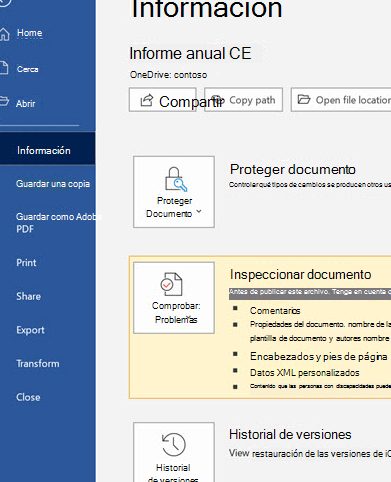
En este artículo aprenderás paso a paso cómo crear un documento compartido en Word. Descubre cómo colaborar en tiempo real con otras personas y simplificar el trabajo en equipo. Aprende a compartir y editar documentos de manera sencilla y eficiente ¡No te lo pierdas!
- Cómo unir varios archivos de #word
- Creación de un documento compartido en Word
- Colaboración en tiempo real
- Control de versiones y revisiones
- Preguntas Frecuentes
- ¿Cuáles son los pasos para crear y compartir un documento en tiempo real utilizando la función de colaboración de Word?
- ¿Existe alguna forma de controlar quién puede editar y acceder a un documento compartido en Word?
- ¿Es posible realizar un seguimiento de los cambios realizados por diferentes colaboradores en un documento compartido en Word?
Cómo unir varios archivos de #word
[arve url="https://www.youtube.com/embed/xT87fG2sQqE" title="Video" description="Video" upload_date="2003-04-02" thumbnail="https://upload.wikimedia.org/wikipedia/commons/e/ef/Youtube_logo.png"/]
Creación de un documento compartido en Word
En esta sección aprenderás cómo crear un documento compartido en Word, una herramienta muy útil para colaborar en tiempo real con otras personas en la edición de un mismo archivo.
Para comenzar, abre Microsoft Word en tu computadora y selecciona la opción "Nuevo documento". Una vez que tengas el documento en blanco abierto, dirígete a la pestaña "Archivo" en la parte superior izquierda de la pantalla.
A continuación, haz clic en "Guardar como" y elige la ubicación donde deseas guardar el documento compartido. Asegúrate de seleccionar una ubicación accesible para todos los colaboradores.
Ahora, para compartir el documento, ve nuevamente a la pestaña "Archivo" y selecciona "Compartir" en el menú desplegable. Verás diferentes opciones de compartir, como enviar un enlace por correo electrónico o invitar a personas a colaborar directamente.
Selecciona la opción que mejor se adapte a tus necesidades y sigue los pasos que se te indiquen para completar el proceso de compartir el documento.
Colaboración en tiempo real
Una vez que hayas compartido el documento en Word, podrás empezar a colaborar en tiempo real con otros usuarios. Esto significa que todas las modificaciones realizadas por los colaboradores se verán reflejadas de forma instantánea en el documento compartido.
Para asegurarte de que todos los colaboradores estén visualizando los cambios en tiempo real, es recomendable que utilices la función de coautoría. Esta función permite que varios usuarios editen el documento simultáneamente y vean las actualizaciones en tiempo real.
Para activar la coautoría, ve a la pestaña "Revisar" en Word y selecciona "Coautoría". Asegúrate de que todos los colaboradores tengan acceso al documento y estén utilizando una versión compatible de Microsoft Word.
Una vez activada la coautoría, cada usuario podrá ver los cambios realizados por los demás colaboradores y realizar sus propias modificaciones sin necesidad de guardar o cerrar el documento.
Control de versiones y revisiones
En un documento compartido en Word, es importante mantener un control de versiones y revisiones para evitar confusiones y asegurarse de que todas las modificaciones sean correctamente registradas.
Word ofrece herramientas para gestionar las versiones y revisiones de un documento compartido. Puedes acceder a ellas desde la pestaña "Revisar" en el menú principal.
Una opción útil es utilizar la función de "Control de cambios", que registra cada modificación realizada en el documento y muestra quién fue el responsable de dicha modificación.
También puedes utilizar la opción de "Comparar" para ver las diferencias entre diferentes versiones del documento y aceptar o rechazar los cambios propuestos.
Con estas herramientas, podrás mantener un registro claro de todas las modificaciones realizadas en el documento compartido y facilitar la colaboración entre los diferentes usuarios.
Preguntas Frecuentes
¿Cuáles son los pasos para crear y compartir un documento en tiempo real utilizando la función de colaboración de Word?
Para crear y compartir un documento en tiempo real utilizando la función de colaboración de Word, sigue estos pasos:
1. Abre Microsoft Word en tu computadora o dispositivo.
2. Crea un nuevo documento o abre uno existente en el que desees trabajar de forma colaborativa.
3. Una vez dentro del documento, ve a la pestaña "Revisar" en la parte superior de la pantalla.
4. En la sección "Compartir", haz clic en el botón "Compartir Documento".
5. Se abrirá una ventana emergente donde puedes elegir cómo quieres compartir tu documento. Puedes enviar un enlace por correo electrónico, generar un enlace para compartirlo manualmente o invitar a personas específicas a colaborar.
6. Selecciona la opción que prefieras y haz clic en "Aplicar".
7. Si optas por enviar un enlace por correo electrónico, se abrirá tu aplicación de correo predeterminada con el enlace ya incluido en el cuerpo del mensaje. Agrega las direcciones de correo electrónico de las personas con las que deseas colaborar y envía el correo.
8. Si eliges generar un enlace para compartirlo manualmente, se te proporcionará un enlace que puedes copiar y pegar en otros medios de comunicación, como mensajería instantánea o redes sociales.
9. Si seleccionas la opción de invitar a personas específicas, se abrirá una ventana donde puedes ingresar las direcciones de correo electrónico de las personas que deseas invitar. Luego, haz clic en "Enviar invitación".
10. Una vez que hayas compartido el documento, las personas con las que lo has compartido podrán acceder al mismo y editarlo en tiempo real.
11. Mientras estás colaborando en el documento, las personas pueden realizar cambios, añadir comentarios y resaltar partes importantes del texto.
12. Para ver los cambios que se están haciendo en tiempo real, puedes observar los cambios que aparecen en diferentes colores y las áreas resaltadas por cada colaborador.
13. También puedes comunicarte con tus colaboradores a través de los comentarios para discutir ideas o hacer preguntas.
14. A medida que se van realizando cambios en el documento, Word guarda automáticamente la última versión, asegurándote de no perder ningún progreso.
15. Cuando termines de colaborar en el documento, puedes cerrarlo y todos los cambios serán guardados.
Recuerda que para utilizar esta función es necesario tener una cuenta de Microsoft y acceso a Internet. Además, asegúrate de que todas las personas con las que deseas colaborar también tengan las versiones más recientes de Microsoft Word, ya sea en su computadora o en la versión en línea.
¿Existe alguna forma de controlar quién puede editar y acceder a un documento compartido en Word?
Sí, en Word puedes controlar quién puede editar y acceder a un documento compartido utilizando las opciones de permisos y protección. Aquí te explico cómo hacerlo:
1. Abre el documento en Word y haz clic en la pestaña "Revisar" en la barra de herramientas.
2. En el grupo "Proteger", selecciona la opción "Restringir Edición". Aparecerá un panel lateral en el lado derecho de la pantalla.
3. En el panel de tareas, marca la casilla "Permitir solo esta edición en el documento" para limitar la edición únicamente a ti. Si deseas permitir que otras personas editen el documento, puedes elegir la opción "Personas específicas" y agregar sus nombres o direcciones de correo electrónico.
4. También puedes establecer permisos adicionales marcando las casillas correspondientes en el panel de tareas. Por ejemplo, puedes permitir que los usuarios agreguen comentarios o solo realicen cambios de formato.
5. Una vez que hayas configurado los permisos, haz clic en el botón "Inicio de protección" ubicado en la parte inferior del panel de tareas.
6. Se te pedirá que guardes el documento antes de aplicar la protección. Haz clic en "Guardar" y luego en "Aceptar" para aplicar los cambios.
7. Ahora, cuando alguien intente editar el documento compartido, se le solicitará una contraseña si has establecido alguna.
Recuerda que esto solo limita la edición y acceso al documento en Word. Sin embargo, las personas aún pueden copiar y pegar el contenido en otro lugar. Para una protección más completa, puedes considerar utilizar formatos de archivo más seguros, como PDF, y configurar contraseñas de apertura.
Espero que esta información te sea útil. ¡Si tienes más preguntas, no dudes en hacerlas!
¿Es posible realizar un seguimiento de los cambios realizados por diferentes colaboradores en un documento compartido en Word?
Sí, es posible realizar un seguimiento de los cambios realizados por diferentes colaboradores en un documento compartido en Word. Para ello, puedes utilizar la función de "Control de cambios" que ofrece este programa de procesamiento de textos.
Al activar el control de cambios, cada modificación que realice un colaborador se resaltará y se mostrará en el documento. Puedes visualizar las modificaciones en tiempo real y decidir si aceptarlas o rechazarlas.
Para activar el control de cambios en Word:
1. Abre el documento en el que deseas hacer el seguimiento de cambios.
2. Ve a la pestaña "Revisar" en la barra de herramientas superior.
3. Haz clic en el botón "Control de cambios" para activarlo.
4. A partir de este momento, todas las modificaciones que se realicen en el documento serán resaltadas y aparecerán en distintos colores, según el autor que las haya realizado.
Para aceptar o rechazar los cambios:
1. Ve a la pestaña "Revisar".
2. Dentro del grupo "Cambios", encontrarás las opciones "Aceptar" y "Rechazar". Al hacer clic en estas opciones, podrás seleccionar los cambios que deseas aceptar o rechazar.
Recuerda que también puedes personalizar la forma en que se muestran los cambios en Word. Por ejemplo, puedes establecer que se muestren en una lista de revisiones en lugar de resaltarse directamente en el texto.
En resumen, el control de cambios en Word te permite realizar un seguimiento detallado de las modificaciones realizadas por diferentes colaboradores en un documento compartido. Esto resulta especialmente útil en el ámbito de la tecnología, donde la colaboración y la revisión de contenido son frecuentes.
Si quieres conocer otros artículos similares a Cómo Hacer Un Documento Compartido En Word puedes visitar la categoría Ofimatica.

Artículos Relacionados