
Cómo Imprimir Una Hoja En Excel Completa Horizontal
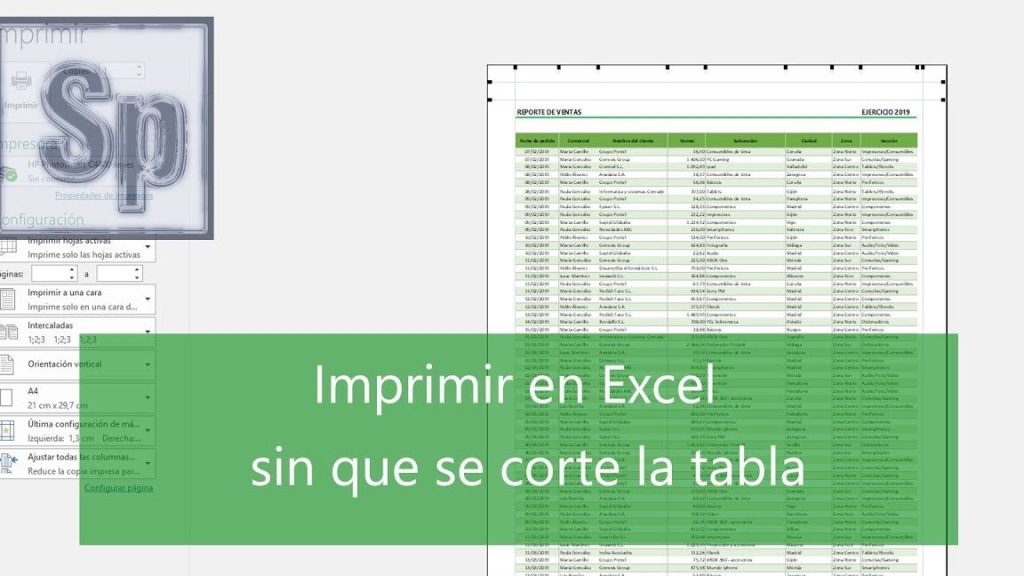
En este artículo te explicaremos paso a paso cómo imprimir una hoja en Excel completa en formato horizontal. Aprende cómo ajustar la configuración de impresión y obtener una versión impresa de tu hoja de cálculo con todos los datos visibles. ¡Descubre cómo aprovechar al máximo esta función en Excel!
- 27 | Configurar hojas Excel para imprimir (Área de impresión, paginación)
- Subtítulo 1: Configuración de la página
- Subtítulo 2: Ajuste de escala de impresión
- Subtítulo 3: Vista previa e impresión
- Preguntas Frecuentes
- ¿Cuáles son los pasos para imprimir una hoja en Excel en formato horizontal y asegurarse de que se ajuste completamente a la página?
- ¿Existe alguna configuración específica en Excel para imprimir una hoja de cálculo en formato horizontal sin que se recorte o se imprima en varias páginas?
- ¿Qué opciones o ajustes se deben tener en cuenta al imprimir una hoja de Excel en formato horizontal para asegurarse de que todas las columnas y filas queden visibles en la impresión?
27 | Configurar hojas Excel para imprimir (Área de impresión, paginación)
[arve url="https://www.youtube.com/embed/ndZeOH0SBus" title="Video" description="Video" upload_date="2003-04-02" thumbnail="https://upload.wikimedia.org/wikipedia/commons/e/ef/Youtube_logo.png"/]
Subtítulo 1: Configuración de la página
La configuración de la página en Excel te permite ajustar el diseño y el formato antes de imprimir una hoja completa horizontal. Aquí te explicamos cómo hacerlo:
- Abre el archivo de Excel y selecciona la hoja que deseas imprimir.
- Ve a la pestaña "Diseño de página" en la parte superior de la ventana.
- Haz clic en el botón "Configurar página" para abrir el cuadro de diálogo correspondiente.
- En la pestaña "Hoja", selecciona "Horizontal" en la sección "Orientación".
- Ajusta los márgenes si es necesario para asegurarte de que todo el contenido se ajuste correctamente en la hoja.
- Haz clic en "Aceptar" para guardar los cambios y cerrar el cuadro de diálogo.
Subtítulo 2: Ajuste de escala de impresión
A veces, el contenido de una hoja de Excel puede ser demasiado grande para caber en una sola página horizontal. Para solucionar esto, puedes ajustar la escala de impresión:
- Selecciona la hoja que deseas imprimir.
- Ve a la pestaña "Diseño de página" en la parte superior de la ventana.
- Haz clic en el botón "Tamaño de hoja" para abrir el cuadro de diálogo correspondiente.
- En la pestaña "Escalar", selecciona la opción "Ajustar a" y establece el porcentaje deseado. Por ejemplo, si eliges 80%, el contenido se reducirá proporcionalmente para caber en una sola página.
- Haz clic en "Aceptar" para guardar los cambios y cerrar el cuadro de diálogo.
Subtítulo 3: Vista previa e impresión
Antes de imprimir la hoja completa horizontal en Excel, es recomendable revisar la vista previa para asegurarte de que todo se vea correctamente:
- Ve a la pestaña "Archivo" en la parte superior de la ventana y selecciona "Imprimir".
- En el panel derecho, selecciona la configuración de impresión deseada, como la impresora y el número de copias.
- Haz clic en el botón "Vista previa" para abrir una vista previa de cómo se verá la hoja impresa.
- Examina la vista previa y verifica que el contenido esté bien distribuido y no se recorte o se vea distorsionado.
- Si todo se ve bien, haz clic en el botón "Imprimir" para comenzar la impresión. De lo contrario, puedes realizar ajustes adicionales en las configuraciones anteriores y repetir el proceso de vista previa hasta que estés satisfecho con el resultado final.
Preguntas Frecuentes
¿Cuáles son los pasos para imprimir una hoja en Excel en formato horizontal y asegurarse de que se ajuste completamente a la página?
Para imprimir una hoja en Excel en formato horizontal y asegurarse de que se ajuste completamente a la página, sigue los siguientes pasos:
1. Abre el archivo de Excel que contiene la hoja que deseas imprimir.
2. Haz clic en la pestaña "Archivo" en la parte superior izquierda de la ventana.
3. En el menú desplegable, selecciona "Imprimir" o presiona Ctrl + P en tu teclado.
4. Se abrirá un cuadro de diálogo de impresión. Aquí encontrarás varias opciones para personalizar la impresión.
5. En la sección "Configuración" o "Propiedades de la impresora", busca la opción "Orientación" o "Layout".
6. Selecciona "Horizontal" como orientación de la página para imprimir la hoja en formato horizontal.
7. En la misma sección, verifica que esté seleccionada la opción "Ajustar a una página" o "Acoplar a una página" para asegurarte de que la hoja se ajuste completamente al tamaño de la página impresa.
8. Si es necesario, puedes ajustar la escala de impresión para asegurarte de que todo el contenido sea legible en el papel. Esto se encuentra normalmente en la misma sección donde seleccionaste la orientación y el ajuste.
9. Una vez que hayas configurado las opciones de impresión según tus preferencias, haz clic en el botón "Imprimir" para comenzar la impresión.
Recuerda que estos pasos pueden variar ligeramente dependiendo de la versión de Excel que estés utilizando. Es importante leer y entender las opciones disponibles en el cuadro de diálogo de impresión para lograr los resultados deseados.
Espero que esta respuesta haya sido útil para ti. ¡No dudes en hacer más preguntas si necesitas ayuda adicional!
¿Existe alguna configuración específica en Excel para imprimir una hoja de cálculo en formato horizontal sin que se recorte o se imprima en varias páginas?
Sí, es posible configurar Excel para imprimir una hoja de cálculo en formato horizontal sin que se recorte o se imprima en varias páginas. A continuación, te explicaré cómo hacerlo:
1. Abre el archivo de Excel y ve a la pestaña "Archivo" en la parte superior izquierda.
2. Haz clic en "Imprimir" en el menú desplegable.
3. En la sección "Configuración" del panel derecho, selecciona "Configurar página".
4. En la pestaña "Hoja", verifica que la opción "Orientación" esté configurada en "Horizontal".
5. En la misma pestaña, asegúrate de que la opción "Ajustar a" esté establecida en "1 página de ancho por 1 página de alto".
6. Si la hoja de cálculo tiene un área de impresión definida, verifica que no exceda los límites de una página horizontal. Para ajustar el área de impresión, selecciona las celdas necesarias, haz clic derecho y elige "Configurar área de impresión".
7. Antes de imprimir, puedes utilizar la vista previa de impresión para ver cómo se verá la hoja en papel. Para hacerlo, ve nuevamente a la pestaña "Archivo" y selecciona "Imprimir", luego elige "Vista previa de impresión".
Recuerda que la configuración puede variar ligeramente dependiendo de la versión de Excel que estés utilizando. Siguiendo estos pasos, podrás imprimir una hoja de cálculo en formato horizontal sin que se recorte o se imprima en varias páginas.
¿Qué opciones o ajustes se deben tener en cuenta al imprimir una hoja de Excel en formato horizontal para asegurarse de que todas las columnas y filas queden visibles en la impresión?
Para asegurarte de que todas las columnas y filas queden visibles al imprimir una hoja de Excel en formato horizontal, debes tener en cuenta las siguientes opciones y ajustes:
1. Selección de área de impresión: Selecciona el rango de celdas que deseas imprimir. Puedes hacer esto haciendo clic y arrastrando el cursor sobre las celdas o manteniendo presionada la tecla "Shift" mientras haces clic en las celdas para seleccionar un rango específico.
2. Ajuste de escala: Para asegurarte de que todas las columnas y filas se ajusten en una sola página, puedes ajustar la escala de la impresión. Ve a la pestaña "Diseño de página" y haz clic en "Ajustar a" en la sección "Escalas". Selecciona el número adecuado para que la hoja se ajuste a una sola página.
3. Orientación de página: Asegúrate de que la orientación de página esté configurada como horizontal. Ve a la pestaña "Diseño de página" y haz clic en "Orientación" en la sección "Configurar página". Selecciona "Horizontal" para que la hoja se pueda imprimir correctamente en ese formato.
4. Márgenes: Verifica los márgenes de la página para asegurarte de que no haya ningún margen demasiado grande que recorte las columnas o filas. Ve a la pestaña "Diseño de página" y haz clic en "Márgenes" en la sección "Configurar página". Ajusta los márgenes según tus necesidades.
5. Vista previa de impresión: Antes de imprimir, siempre es recomendable utilizar la función de vista previa de impresión para verificar cómo se verá el documento impreso. Puedes hacer esto yendo a la pestaña "Vista" y haciendo clic en "Vista previa de impresión". Aquí podrás ajustar cualquier configuración necesaria antes de imprimir.
Recuerda que estos pasos pueden variar ligeramente dependiendo de la versión de Excel que estés utilizando, pero la idea general es la misma. Asegúrate de revisar todas las opciones disponibles en tu versión específica de Excel para obtener los mejores resultados al imprimir en formato horizontal.
Si quieres conocer otros artículos similares a Cómo Imprimir Una Hoja En Excel Completa Horizontal puedes visitar la categoría Ofimatica.

Artículos Relacionados