
Cómo Insertar Una Lista Desplegable En Excel
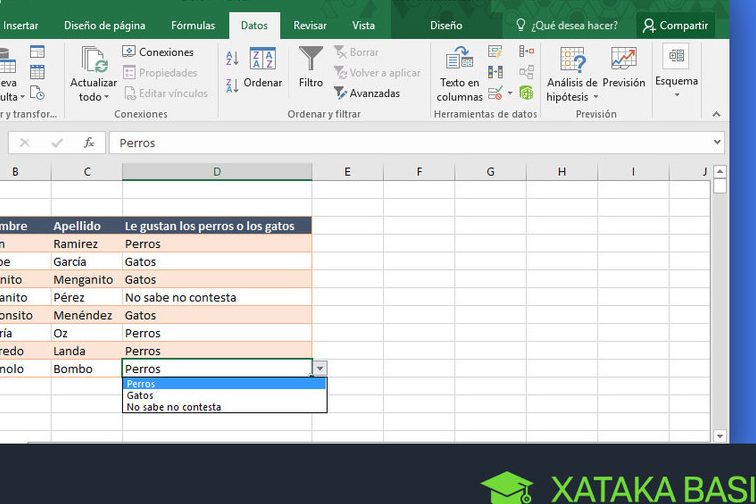
En este artículo te enseñaremos paso a paso cómo insertar una lista desplegable en Excel. Esta herramienta es bastante útil para crear formularios, listas de opciones y facilitar la inserción de datos en tus hojas de cálculo. ¡Aprende cómo hacerlo y optimiza tu trabajo con Excel!
- ACTUALIZADO 2023 - BuscarX o BuscarV con 2 o Más criterios en EXCEL.
- Ventajas de utilizar una lista desplegable en Excel
- Pasos para insertar una lista desplegable en Excel
- Personalización de una lista desplegable en Excel
- Preguntas Frecuentes
- ¿Cuál es la forma más sencilla de insertar una lista desplegable en Excel para filtrar datos en un contexto tecnológico?
- ¿Cuáles son los pasos a seguir para crear una lista desplegable en Excel que permita seleccionar opciones relacionadas con tecnología?
- ¿Es posible personalizar una lista desplegable en Excel con opciones específicas relacionadas con tecnología, como por ejemplo marcas de dispositivos o tipos de software?
ACTUALIZADO 2023 - BuscarX o BuscarV con 2 o Más criterios en EXCEL.
[arve url="https://www.youtube.com/embed/OXrU9Izo7ok" title="Video" description="Video" upload_date="2003-04-02" thumbnail="https://upload.wikimedia.org/wikipedia/commons/e/ef/Youtube_logo.png"/]
Ventajas de utilizar una lista desplegable en Excel
La utilización de listas desplegables en Excel ofrece varias ventajas en el ámbito de la tecnología, tales como:
- Simplificación de la entrada de datos: Al proporcionar a los usuarios una lista predefinida de opciones, se evita la necesidad de ingresar manualmente los datos, lo que reduce la posibilidad de errores y agiliza el proceso de ingreso de información.
- Mejora de la consistencia y precisión de los datos: Al limitar las opciones disponibles en la lista desplegable, se asegura que los datos ingresados sean coherentes y estén correctamente categorizados. Esto facilita su posterior análisis y procesamiento.
- Facilitación de la navegación y organización de datos: Al utilizar una lista desplegable, se facilita la selección y búsqueda de información específica dentro de una hoja de cálculo, lo que permite una mayor eficiencia en la manipulación y visualización de datos.
Pasos para insertar una lista desplegable en Excel
Para insertar una lista desplegable en Excel, sigue los siguientes pasos:
- Selecciona la celda donde deseas insertar la lista desplegable.
- Dirígete a la pestaña "Datos" en la barra de herramientas de Excel.
- Haz clic en el botón "Validación de datos".
- En la ventana emergente, selecciona la pestaña "Configuración".
- En el campo "Permitir", elige la opción "Lista".
- En el campo "Origen", ingresa las opciones que deseas mostrar en la lista desplegable, separadas por comas o referenciando un rango de celdas.
- Haz clic en "Aceptar" para aplicar la lista desplegable a la celda seleccionada.
Personalización de una lista desplegable en Excel
Una vez insertada la lista desplegable en Excel, existen diferentes opciones de personalización disponibles:
- Modificar las opciones de la lista: Puedes agregar, eliminar o modificar las opciones de la lista desplegable en cualquier momento, ya sea directamente desde la celda o a través de la configuración de validación de datos.
- Cambiar el aspecto visual: Es posible ajustar el estilo y formato de la lista desplegable para que se adapte a las necesidades visuales del documento o para mejorar su apariencia estética.
- Agregar instrucciones o mensajes: Puedes incorporar instrucciones adicionales dentro de la celda para proporcionar mayor orientación al usuario o mostrar mensajes de error en caso de que se ingresen datos no válidos.
Preguntas Frecuentes
¿Cuál es la forma más sencilla de insertar una lista desplegable en Excel para filtrar datos en un contexto tecnológico?
En Excel, la forma más sencilla de insertar una lista desplegable para filtrar datos en un contexto tecnológico es utilizando la funcionalidad de "Validación de datos". Sigue los siguientes pasos:
1. Selecciona la celda o rango de celdas donde deseas insertar la lista desplegable.
2. Ve a la pestaña "Datos" en la barra de menú y haz clic en "Validación de datos".
3. En la ventana de "Configuración de la validación de datos", selecciona la pestaña "Configuración".
4. En la sección "Permitir", elige "Lista" del menú desplegable.
5. En la sección "Origen", ingresa los valores que quieres incluir en la lista desplegable, separados por comas. Por ejemplo, puedes ingresar nombres de tecnologías, productos o marcas relacionados con tu contexto tecnológico.
6. Si deseas que la lista desplegable muestre un mensaje de ayuda cuando se selecciona la celda, ve a la pestaña "Error de entrada" y completa los campos "Mostrar mensaje de entrada en celda" con el título y el texto deseado.
7. Haz clic en "Aceptar" para finalizar.
Ahora, cuando selecciones la celda o rango de celdas donde has insertado la lista desplegable, podrás ver un pequeño icono de flecha al lado derecho. Al hacer clic en este icono, se desplegará la lista con las opciones que has ingresado.
Recuerda utilizar Validación de datos para crear listas desplegables en Excel de manera sencilla y filtrar datos según tus necesidades tecnológicas.
¿Cuáles son los pasos a seguir para crear una lista desplegable en Excel que permita seleccionar opciones relacionadas con tecnología?
Para crear una lista desplegable en Excel que permita seleccionar opciones relacionadas con tecnología, sigue los siguientes pasos:
1. Abre Excel y crea una nueva hoja de cálculo.
2. En una columna, escribe las opciones relacionadas con la tecnología que deseas incluir en la lista desplegable. Por ejemplo, puedes escribir "Smartphone", "Tablet", "Laptop", etc. Asegúrate de que cada opción esté en una celda diferente.
3. Selecciona las celdas donde has escrito las opciones para la lista desplegable.
4. Haz clic en la pestaña "Datos" en la barra de menú de Excel.
5. En el grupo "Herramientas de datos", haz clic en "Validación de datos".
6. Se abrirá un cuadro de diálogo. En la pestaña "Configuración", selecciona "Lista" en el campo "Permitir".
7. En el campo "Origen", introduce la referencia a las celdas donde escribiste las opciones. Por ejemplo, si las opciones están en las celdas A1:A3, ingresa "=A1:A3" en el campo "Origen".
8. Haz clic en "Aceptar" para cerrar el cuadro de diálogo.
9. Ahora, al hacer clic en cualquier celda de la columna donde has aplicado la validación de datos, se mostrará una flecha desplegable que permite seleccionar una de las opciones relacionadas con tecnología que has ingresado.
Recuerda utilizar las negritas en los puntos más importantes de tu texto para resaltarlos.
¿Es posible personalizar una lista desplegable en Excel con opciones específicas relacionadas con tecnología, como por ejemplo marcas de dispositivos o tipos de software?
Sí, es posible personalizar una lista desplegable en Excel con opciones específicas relacionadas con tecnología. Para hacer esto, puedes seguir los siguientes pasos:
1. Abre tu hoja de cálculo de Excel y selecciona la celda en la que deseas tener la lista desplegable.
2. Ve a la pestaña "Datos" en la barra de herramientas y haz clic en el botón "Validación de datos".
3. En la ventana emergente, selecciona la pestaña "Configuración".
4. En el campo "Permitir:", elige la opción "Lista".
5. En el campo "Origen:", ingresa las opciones que deseas mostrar en la lista desplegable, separadas por comas. Por ejemplo, puedes ingresar marcas de dispositivos tecnológicos o tipos de software. Puedes utilizar negritas para resaltar las opciones más importantes.
6. Haz clic en "Aceptar" para cerrar la ventana emergente.
Ahora, cuando hagas clic en la celda seleccionada, se desplegará una lista con las opciones que especificaste. Esto te permitirá seleccionar fácilmente una de las opciones disponibles sin tener que escribirla manualmente.
Recuerda que esta lista desplegable solo estará disponible en la celda donde la has configurado, por lo que si deseas utilizarla en otras celdas, deberás repetir el proceso en cada una de ellas.
Espero que esta información te sea útil. ¡Buena suerte con tu hoja de cálculo en Excel!
Si quieres conocer otros artículos similares a Cómo Insertar Una Lista Desplegable En Excel puedes visitar la categoría Ofimatica.

Artículos Relacionados