
Cómo Juntar Dos Celdas En Excel
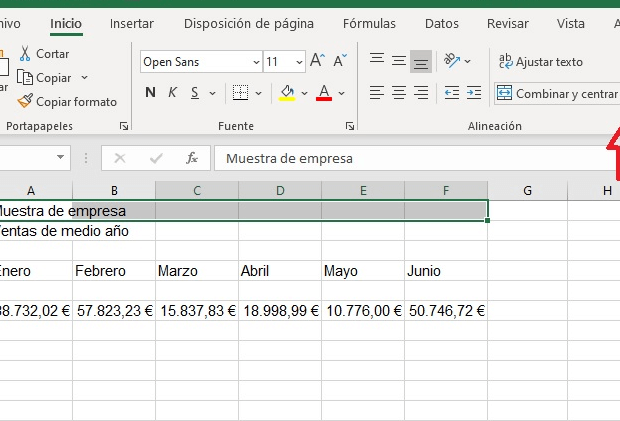
En este artículo te mostraremos cómo juntar dos celdas en Excel de forma sencilla y rápida. Ya no tendrás que preocuparte por datos separados en diferentes celdas, aprenderás a fusionarlas y obtener la información en una sola celda. ¡Ahorra tiempo y optimiza tus hojas de cálculo con esta útil función!
- Unir tablas en #excel
- Uso de la función CONCATENAR
- Uso del operador &
- Uso de la función CONCATENAR y el operador & en combinación
- Preguntas Frecuentes
- ¿Cuál es la fórmula adecuada para juntar dos celdas en Excel y mantener el formato de ambas, incluyendo valores y estilos?
- ¿Existe alguna función o método específico en Excel que permita combinar el contenido de dos celdas en una sola, sin perder ninguna información?
- ¿Qué opciones existen dentro de Excel para unir dos celdas de forma rápida y sencilla, sin necesidad de utilizar fórmulas complicadas o macros?
Unir tablas en #excel
[arve url="https://www.youtube.com/embed/YCSVWjY95go" title="Video" description="Video" upload_date="2003-04-02" thumbnail="https://upload.wikimedia.org/wikipedia/commons/e/ef/Youtube_logo.png"/]
Uso de la función CONCATENAR
La función CONCATENAR en Excel permite unir el contenido de dos o más celdas en una sola. Se puede utilizar para combinar texto, números o una combinación de ambos. Esta función es útil cuando se necesita unir nombres, apellidos, direcciones completas u otra información que se encuentre en diferentes celdas.
Para usar la función CONCATENAR, se debe seleccionar una celda donde se desee mostrar el resultado. Luego, se ingresa la fórmula =CONCATENAR(celda1, celda2), reemplazando "celda1" y "celda2" con las celdas que se deseen unir. Por ejemplo, si queremos unir el contenido de las celdas A1 y B1, la fórmula sería =CONCATENAR(A1, B1). Al presionar Enter, se mostrará en la celda seleccionada el resultado de la concatenación.
Uso del operador &
Excel también permite unir celdas utilizando el operador "&". Este operador funciona de manera similar a la función CONCATENAR, pero su sintaxis es más simple. Para utilizarlo, se debe escribir el contenido de la primera celda, seguido del símbolo "&", y luego el contenido de la segunda celda.
Por ejemplo, si queremos unir el contenido de las celdas A1 y B1, escribimos =A1&B1. Al presionar Enter, se mostrará en la celda seleccionada el resultado de la concatenación.
Es importante destacar que el operador "&" no agrega ningún espacio entre los valores de las celdas, por lo que si se desea incluir un espacio, se puede agregar manualmente utilizando comillas dobles. Por ejemplo, =A1&" "&B1 unirá las celdas A1 y B1 con un espacio entre ellas.
Uso de la función CONCATENAR y el operador & en combinación
En ocasiones, es necesario unir más de dos celdas en Excel. Para esto, se puede combinar la función CONCATENAR y el operador "&". En lugar de especificar directamente el contenido de las celdas, se puede utilizar la función CONCATENAR para unir las primeras dos celdas, y luego utilizar el operador "&" para unir el resultado con la siguiente celda, y así sucesivamente.
Por ejemplo, si queremos unir las celdas A1, B1 y C1, podemos utilizar la fórmula =CONCATENAR(A1, B1)&C1. Al presionar Enter, se mostrará en la celda seleccionada el resultado de la concatenación.
Esta combinación de la función CONCATENAR y el operador "&" permite unir cualquier cantidad de celdas en Excel de manera sencilla y eficiente.
Preguntas Frecuentes
¿Cuál es la fórmula adecuada para juntar dos celdas en Excel y mantener el formato de ambas, incluyendo valores y estilos?
La fórmula adecuada para juntar dos celdas en Excel y mantener el formato de ambas, incluyendo valores y estilos, es utilizando la función CONCATENAR. Esta función permite combinar el contenido de varias celdas en una sola celda.
1. Selecciona la celda donde quieres combinar las dos celdas.
2. Escribe la fórmula siguiente en la barra de fórmulas:
=CONCATENAR(celda1, celda2)
Reemplaza "celda1" y "celda2" por las referencias de las celdas que deseas combinar. Por ejemplo, si deseas combinar A1 y B1, la fórmula sería:
=CONCATENAR(A1, B1)
Al utilizar esta fórmula, se juntarán los contenidos de las celdas A1 y B1 en la celda en donde has escrito la fórmula. Además, se mantendrán los formatos de ambas celdas, incluyendo negritas, colores y cualquier otro estilo aplicado.
Recuerda que al utilizar la función CONCATENAR, todos los valores que se combinen se convertirán en texto. Por lo tanto, si las celdas que deseas combinar contienen números o fechas, estos también se mostrarán como texto en la celda resultante. Si deseas que los números o fechas conserven su formato original, puedes utilizar la función TEXTO combinada con la función CONCATENAR.
Espero que esta información te sea útil para juntar celdas en Excel manteniendo su formato.
¿Existe alguna función o método específico en Excel que permita combinar el contenido de dos celdas en una sola, sin perder ninguna información?
Sí, en Excel existe una función que permite combinar el contenido de dos celdas en una sola sin perder información. Esta función se llama CONCATENAR.
Para utilizar la función CONCATENAR, debes ingresar la fórmula en la celda donde deseas que se muestre el resultado combinado. La sintaxis de esta función es la siguiente:
=CONCATENAR(celda1, celda2)
Donde "celda1" y "celda2" representan las celdas que deseas combinar. Por ejemplo, si quieres combinar el contenido de la celda A1 y B1, la fórmula sería:
=CONCATENAR(A1, B1)
Luego de ingresar esta fórmula, el resultado se mostrará en la celda donde ingresaste la función, y se concatenarán los contenidos de ambas celdas sin perder ningún dato.
Adicionalmente, para resaltar las partes más importantes de la respuesta, puedes utilizar etiquetas HTML dentro del texto. En este caso, puedes utilizar la etiqueta para colocar en negritas las partes destacadas.
¿Qué opciones existen dentro de Excel para unir dos celdas de forma rápida y sencilla, sin necesidad de utilizar fórmulas complicadas o macros?
Dentro de Excel, existen varias opciones para unir dos celdas de forma rápida y sencilla:
1. **Celda combinada**: Selecciona las dos celdas que deseas unir y haz clic derecho sobre ellas. En el menú desplegable, elige la opción "Combinar celdas". Esto fusionará las dos celdas en una sola, conservando el contenido de ambas.
2. **Operador concatenar**: Utiliza la función CONCATENAR para unir el contenido de dos o más celdas en una sola. Por ejemplo, si quieres unir el contenido de las celdas A1 y B1, en otra celda puedes escribir "=CONCATENAR(A1,B1)". El resultado será la unión del contenido de ambas celdas.
3. **Operador "&"**: Utiliza el símbolo "&" para unir el contenido de dos o más celdas. Por ejemplo, si quieres unir el contenido de las celdas A1 y B1, en otra celda puedes escribir "=A1&B1". El resultado será la unión del contenido de ambas celdas.
Recuerda que al utilizar cualquiera de estas opciones, el resultado será una celda combinada o una nueva celda con el contenido unido. Si necesitas mantener los valores originales en las celdas individuales, es recomendable utilizar la función CONCATENAR o el operador "&".
Es importante destacar que estas opciones son útiles cuando se necesita combinar texto o números. Si deseas unir celdas que contengan fórmulas o formatos especiales, es posible que necesites explorar otras opciones más avanzadas, como el uso de macros o funciones personalizadas.
Si quieres conocer otros artículos similares a Cómo Juntar Dos Celdas En Excel puedes visitar la categoría Ofimatica.

Artículos Relacionados