
¿Cómo Pasar Una Tabla De Excel A Word?
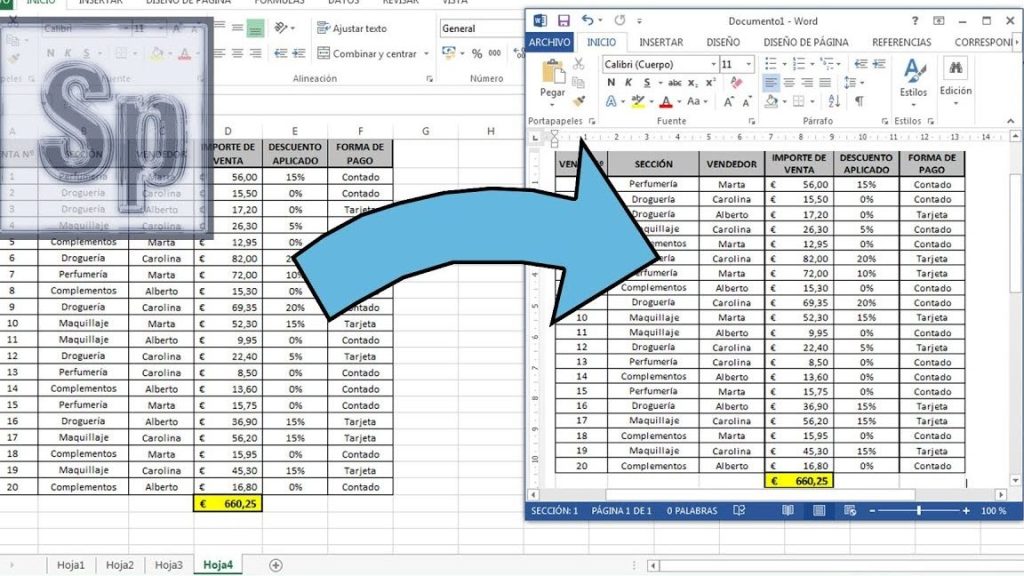
En este artículo te enseñaremos de manera sencilla cómo transferir una tabla de Excel a Word sin complicaciones. Descubre los pasos necesarios para lograrlo y aprovecha al máximo estas herramientas para facilitar tu trabajo y presentaciones profesionales.
- Como guardar tus hojas de Excel en diferentes Archivos
- ¿Por qué es útil pasar una tabla de Excel a Word?
- ¿Cuál es el método más sencillo para pasar una tabla de Excel a Word?
- ¿Qué otras opciones existen para pasar una tabla de Excel a Word?
- Preguntas Frecuentes
- ¿Cuál es la mejor forma de transferir una tabla de Excel a Word sin perder formato ni datos?
- ¿Existe alguna herramienta o método eficiente para copiar y pegar una tabla de Excel en un documento de Word de manera rápida y sencilla?
- ¿Cuáles son los pasos necesarios para exportar una tabla de Excel a Word manteniendo el diseño original y la funcionalidad de los datos?
Como guardar tus hojas de Excel en diferentes Archivos
[arve url="https://www.youtube.com/embed/6MpwUFC5Xqw" title="Video" description="Video" upload_date="2003-04-02" thumbnail="https://upload.wikimedia.org/wikipedia/commons/e/ef/Youtube_logo.png"/]
¿Por qué es útil pasar una tabla de Excel a Word?
Respuesta: Pasar una tabla de Excel a Word puede ser útil por varias razones. En primer lugar, Word ofrece un formato de documento más versátil y estético que Excel, lo que facilita la presentación de los datos de manera más profesional. Además, al pasar una tabla de Excel a Word, se pueden realizar ajustes en el diseño y estilo del documento final, permitiendo resaltar información relevante y hacerlo más visualmente atractivo. Por último, al convertir la tabla de Excel a Word, es posible combinarla con otro contenido o texto para crear informes completos y bien estructurados.
¿Cuál es el método más sencillo para pasar una tabla de Excel a Word?
Respuesta: El método más sencillo para pasar una tabla de Excel a Word es copiar y pegar. Primero, selecciona la tabla en Excel y cópiala al presionar Ctrl + C. Luego, abre el documento de Word y coloca el cursor en el lugar donde deseas insertar la tabla. Por último, pega la tabla en Word presionando Ctrl + V. La tabla se pegará en Word manteniendo su formato original. Sin embargo, si deseas ajustar el diseño de la tabla o cambiar su apariencia, puedes utilizar las herramientas de formato de tabla en Word.
¿Qué otras opciones existen para pasar una tabla de Excel a Word?
Respuesta: Además de copiar y pegar, existen otras opciones para pasar una tabla de Excel a Word. Una opción es utilizar la función "Guardar como" en Excel para guardar la tabla como un archivo en formato HTML. Luego, en Word, puedes utilizar la función "Insertar" y seleccionar el archivo HTML para insertar la tabla en el documento. Otra opción es utilizar la función "Insertar" en Word y elegir la opción "Tabla Excel" para buscar y seleccionar el archivo de Excel que contiene la tabla que deseas insertar. Esta opción permite mantener una conexión dinámica entre la tabla de Excel y el documento de Word, lo que significa que cualquier cambio realizado en la tabla de Excel se reflejará automáticamente en el documento de Word.
Preguntas Frecuentes
¿Cuál es la mejor forma de transferir una tabla de Excel a Word sin perder formato ni datos?
La mejor forma de transferir una tabla de Excel a Word sin perder formato ni datos es utilizando la función de "Pegado especial" en Word. Aquí te explico cómo hacerlo:
1. En Excel, selecciona la tabla que deseas transferir y copia los datos (Ctrl+C).
2. En Word, posiciona el cursor donde deseas pegar la tabla.
3. Ve a la pestaña "Inicio" y haz clic en la flecha debajo del botón "Pegar".
4. Selecciona la opción "Pegar especial" (o "Pegado especial").
5. En el cuadro de diálogo que se abre, elige "HTML" o "Texto sin formato". Esto evitará que se pierda el formato de la tabla.
6. Haz clic en "Aceptar" para pegar la tabla en Word.
Recuerda: Al utilizar esta función, es posible que tengas que ajustar manualmente el tamaño de la tabla y realizar algunos cambios menores para asegurarte de que se vea correctamente en Word. Además, ten en cuenta que solo se copiarán los datos visibles en Excel, por lo que si tienes filtros aplicados o alguna parte de la tabla oculta, esos datos no se pegarán en Word.
Siguiendo estos pasos, podrás transferir tu tabla de Excel a Word sin perder formato ni datos importantes.
¿Existe alguna herramienta o método eficiente para copiar y pegar una tabla de Excel en un documento de Word de manera rápida y sencilla?
Sí, existe un método eficiente para copiar y pegar una tabla de Excel en un documento de Word de manera rápida y sencilla.
El método más sencillo es utilizar la función "Pegar Especial" de Word. Para hacer esto, primero debes seleccionar la tabla de Excel que deseas copiar. Luego, ve a la pestaña "Inicio" en Word y haz clic en el botón "Pegar". En el menú desplegable, selecciona la opción "Pegar Especial".
En el cuadro de diálogo que aparece, selecciona la opción "HTML" o "Texto Formateado" y haz clic en "Aceptar". Esto permitirá que la tabla de Excel se pegue en el documento de Word manteniendo su formato original.
Es importante mencionar que si la tabla de Excel tiene algún formato especial como bordes o colores, es posible que no se mantengan al pegarla en Word utilizando este método. Si deseas conservar el formato exacto de la tabla, puedes utilizar la opción "Imagen" en el cuadro de diálogo de "Pegar Especial". Esto convertirá la tabla en una imagen y la pegará en Word sin perder ningún detalle.
Otra opción es utilizar el método de arrastrar y soltar. Simplemente abre tanto el archivo de Excel como el de Word y asegúrate de que estén visibles en tu pantalla. Luego, selecciona la tabla de Excel y arrástrala hacia el documento de Word. La tabla se pegará automáticamente en el lugar donde la sueltes.
Recuerda que al utilizar este método, la tabla se pegará en Word como una imagen estática y no podrás editarla directamente como una tabla de Word. Sin embargo, si solo necesitas mostrar la información sin hacer modificaciones, este método es una opción rápida y sencilla.
Estas son dos opciones eficientes para copiar y pegar tablas de Excel en documentos de Word. Puedes elegir la que mejor se adapte a tus necesidades y preferencias.
¿Cuáles son los pasos necesarios para exportar una tabla de Excel a Word manteniendo el diseño original y la funcionalidad de los datos?
Para exportar una tabla de Excel a Word manteniendo el diseño original y la funcionalidad de los datos, sigue estos pasos:
1. Abre el archivo de Excel que contiene la tabla que deseas exportar.
2. Selecciona la tabla completa o las celdas que quieres exportar.
3. Haz clic derecho en la selección y elige la opción "Copiar" o presiona Ctrl+C para copiar la tabla al portapapeles.
4. Abre un nuevo documento de Word o dirígete al lugar donde deseas pegar la tabla.
5. Haz clic derecho en el documento de Word y selecciona la opción "Pegar" o presiona Ctrl+V para pegar la tabla.
6. Asegúrate de que la opción "Mantener formato de origen" esté seleccionada para conservar el diseño original de la tabla. Puedes encontrar esta opción en la pestaña "Inicio" de la cinta de opciones, en el grupo "Portapapeles".
7. Si deseas mantener la funcionalidad de los datos, es decir, que se actualicen automáticamente si se modifican en Excel, puedes utilizar la función "Vincular" de Word. Para ello, ve a la pestaña "Inicio", haz clic en la flecha debajo del botón "Pegar" y selecciona la opción "Pegar vínculo". Esto creará un enlace entre la tabla en Word y los datos en Excel.
8. Ahora podrás modificar y actualizar la tabla en Excel, y esos cambios se reflejarán automáticamente en la tabla de Word vinculada.
¡Eso es todo! Siguiendo estos pasos, podrás exportar una tabla de Excel a Word manteniendo el diseño original y la funcionalidad de los datos.
Si quieres conocer otros artículos similares a ¿Cómo Pasar Una Tabla De Excel A Word? puedes visitar la categoría Ofimatica.

Artículos Relacionados