
Cómo Poner Un Video En Word
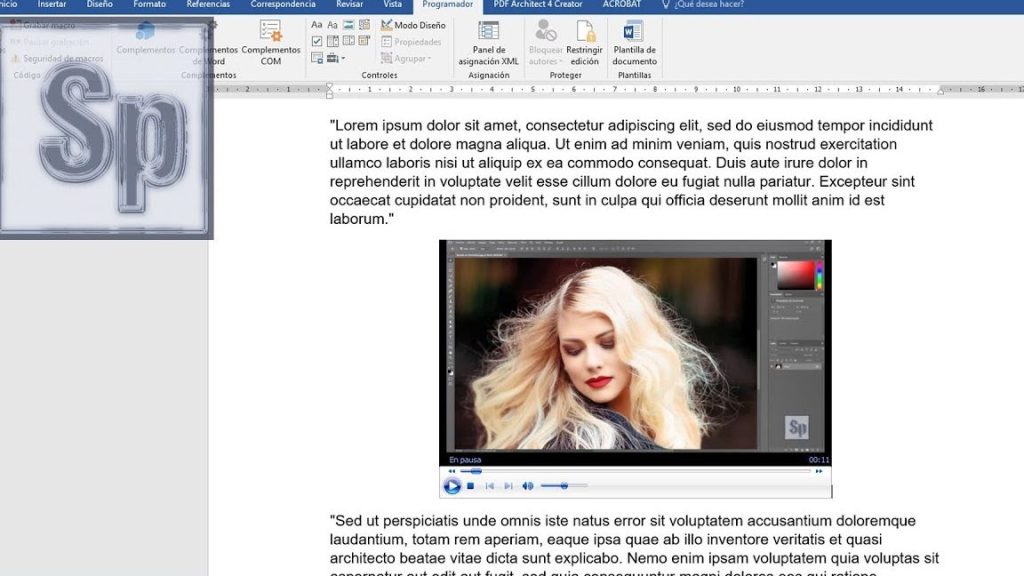
En este artículo te enseñaremos paso a paso cómo poner un video en Word. Aprenderás a insertar videos en tus documentos de Word de manera sencilla y efectiva, para darle vida a tus presentaciones o proyectos. No te pierdas esta guía completa que te ayudará a hacer tus trabajos más dinámicos e interesantes.
Cómo Tener OFFICE 365 GRATIS para SIEMPRE 2023 🚀 Word, Excel, PowerPoint (Legal)
[arve url="https://www.youtube.com/embed/YX3771rU_W8" title="Video" description="Video" upload_date="2003-04-02" thumbnail="https://upload.wikimedia.org/wikipedia/commons/e/ef/Youtube_logo.png"/]
¿Por qué es útil poner un video en Word?
Poner un video en un documento de Word puede ser útil para presentaciones, informes o tutoriales que requieran contenido multimedia. Los videos pueden ayudar a transmitir información de manera más efectiva y visualmente atractiva, lo que facilita la comprensión y retención de la información por parte del lector.
¿Cómo insertar un video en Word?
Para insertar un video en Word, sigue estos pasos:
1. Abre el documento de Word en el que deseas insertar el video.
2. Haz clic en la pestaña "Insertar" en la barra de herramientas de Word.
3. Selecciona la opción "Video" en el grupo "Multimedia".
4. Aparecerá un menú desplegable con diferentes opciones para insertar un video. Puedes elegir si quieres insertar un video desde tu almacenamiento local, desde una dirección web o desde un archivo insertado previamente en el documento.
5. Dependiendo de la opción elegida, sigue las instrucciones adicionales que aparecerán en pantalla. Por ejemplo, si seleccionas "Video en línea", puedes pegar la URL del video que deseas insertar.
6. Una vez que hayas seleccionado el video, se insertará en tu documento de Word. Puedes ajustar su tamaño y posición arrastrándolo o utilizando las opciones de formato disponibles.
Consideraciones al insertar un video en Word
Al insertar un video en Word, ten en cuenta lo siguiente:
- El tamaño del archivo del video puede afectar el rendimiento del documento de Word, especialmente si el archivo es grande. Intenta utilizar archivos de video comprimidos o de menor tamaño para evitar problemas de carga y reproducción.
- Verifica que el formato de video sea compatible con Word. Los formatos más comunes compatibles son .mp4, .avi y .wmv.
- Si el documento de Word se va a compartir con otras personas, asegúrate de que los destinatarios tengan acceso al video. Puedes adjuntar el video como archivo por separado o proporcionar un enlace al mismo.
- Antes de enviar el documento final, verifica que el video se reproduce correctamente y que no hay problemas de formato o visualización.
Recuerda que el proceso de insertar y reproducir un video puede variar dependiendo de la versión de Word que estés utilizando. Estas instrucciones son válidas para las versiones más recientes del programa, como Word 2016 o Word 365.
Preguntas Frecuentes
¿Cuáles son los pasos para insertar un video en un documento de Word?
Para insertar un video en un documento de Word en el contexto de Tecnología, debes seguir los siguientes pasos:
1. Abre el documento de Word en el que deseas insertar el video.
2. Haz clic en la pestaña "Insertar" en la barra de herramientas de Word.
3. En la sección "Medios", selecciona la opción "Video en línea" o "Video en Mi PC", dependiendo de dónde tengas almacenado el video.
4. Si eliges "Video en línea", se abrirá una ventana emergente que te permitirá buscar videos en YouTube o insertar un código de inserción para un video específico. Busca el video que deseas insertar y haz clic en él para seleccionarlo.
5. Haz clic en el botón "Insertar" en la esquina inferior derecha de la ventana emergente.
6. Si eliges "Video en Mi PC", se abrirá el explorador de archivos, donde podrás buscar el video guardado en tu computadora. Selecciona el archivo de video y haz clic en "Insertar".
7. Una vez insertado el video, podrás ajustar su tamaño y posición arrastrándolo y modificando los controles de formato disponibles en Word.
8. También puedes reproducir el video dentro del documento haciendo clic en el botón de reproducción que aparece sobre el video o haciendo doble clic en el video mismo.
Recuerda que al compartir un documento de Word con un video insertado, es importante asegurarse de que las personas que lo lean tengan acceso a internet o al archivo de video en sus respectivas computadoras para poder reproducirlo correctamente.
¿Es posible reproducir un video directamente desde un archivo de Word sin necesidad de abrirlo en un reproductor externo?
No es posible reproducir un video directamente desde un archivo de Word sin necesidad de abrirlo en un reproductor externo. Microsoft Word es principalmente un programa de procesamiento de texto y no tiene la capacidad de reproducir videos. Para ver un video, generalmente debes abrir el archivo en un reproductor de video adecuado, como Windows Media Player, VLC Media Player o cualquier otro reproductor multimedia compatible. Los archivos de Word suelen contener enlaces a videos externos o imágenes que se muestran dentro del documento. Al hacer clic en estos enlaces o imágenes, el programa de reproducción de video predeterminado se abrirá automáticamente para reproducir el contenido.
Es importante mencionar que aunque Word te permita insertar imágenes y enlaces a videos, no es un formato ideal para compartir contenido multimedia complejo. Para una mejor experiencia de reproducción de videos, se recomienda utilizar formatos de archivo específicos como MP4, MKV o AVI, y compartirlos a través de plataformas de almacenamiento en la nube, redes sociales o servicios de transmisión de video.
En resumen, Word no está diseñado para reproducir videos directamente, sino más bien para el procesamiento de texto y la creación de documentos.
¿Qué formatos de video son compatibles con la función de inserción de videos en Word?
La función de inserción de videos en Word es compatible con los siguientes formatos de video: **.avi**, **.mp4**, **.mpeg**, **.mov**, **.wmv**, **.flv**, **.mkv**, entre otros. Estos formatos permiten la reproducción de videos directamente dentro del documento de Word, lo que facilita la inclusión de contenido multimedia en informes, presentaciones o cualquier otro tipo de documento relacionado con Tecnologia. Sin embargo, es importante recordar que el formato de video seleccionado debe estar correctamente codificado y no tener restricciones de derechos de autor para evitar problemas de compatibilidad o infracciones.
Si quieres conocer otros artículos similares a Cómo Poner Un Video En Word puedes visitar la categoría Ofimatica.

Artículos Relacionados