
Cómo Seleccionar Varias Imágenes En Word
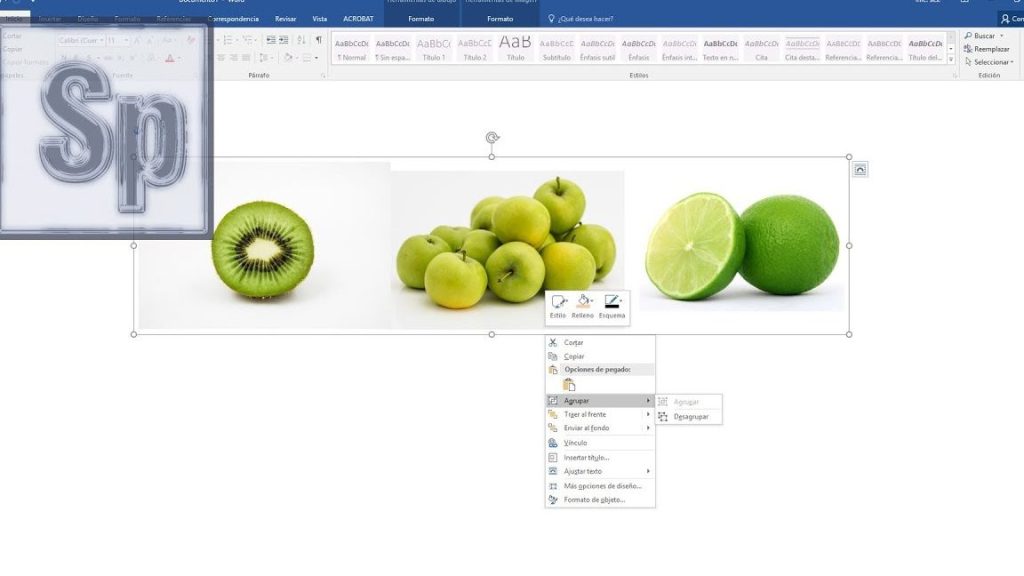
En este artículo aprenderás diferentes métodos para seleccionar varias imágenes en Word de manera rápida y sencilla. Descubre los atajos de teclado, las funciones ocultas y los trucos que te permitirán ahorrar tiempo y mejorar tu flujo de trabajo al manipular múltiples imágenes en este popular procesador de texto.
- Cómo imprimir una imagen en tamaño Póster en WORD y en EXCEL-Tutorial
- Métodos para seleccionar varias imágenes en Word
- Usando la función "Seleccionar objetos" en Word
- Utilizando atajos de teclado para seleccionar imágenes en Word
- Preguntas Frecuentes
- ¿Cuáles son los pasos para seleccionar varias imágenes en Word de manera simultánea?
- ¿Existe alguna herramienta o función específica en Word que permita seleccionar varias imágenes a la vez?
- ¿Qué métodos o atajos de teclado se pueden utilizar en Word para seleccionar múltiples imágenes de forma rápida y eficiente?
Cómo imprimir una imagen en tamaño Póster en WORD y en EXCEL-Tutorial
[arve url="https://www.youtube.com/embed/jQNGriP9O0Y" title="Video" description="Video" upload_date="2003-04-02" thumbnail="https://upload.wikimedia.org/wikipedia/commons/e/ef/Youtube_logo.png"/]
Métodos para seleccionar varias imágenes en Word
En este subtítulo se detallarán diferentes métodos que se pueden utilizar para seleccionar varias imágenes en el programa Word. Se explicarán los pasos a seguir y las opciones disponibles en el software.
Usando la función "Seleccionar objetos" en Word
En este subtítulo se explicará cómo utilizar la función "Seleccionar objetos" en Word para seleccionar varias imágenes al mismo tiempo. Se describirán los pasos a seguir, cómo acceder a esta función y las opciones disponibles para realizar la selección de manera eficiente.
Utilizando atajos de teclado para seleccionar imágenes en Word
En este subtítulo se enseñará cómo utilizar atajos de teclado para seleccionar varias imágenes en Word de forma rápida y sencilla. Se proporcionarán ejemplos de atajos comunes y se explicará cómo configurar y personalizar estos atajos según las preferencias del usuario.
Preguntas Frecuentes
¿Cuáles son los pasos para seleccionar varias imágenes en Word de manera simultánea?
Para seleccionar varias imágenes de manera simultánea en Word, sigue estos pasos:
1. Abre el documento de Word que contiene las imágenes que deseas seleccionar.
2. Haz clic en la pestaña "Insertar" en la barra de herramientas superior.
3. Haz clic en el botón "Imagen" para insertar una nueva imagen en el documento.
4. Mantén presionada la tecla "Ctrl" en tu teclado.
5. Haz clic en cada imagen que deseas seleccionar mientras mantienes presionada la tecla "Ctrl". Verás que cada imagen seleccionada se resalta.
6. Si las imágenes no están consecutivas, puedes mantener presionada la tecla "Ctrl" mientras haces clic en cada una de ellas, independientemente de su ubicación en el documento.
7. Una vez que hayas seleccionado todas las imágenes que deseas, puedes realizar acciones en conjunto, como aplicar un formato específico o eliminarlas todas a la vez.
Recuerda que puedes utilizar el comando "Deshacer" (Ctrl + Z) si cometes algún error durante el proceso de selección.
Espero que estos pasos sean útiles para seleccionar varias imágenes simultáneamente en Word.
¿Existe alguna herramienta o función específica en Word que permita seleccionar varias imágenes a la vez?
Sí, en Microsoft Word existe una función que te permite seleccionar varias imágenes a la vez. A continuación te explico cómo hacerlo:
1. Abre el documento de Word y dirígete a la pestaña "Insertar" en la barra de herramientas.
2. Haz clic en el botón "Imágenes" y selecciona la opción "Imágenes en línea" si deseas buscar imágenes en Internet o selecciona "Imágenes de mi PC" si las tienes guardadas en tu computadora.
3. Mantén presionada la tecla Ctrl en tu teclado y haz clic sobre cada imagen que desees seleccionar. Al mantener presionada la tecla Ctrl, podrás seleccionar varias imágenes de forma individual.
4. Si deseas seleccionar un rango de imágenes consecutivas, haz clic en la primera imagen, mantén presionada la tecla Shift y luego haz clic en la última imagen del rango. Esto seleccionará todas las imágenes ubicadas entre la primera y la última.
5. Una vez seleccionadas las imágenes, puedes realizar diferentes acciones con ellas, como cambiar el tamaño, aplicar estilos o eliminarlas.
Espero que esta información sea útil para ti.
¿Qué métodos o atajos de teclado se pueden utilizar en Word para seleccionar múltiples imágenes de forma rápida y eficiente?
En Microsoft Word, puedes utilizar diferentes métodos y atajos de teclado para seleccionar rápidamente múltiples imágenes.
1. Método 1: Seleccionar imágenes una por una:
- Haz clic en la primera imagen que deseas seleccionar.
- Mantén presionada la tecla "Ctrl" mientras haces clic en cada imagen adicional que quieras seleccionar. Esto te permitirá seleccionar varias imágenes de forma individual.
2. Método 2: Seleccionar un rango de imágenes:
- Haz clic en la primera imagen del rango que deseas seleccionar.
- Mantén presionada la tecla "Shift" y haz clic en la última imagen del rango. Esto seleccionará todas las imágenes ubicadas entre la primera y la última imagen seleccionada.
3. Método 3: Selección múltiple no contigua:
- Haz clic en la primera imagen que desees seleccionar.
- Mantén presionada la tecla "Ctrl" y, mientras la mantienes presionada, haz clic en otras imágenes que desees seleccionar. Puedes hacer esto sin seguir un orden específico, seleccionando imágenes dispersas.
Nota: Estos métodos también se pueden aplicar en combinación con otros atajos de teclado para realizar acciones específicas, como copiar, cortar o aplicar formatos a las imágenes seleccionadas.
Es importante recordar que estos atajos de teclado son aplicables en la versión de Microsoft Word para Windows. Puede haber variaciones menores en otros sistemas operativos o versiones de Word para Mac.
Si quieres conocer otros artículos similares a Cómo Seleccionar Varias Imágenes En Word puedes visitar la categoría Ofimatica.

Artículos Relacionados