
Dónde Se Encuentra El Interlineado En Word
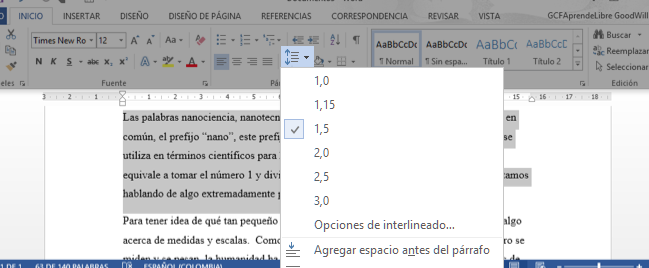
El interlineado en Word es una función importante para dar formato y estructurar nuestros documentos. En este artículo aprenderás dónde se encuentra esta herramienta y cómo utilizarla de forma efectiva para mejorar la presentación de tus textos. ¡Descubre cómo hacerlo en Word!
- Espaciado, interlineado, márgenes, papel, tamaño y tipo de letra | Normas APA séptima - 7 edición.
- ¿Qué es el interlineado en Word?
- ¿Cómo encontrar la opción de interlineado en Word?
- Personalizando el interlineado en Word
- Preguntas Frecuentes
- ¿Dónde puedo encontrar la opción de interlineado en Word para ajustar el formato de un documento en tecnología?
- ¿Cómo puedo cambiar el interlineado en Word utilizando herramientas avanzadas de formato en tecnología?
- ¿Existe algún atajo de teclado para ajustar rápidamente el interlineado en Word en el ámbito de la tecnología?
Espaciado, interlineado, márgenes, papel, tamaño y tipo de letra | Normas APA séptima - 7 edición.
[arve url="https://www.youtube.com/embed/PEsSlIQPsLg" title="Video" description="Video" upload_date="2003-04-02" thumbnail="https://upload.wikimedia.org/wikipedia/commons/e/ef/Youtube_logo.png"/]
¿Qué es el interlineado en Word?
El interlineado en Word se refiere al espacio vertical que hay entre las líneas de un texto. Es una función que permite ajustar la distancia entre cada línea para mejorar la legibilidad y el aspecto visual del documento. En Word, se puede configurar el interlineado de varias formas, como sencillo, 1.5, doble o a medida, según las necesidades del texto.
¿Cómo encontrar la opción de interlineado en Word?
Para encontrar la opción de interlineado en Word, sigue estos pasos:
1. Abre el documento en Word.
2. Selecciona el texto al cual deseas ajustar el interlineado o haz clic en cualquier lugar del texto si deseas aplicar cambios generales.
3. Dirígete a la pestaña "Inicio" en la barra de menú.
4. En el grupo "Párrafo", encontrarás el botón "Interlineado". Haz clic en la pequeña flecha en la esquina inferior derecha de este botón para abrir las opciones avanzadas de interlineado.
Personalizando el interlineado en Word
En la ventana de opciones de interlineado, puedes personalizar la configuración de la siguiente manera:
- Interlineado: selecciona el tipo de interlineado deseado, como sencillo, 1.5, doble o establece un valor personalizado.
- Espaciado antes y después del párrafo: ajusta la cantidad de espacio que deseas dejar antes y después de cada párrafo.
- Espaciado entre líneas: permite controlar el espacio adicional entre las líneas del texto.
- Alineación del texto: elige la forma en que deseas alinear el texto dentro de los márgenes del documento.
Después de realizar los cambios deseados, haz clic en "Aceptar" para aplicar la configuración de interlineado al texto seleccionado.
Preguntas Frecuentes
¿Dónde puedo encontrar la opción de interlineado en Word para ajustar el formato de un documento en tecnología?
Para ajustar el interlineado en Word en un documento de tecnología, sigue los siguientes pasos:
1. Abre el documento en Word.
2. Selecciona el texto al que deseas ajustar el interlineado. Puedes seleccionar todo el documento presionando Ctrl + A.
3. Ve a la pestaña "Inicio" en la barra de herramientas de Word.
4. En el grupo de opciones "Párrafo", encontrarás el botón "Interlineado". Haz clic en la flecha al lado del botón para desplegar las opciones.
5. Selecciona la opción de interlineado que desees utilizar.
Por ejemplo:
- El interlineado simple es útil para maximizar el espacio y ahorrar papel.
- El interlineado 1.5 puede ser utilizado para dar un poco más de separación entre las líneas.
- El interlineado doble se utiliza comúnmente en documentos académicos o formales.
6. También puedes elegir la opción "Opciones de interlineado" para ajustar manualmente el espaciado antes y después de cada párrafo, o definir el espaciado exacto en puntos.
Recuerda que estos pasos son aplicables a versiones recientes de Microsoft Word. Si estás utilizando una versión antigua o un programa diferente, los pasos pueden variar.
Espero que esta información te sea útil.
¿Cómo puedo cambiar el interlineado en Word utilizando herramientas avanzadas de formato en tecnología?
Para cambiar el interlineado en Word utilizando herramientas avanzadas de formato en tecnología, puedes seguir los siguientes pasos:
1. Abre el documento en Microsoft Word.
2. Selecciona el texto al que deseas cambiar el interlineado. Puedes seleccionar una parte del texto o todo el documento si lo prefieres.
3. Haz clic en la pestaña "Inicio" en la barra de herramientas de Word.
4. En la sección de "Párrafo", verás un botón con varias opciones de interlineado. Haz clic en la flecha hacia abajo al lado del botón para desplegar las opciones avanzadas.
5. *Selecciona la opción de "Línea múltiple" para personalizar el interlineado.*
6. Se abrirá una nueva ventana llamada "Interlineado". En esta ventana, puedes ajustar diferentes configuraciones para el interlineado, como el espacio antes y después de los párrafos, el espaciado entre líneas y el espaciado entre párrafos.
7. *En el campo "Espaciado entre líneas", puedes ingresar un valor específico para establecer el interlineado deseado. Por ejemplo, puedes ingresar "1.5" para un interlineado de 1.5 veces el tamaño de la fuente.* También puedes seleccionar opciones predefinidas de la lista desplegable si lo prefieres.
8. Al finalizar, haz clic en el botón "Aceptar" para aplicar los cambios de interlineado al texto seleccionado.
Ten en cuenta que estos pasos pueden variar dependiendo de la versión de Microsoft Word que estés utilizando. Sin embargo, la funcionalidad básica para cambiar el interlineado estará disponible en la mayoría de las versiones.
Recuerda guardar tus cambios regularmente para evitar perder tu trabajo. Espero que esta información te sea útil.
¿Existe algún atajo de teclado para ajustar rápidamente el interlineado en Word en el ámbito de la tecnología?
Sí, existe un atajo de teclado para ajustar rápidamente el interlineado en Word. Para hacerlo, primero selecciona el párrafo o texto al que deseas ajustar el interlineado. Luego, presiona la combinación de teclas Ctrl + 1 para establecer un interlineado sencillo, Ctrl + 2 para un interlineado doble y Ctrl + 5 para un interlineado de 1.5.
Estos atajos de teclado son muy útiles, especialmente cuando estás redactando documentos tecnológicos donde puedes necesitar ajustar rápidamente el formato del texto para mejorar la legibilidad y la presentación. Utilizar estos atajos te ayudará a ahorrar tiempo y esfuerzo al trabajar con Word en el ámbito de la tecnología.
Si quieres conocer otros artículos similares a Dónde Se Encuentra El Interlineado En Word puedes visitar la categoría Ofimatica.

Artículos Relacionados