
Formatear Una PC Con Windows 10: Pasos Cruciales
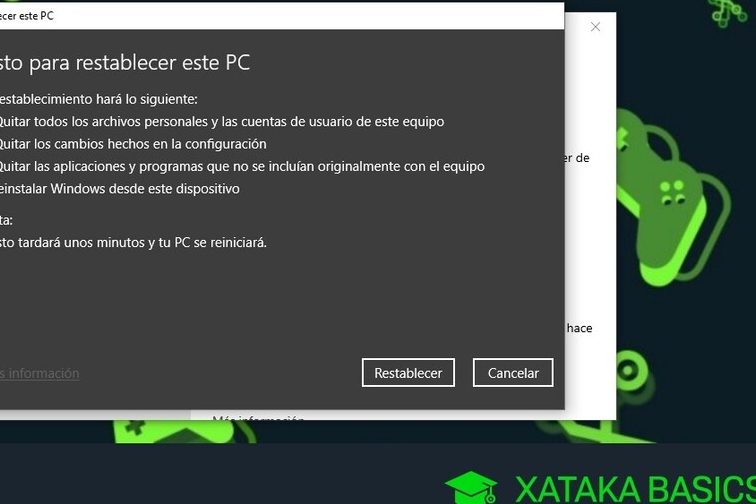
En este artículo, te mostraremos los pasos cruciales que debes seguir para formatear una PC con Windows 10. Desde la preparación previa hasta la reinstalación del sistema operativo, descubrirás cómo realizar este proceso de forma efectiva y segura. ¡No te lo pierdas!
- Cómo INSTALAR WINDOWS 10 desde USB | Formatear Windows 10 💻🔥
- Paso 1: Realizar una copia de seguridad de tus archivos importantes
- Paso 2: Crear un medio de instalación de Windows 10
- Paso 3: Iniciar el proceso de formateo e instalación de Windows 10
- Preguntas Frecuentes
- ¿Cuáles son los pasos cruciales para formatear una PC con Windows 10 y evitar la pérdida de datos importantes?
- ¿Es necesario hacer una copia de seguridad antes de formatear una PC con Windows 10? ¿En qué consiste este proceso y cómo puedo hacerlo de manera efectiva?
- ¿Qué precauciones debo tomar al formatear una PC con Windows 10 para asegurarme de que todos los controladores y programas se reinstalen correctamente después del formateo?
Cómo INSTALAR WINDOWS 10 desde USB | Formatear Windows 10 💻🔥
[arve url="https://www.youtube.com/embed/Y4P5K__a9w0" title="Video" description="Video" upload_date="2003-04-02" thumbnail="https://upload.wikimedia.org/wikipedia/commons/e/ef/Youtube_logo.png"/]
Paso 1: Realizar una copia de seguridad de tus archivos importantes
Los archivos personales y documentos importantes deben ser respaldados antes de comenzar el proceso de formateo. Puedes utilizar opciones como almacenamiento en la nube, discos externos o unidades USB para hacer una copia de seguridad de tus datos. Asegúrate de guardar todos los archivos necesarios en un lugar seguro para que puedas restaurarlos después de completar el formateo.
Paso 2: Crear un medio de instalación de Windows 10
Para formatear una PC con Windows 10, necesitarás un medio de instalación de dicho sistema operativo. Puedes descargar una imagen ISO de Windows 10 desde el sitio web oficial de Microsoft y crear un USB de arranque utilizando herramientas como Rufus. Sigue las instrucciones proporcionadas por Microsoft para crear correctamente el medio de instalación.
Paso 3: Iniciar el proceso de formateo e instalación de Windows 10
Una vez que hayas respaldado tus archivos y creado el medio de instalación de Windows 10, reinicia tu PC e inicia desde el dispositivo USB que creaste. Durante el proceso de instalación, se te pedirá que elijas el idioma, la distribución del teclado y otras opciones. Luego, podrás seleccionar la partición en la que deseas instalar Windows 10 y seguir las instrucciones en pantalla para completar el proceso de formateo e instalación.
Es importante tener en cuenta que formatear una PC borrará todos los datos en el disco duro, por lo que debes asegurarte de haber realizado una copia de seguridad de todos tus archivos antes de comenzar.
Preguntas Frecuentes
¿Cuáles son los pasos cruciales para formatear una PC con Windows 10 y evitar la pérdida de datos importantes?
Formatear una PC con Windows 10 puede ser una tarea compleja, pero si sigues los pasos adecuados, puedes evitar la pérdida de datos importantes. Aquí te presento los pasos cruciales:
1. **Realiza una copia de seguridad de tus archivos importantes**: Antes de comenzar el proceso de formateo, es fundamental hacer una copia de seguridad de todos tus archivos importantes. Puedes utilizar un disco duro externo, una nube de almacenamiento o cualquier otro método que te resulte conveniente. Asegúrate de incluir documentos, imágenes, videos, música y cualquier otro dato que no quieras perder.
2. **Reúne los controladores necesarios**: Es posible que después de formatear tu PC, necesites volver a instalar algunos controladores. Para evitar problemas, es recomendable descargar los controladores específicos de los componentes de tu PC, como tarjeta gráfica, tarjeta de red, audio, etc., y guardarlos en una unidad externa.
3. **Prepara un medio de instalación**: Necesitarás un medio de instalación de Windows 10 para llevar a cabo el formateo. Puedes obtenerlo descargando la imagen ISO desde el sitio web oficial de Microsoft y crear una unidad USB de arranque utilizando una herramienta como Rufus.
4. **Reinicia tu PC e inicia desde el medio de instalación**: Conecta el medio de instalación previamente preparado (USB, DVD) a tu PC y reinicia. Antes de que aparezca el logo de Windows, presiona la tecla correspondiente para acceder al menú de arranque (generalmente F12 o Esc) y selecciona el dispositivo de instalación.
5. **Sigue las instrucciones de instalación**: Una vez que se inicie el proceso de instalación de Windows 10, sigue las instrucciones en pantalla. Selecciona el idioma, la ubicación y acepta los términos de licencia. Luego, elige la opción "Instalación personalizada" y selecciona la partición en la que deseas instalar el sistema operativo.
6. **Formatea la partición y realiza una instalación limpia**: Durante el proceso de instalación, se mostrarán todas las particiones disponibles en tu disco duro. Si deseas realizar una instalación limpia, selecciona la partición donde está instalado actualmente Windows y elige la opción "Formatear". Asegúrate de haber hecho una copia de seguridad de tus archivos previamente, ya que esta acción borrará todos los datos de la partición.
7. **Instala los controladores y actualiza el sistema operativo**: Una vez que se complete la instalación de Windows 10, será necesario instalar los controladores que descargaste previamente. Hazlo siguiendo las instrucciones del fabricante de cada dispositivo. Además, es importante actualizar el sistema operativo a través de Windows Update para asegurarte de tener las últimas actualizaciones de seguridad y rendimiento.
Recuerda que formatear una PC borrará todos los datos de la partición seleccionada, por lo que es crucial realizar una copia de seguridad antes de iniciar el proceso. Si tienes dudas o no te sientes cómodo realizando este procedimiento, siempre es recomendable buscar la ayuda de un profesional en tecnología.
¿Es necesario hacer una copia de seguridad antes de formatear una PC con Windows 10? ¿En qué consiste este proceso y cómo puedo hacerlo de manera efectiva?
Sí, es altamente recomendable hacer una copia de seguridad antes de formatear una PC con Windows 10. Este proceso consiste en crear una copia de los datos y archivos importantes almacenados en la computadora, para evitar su pérdida en caso de que algo salga mal durante el formateo.
Para hacer una copia de seguridad de manera efectiva, puedes seguir estos pasos:
1. Identifica los archivos y datos importantes: Haz una lista de los archivos y datos que deseas respaldar, como documentos, fotos, videos, música, correos electrónicos, contraseñas guardadas, etc.
2. Utiliza una unidad de almacenamiento externa: Puedes utilizar un disco duro externo, una memoria USB o incluso almacenamiento en la nube para guardar tus copias de seguridad. Asegúrate de tener suficiente espacio disponible en la unidad elegida.
3. Copia manual de archivos: Si deseas realizar una copia selectiva de archivos y carpetas, simplemente puedes copiarlos y pegarlos en la unidad externa de almacenamiento. Para hacerlo, selecciona los archivos y carpetas que deseas respaldar, haz clic derecho y selecciona "Copiar". Luego, abre la unidad externa y haz clic derecho en un espacio vacío y selecciona "Pegar".
4. Utiliza software de copia de seguridad automática: Existen programas de copia de seguridad que facilitan y automatizan el proceso. Estos programas pueden realizar copias de seguridad programadas y mantener tus datos actualizados automáticamente. Algunas opciones populares son EaseUS Todo Backup, Acronis True Image y Macrium Reflect.
5. No olvides los archivos ocultos: Los archivos y carpetas ocultos también pueden contener información importante. Asegúrate de habilitar la visualización de archivos ocultos en Windows para asegurarte de que no te pierdas nada.
Recuerda que el objetivo de hacer una copia de seguridad es garantizar que todos tus datos estén a salvo antes de formatear la PC. Una vez que hayas realizado la copia de seguridad, puedes proceder con el formateo siguiendo las instrucciones adecuadas y luego restaurar tus datos desde la copia de seguridad realizada.
¿Qué precauciones debo tomar al formatear una PC con Windows 10 para asegurarme de que todos los controladores y programas se reinstalen correctamente después del formateo?
Cuando vayas a formatear una PC con Windows 10, es importante tomar algunas precauciones para asegurarte de que todos los controladores y programas se reinstalen correctamente después del formateo. Aquí te dejo algunos consejos:
1. **Realiza una copia de seguridad de tus archivos**: Antes de formatear, asegúrate de hacer una copia de seguridad de todos tus archivos importantes, ya sea en un disco duro externo, en la nube o en otro dispositivo de almacenamiento. Esto evitará que pierdas información valiosa durante el proceso de formateo.
2. **Descarga los controladores necesarios**: Antes de comenzar el formateo, identifica los controladores específicos que necesitarás después de la reinstalación de Windows 10. Visita el sitio web del fabricante de tu computadora y descarga los controladores más actualizados para tu modelo de PC. Asegúrate de guardarlos en un dispositivo externo, como un USB.
3. **Haz una lista de tus programas y licencias**: Antes de formatear, haz una lista de todos los programas que tienes instalados en tu PC, así como sus respectivas licencias. Esto te ayudará a recordar qué software necesitarás reinstalar más tarde.
4. **Considera los programas preinstalados**: Si tu PC vino con programas preinstalados de fábrica, es posible que desees volver a instalarlos después del formateo. Antes de hacerlo, asegúrate de tener acceso a las claves de activación o de tener una cuenta con los proveedores de esos programas para poder descargarlos nuevamente.
5. **Utiliza la herramienta de recuperación de Windows**: Windows 10 incluye una herramienta de recuperación que te permite restablecer la configuración de fábrica sin perder tus archivos personales. Esta opción puede ser útil si solo deseas eliminar todo el software y los controladores instalados, pero mantener tus archivos intactos. Puedes acceder a esta herramienta yendo a Configuración > Actualización y seguridad > Recuperación.
6. **Realiza una instalación limpia de Windows**: Si prefieres comenzar desde cero con una instalación limpia de Windows 10, puedes utilizar un medio de instalación (como un USB o un DVD) para formatear completamente tu PC e instalar una versión fresca del sistema operativo. Durante este proceso, asegúrate de seleccionar la opción "Personalizada" y eliminar todas las particiones existentes antes de continuar con la instalación.
7. **Reinstala los controladores y programas**: Después de finalizar el formateo y la instalación de Windows 10, sigue la lista de controladores que descargaste previamente e instálalos en el orden recomendado por el fabricante. Asimismo, reinstala los programas que tenías anteriormente utilizando las licencias correspondientes.
Recuerda que el proceso de formateo y reinstalación puede variar según el fabricante y modelo de tu computadora, así como según tus preferencias individuales. Es importante seguir las recomendaciones del fabricante y tener paciencia durante el proceso.
Si quieres conocer otros artículos similares a Formatear Una PC Con Windows 10: Pasos Cruciales puedes visitar la categoría Windows.

Artículos Relacionados