
Imprimir Póster En Varias Hojas En Word
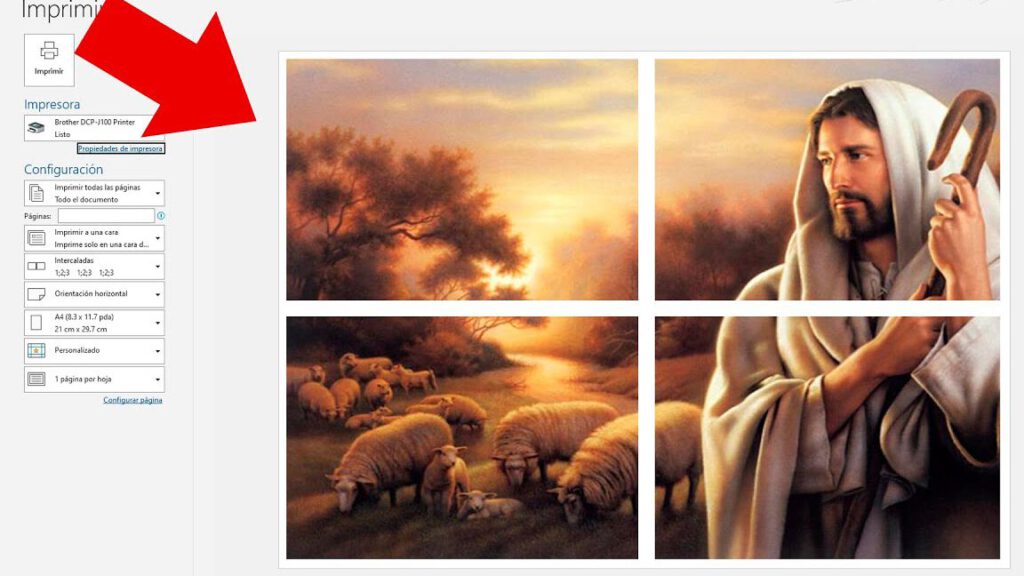
En este artículo te enseñaremos cómo imprimir un póster en varias hojas utilizando Microsoft Word. Aprenderás a dividir y organizar tu diseño para obtener un resultado impresionante. Descubre los pasos sencillos para aprovechar al máximo esta función y crear pósteres impactantes desde la comodidad de tu hogar.
- CÓMO IMPRIMIR UNA IMAGEN EN VARIAS HOJAS
- ¿Cómo dividir un póster en varias hojas en Word?
- ¿Cuál es la ventaja de imprimir un póster en varias hojas en Word?
- Consejos para imprimir un póster en varias hojas en Word
- Preguntas Frecuentes
- ¿Cuáles son los pasos para imprimir un póster en varias hojas en Word utilizando la función de "imprimir a tamaño de página"?
- ¿Existe alguna opción en Word para ajustar automáticamente el tamaño del póster al número de hojas necesarias para imprimirlo?
- ¿Qué recomendaciones o consejos se pueden seguir para asegurar que las diferentes hojas impresas de un póster en Word se alineen correctamente al ser ensambladas?
CÓMO IMPRIMIR UNA IMAGEN EN VARIAS HOJAS
[arve url="https://www.youtube.com/embed/BpEMt7pg8g4" title="Video" description="Video" upload_date="2003-04-02" thumbnail="https://upload.wikimedia.org/wikipedia/commons/e/ef/Youtube_logo.png"/]
¿Cómo dividir un póster en varias hojas en Word?
En este subtítulo se explicará detalladamente cómo dividir un póster en varias hojas utilizando Microsoft Word.
Para dividir un póster en varias hojas en Word, sigue los siguientes pasos:
- Abre el documento de Word donde se encuentra el póster.
- Selecciona la pestaña "Diseño de página" en la barra de herramientas.
- Haz clic en la opción "Tamaño" y selecciona "Más tamaños de papel".
- En la ventana emergente, elige la opción "Póster".
- Ingresa las dimensiones del póster completo y haz clic en "Aceptar".
- Aparecerá una cuadrícula sobre el documento de Word que representa las páginas.
- Para agregar contenido al póster, simplemente haz clic en cada una de las secciones de la cuadrícula y añade imágenes, texto u otros elementos gráficos.
- Al finalizar, puedes imprimir el póster en varias hojas separadas, asegurándote de seleccionar la opción "Imprimir en varias hojas" en la configuración de impresión.
¿Cuál es la ventaja de imprimir un póster en varias hojas en Word?
Destaca las ventajas de imprimir un póster en varias hojas utilizando la aplicación de Word.
Imprimir un póster en varias hojas en Word presenta varias ventajas, entre las cuales podemos mencionar:
- Facilidad de edición: Al utilizar Word, puedes editar el contenido del póster de manera sencilla, cambiando texto, imágenes y diseño sin dificultad.
- Flexibilidad en la impresión: Imprimir el póster en varias hojas permite obtener un resultado final de mayor tamaño, ya que se pueden unir las hojas impresas para formar un póster completo.
- Ahorro de costos: Al imprimir en hojas estándar, se ahorran los gastos asociados con la impresión en grandes formatos.
- Accesibilidad: La mayoría de las personas tienen acceso a Microsoft Word en sus computadoras, por lo que no es necesario contar con programas especializados para crear y editar el póster.
Consejos para imprimir un póster en varias hojas en Word
Brinda algunos consejos prácticos para imprimir un póster en varias hojas utilizando Word.
Aquí hay algunos consejos útiles para imprimir un póster en varias hojas en Word:
- Utiliza una impresora de buena calidad: Para obtener un resultado nítido y de alta resolución, es recomendable utilizar una impresora de calidad.
- Alinea correctamente las hojas: Asegúrate de que las hojas estén correctamente alineadas antes de imprimir, para evitar errores de composición al unirlas.
- Utiliza una cinta adhesiva removible: Al momento de unir las hojas, utiliza cinta adhesiva removible para evitar dañar el póster o las hojas si necesitas desmontarlo.
- Comprueba la configuración de impresión: Antes de imprimir, verifica que la configuración de impresión esté ajustada para imprimir en múltiples hojas.
- Realiza una prueba: Antes de imprimir el póster final, haz una prueba en un tamaño más pequeño para verificar su aspecto y realizar ajustes si es necesario.
Preguntas Frecuentes
¿Cuáles son los pasos para imprimir un póster en varias hojas en Word utilizando la función de "imprimir a tamaño de página"?
Para imprimir un póster en varias hojas utilizando la función de "imprimir a tamaño de página" en Word, sigue estos pasos:
1. Abre el documento de Word donde tienes diseñado tu póster.
2. Selecciona todo el contenido del póster que deseas imprimir. Puedes utilizar la combinación de teclas Ctrl + A para seleccionar todo el texto e imágenes.
3. Haz clic en la pestaña "Diseño de página" en la parte superior de la ventana de Word.
4. En el grupo "Configurar página", haz clic en el botón "Tamaño" y selecciona "Más tamaños de papel" en el menú desplegable.
5. En la ventana emergente "Tamaño de página", selecciona la pestaña "Papel" y haz clic en el botón "Nuevo tamaño".
6. En el cuadro de diálogo "Nuevo tamaño de papel", ingresa las dimensiones de tu póster en la sección "Anchura" y "Altura". Asegúrate de que estas medidas sean compatibles con el tamaño estándar de papel utilizado en la impresora.
7. Haz clic en "Aceptar" para guardar el nuevo tamaño de papel.
8. Vuelve a la pestaña "Diseño de página" y haz clic en el botón "Imprimir".
9. En la ventana de impresión, selecciona tu impresora y haz clic en el enlace "Propiedades" o "Preferencias" junto a ella.
10. En las opciones de impresión, busca la configuración de "Tamaño de papel" o "Tipo de papel" y selecciona el tamaño personalizado que creaste anteriormente.
11. Activar la opción "Imprimir a tamaño de página" o "Ajustar a página" para asegurarte de que el contenido se ajuste a las dimensiones de tu póster.
12. Haz clic en "Aceptar" para aplicar los cambios y luego haz clic en "Imprimir" para comenzar la impresión.
Word dividirá automáticamente tu póster en varias hojas del tamaño estándar de papel de tu impresora, asegurándose de que cada parte se imprima correctamente y puedas unir las hojas para formar el póster completo.
¿Existe alguna opción en Word para ajustar automáticamente el tamaño del póster al número de hojas necesarias para imprimirlo?
Sí, en Microsoft Word existe la opción de ajustar automáticamente el tamaño del póster al número de hojas necesarias para imprimirlo. Para hacer esto, sigue los siguientes pasos:
1. Abre el documento de Word en el que estás diseñando tu póster.
2. Ve a la pestaña "Diseño de página" en la barra de herramientas superior.
3. Haz clic en "Tamaño" y selecciona "Más tamaños de papel" en el menú desplegable.
4. Se abrirá el cuadro de diálogo "Tamaño del papel personalizado". Aquí podrás establecer el tamaño exacto de tu póster en pulgadas o en centímetros.
5. Después, marca la casilla que dice "Ajustar a" y selecciona "Páginas múltiples" en el menú desplegable junto a ella.
6. En la opción de "Hoja de cálculo", puedes seleccionar cómo quieres organizar las hojas de impresión para formar el póster. Puedes elegir entre opciones como "Verticalmente", "Horizontalmente" o "Por filas y columnas".
7. Haz clic en "Aceptar" cuando hayas terminado de configurar todas las opciones.
¡Listo! Ahora, Word ajustará automáticamente el tamaño de tu póster para que se imprima en varias hojas, según tus preferencias establecidas. Esto te permitirá tener un póster de gran tamaño sin preocuparte por el formato de impresión.
Recuerda que al hacer esto es conveniente asegurarse de que las imágenes y el texto estén correctamente distribuidos en las diferentes hojas para evitar cortes o desalineaciones indeseadas.
¿Qué recomendaciones o consejos se pueden seguir para asegurar que las diferentes hojas impresas de un póster en Word se alineen correctamente al ser ensambladas?
Para asegurar que las diferentes hojas impresas de un póster en Word se alineen correctamente al ser ensambladas, aquí tienes algunas recomendaciones y consejos:
1. **Utiliza una plantilla de póster:** Algunas herramientas de diseño en línea ofrecen plantillas de póster prediseñadas que te permiten dividir automáticamente tu diseño en varias hojas. Esto facilita en gran medida la alineación de las hojas impresas.
2. **Ajusta el tamaño de papel correcto:** Antes de comenzar a diseñar tu póster, selecciona el tamaño de papel correcto en las opciones de configuración de página de Word. Asegúrate de que coincida con el tamaño real de las hojas en las que imprimirás tu póster.
3. **Activa las marcas de corte y los márgenes:** En las opciones de configuración de impresión, asegúrate de activar las marcas de corte y los márgenes. Estas marcas te ayudarán a alinear correctamente las hojas impresas y recortarlas si es necesario.
4. **Mantén un diseño consistente:** Al diseñar tu póster, asegúrate de que elementos importantes, como imágenes o texto, no estén cortados o divididos entre diferentes hojas. Evita colocar elementos críticos cerca de los bordes de las hojas para evitar problemas de alineación.
5. **Imprime una página de prueba:** Antes de imprimir todo el póster, realiza una impresión de prueba con una sola hoja. Verifica que las marcas de corte y los márgenes estén correctamente alineados. Si es necesario, ajusta el tamaño de la imagen o el diseño en Word y realiza otra prueba hasta obtener los resultados deseados.
6. **Utiliza una regla o una cinta métrica:** Cuando vayas a ensamblar las hojas impresas, utiliza una regla o una cinta métrica para asegurarte de que las alineaciones sean precisas. Pega las hojas con cinta adhesiva, asegurándote de que los bordes estén correctamente alineados.
Recuerda que, además de estos consejos, es importante utilizar una impresora de buena calidad y verificar regularmente que los cartuchos de tinta estén en buen estado para obtener resultados óptimos.
Si quieres conocer otros artículos similares a Imprimir Póster En Varias Hojas En Word puedes visitar la categoría Ofimatica.

Artículos Relacionados