
Nombres De La Hoja De Excel
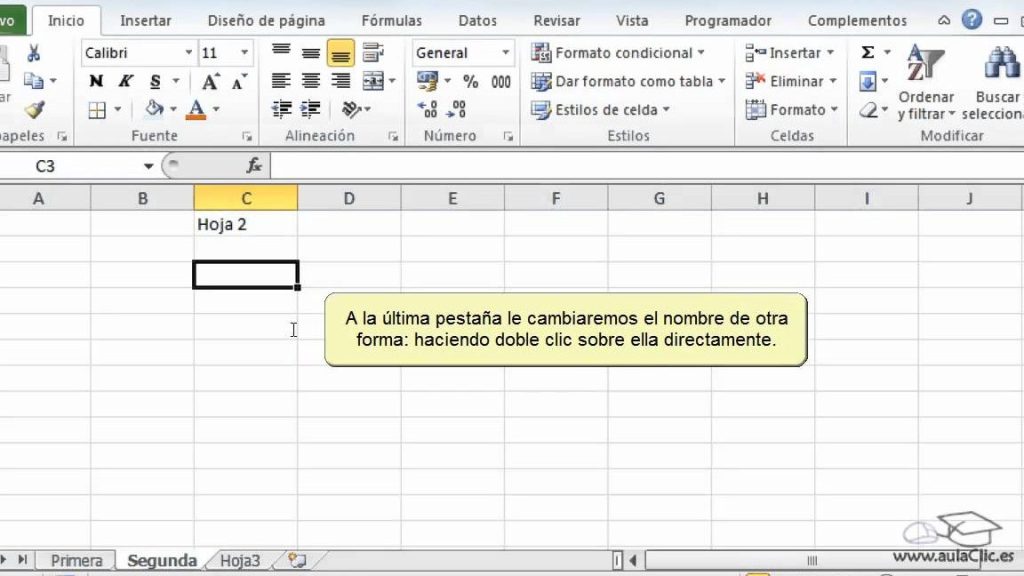
Si eres usuario habitual de Excel, sabrás lo importante que es organizar y nombrar correctamente las hojas de trabajo. En este artículo te mostraremos la importancia de los nombres de las hojas de Excel y cómo aprovechar al máximo esta funcionalidad para mantener tus documentos ordenados y fáciles de navegar.
Word - Vincular tabla de Excel a Word. Exportar de Excel a Word. Tutorial en español HD
[arve url="https://www.youtube.com/embed/0ObRCmfbCHg" title="Video" description="Video" upload_date="2003-04-02" thumbnail="https://upload.wikimedia.org/wikipedia/commons/e/ef/Youtube_logo.png"/]
Importancia de nombrar las hojas de Excel
Respuesta:
Nombrar las hojas de Excel es importante porque facilita la organización y el acceso a la información contenida en el archivo. Al asignar un nombre descriptivo a cada hoja, se hace más fácil identificar su contenido y ubicarla rápidamente dentro del libro. Esto resulta especialmente útil cuando se trabaja con varios libros o se comparten archivos con otros usuarios.
Cómo nombrar las hojas de Excel de forma efectiva
Respuesta:
Para nombrar las hojas de Excel de forma efectiva, se recomienda seguir algunos consejos prácticos. En primer lugar, es importante utilizar nombres claros y concisos que reflejen el contenido de la hoja. Evitar nombres genéricos como "Hoja1" o "Sheet1". Además, se sugiere ser consistente en la nomenclatura utilizada en todo el libro, para mantener un estándar y evitar confusiones.
Otro aspecto a considerar es utilizar palabras clave relevantes en el nombre de la hoja, de manera que sea más fácil de buscar y filtrar. Además, se pueden agregar prefijos o sufijos para identificar el tipo de datos que contiene la hoja, como "Ventas_2021" o "Presupuesto_Mensual".
Por último, es recomendable evitar caracteres especiales, espacios en blanco y una longitud excesiva en los nombres, ya que esto podría generar errores y dificultar la manipulación de los datos en Excel.
Beneficios de utilizar nombres de hoja de Excel significativos
Respuesta:
Utilizar nombres de hoja de Excel significativos trae consigo varios beneficios. En primer lugar, permite una mejor comprensión y legibilidad del archivo, tanto para el creador como para otros usuarios que accedan al mismo. Al tener nombres descriptivos, se reduce la posibilidad de cometer errores al seleccionar una hoja o al trabajar con fórmulas o referencias a celdas.
Además, si se genera un vínculo o referencia a una hoja específica dentro del libro, el uso de nombres significativos facilita la actualización y mantenimiento de dichos enlaces, especialmente cuando se realizan modificaciones en la estructura del archivo.
Por último, tener nombres de hoja claros también facilita la generación de informes y tablas dinámicas, ya que se puede hacer referencia a los nombres de las hojas en las fórmulas utilizadas para realizar los cálculos y análisis correspondientes. Esto agiliza el proceso de análisis de datos y mejora la eficiencia en el trabajo con Excel.
Preguntas Frecuentes
¿Cómo puedo cambiar el nombre de una hoja de Excel utilizando macros?
Para cambiar el nombre de una hoja de Excel utilizando macros, puedes seguir estos pasos:
1. Abre la hoja de Excel en la que deseas cambiar el nombre de una hoja.
2. Presiona Alt + F11 para abrir el Editor de Visual Basic.
3. En el Editor de Visual Basic, selecciona la hoja en la que deseas cambiar el nombre desde el panel de proyectos ubicado a la izquierda.
4. Haz clic derecho sobre la hoja seleccionada y selecciona "Ver código".
5. En el área de código, escribe el siguiente código:
```vba
Sub CambiarNombreHoja()
Dim hoja As Worksheet
Set hoja = ThisWorkbook.Sheets("NombreAnterior") ' Reemplaza "NombreAnterior" por el nombre actual de la hoja
hoja.Name = "NuevoNombre" ' Reemplaza "NuevoNombre" por el nuevo nombre que deseas asignar
End Sub
```
6. Reemplaza "NombreAnterior" por el nombre actual de la hoja que deseas cambiar.
7. Reemplaza "NuevoNombre" por el nuevo nombre que deseas asignar a la hoja.
8. Presiona F5 o haz clic en el botón de reproducción para ejecutar la macro.
La hoja seleccionada ahora tendrá el nuevo nombre que has especificado en el código.
Recuerda guardar el archivo de Excel con la extensión ".xlsm" si contiene macros habilitadas.
Espero que esta respuesta sea útil para ti. ¡Buena suerte con tus proyectos tecnológicos!
¿Cuál es la forma más eficiente de renombrar múltiples hojas de Excel al mismo tiempo?
La forma más eficiente de renombrar múltiples hojas de Excel al mismo tiempo es utilizando el Editor de Visual Basic (VBA) para crear un código que automatice esta tarea.
Aquí te muestro cómo hacerlo:
1. Abre Excel y presiona la combinación de teclas "Alt + F11" para abrir el Editor de Visual Basic.
2. En el panel izquierdo del Editor, expande el árbol de objetos hasta encontrar el nombre del libro que contiene las hojas a renombrar.
3. Haz clic derecho sobre el nombre del libro y selecciona "Insertar" > "Módulo" para insertar un nuevo módulo en el código.
4. En el módulo recién creado, puedes escribir el siguiente código:
```vba
Sub RenombrarHojas()
Dim ws As Worksheet
For Each ws In ThisWorkbook.Worksheets
With ws
.Name = "NuevoNombre" & CStr(.Index)
End With
Next ws
End Sub
```
5. En el código anterior, "NuevoNombre" es el nombre que deseas asignar a las hojas y ".Index" hace referencia al número de hoja en la secuencia del libro. Puedes modificar estas partes según tus necesidades.
6. Una vez que hayas personalizado el código, puedes ejecutarlo presionando la combinación de teclas "F5" o haciendo clic en el botón "Ejecutar" en el menú superior del Editor.
Recuerda que antes de ejecutar el código, debes guardar tu archivo de Excel como un archivo habilitado para macros (.xlsm).
Al ejecutar el código, todas las hojas del libro se renombrarán automáticamente siguiendo la secuencia que hayas establecido. Por ejemplo, si tienes 5 hojas y has elegido "NuevoNombre" como prefijo, las hojas se renombrarán como "NuevoNombre1", "NuevoNombre2", etc.
Espero que esta solución te sea útil para renombrar múltiples hojas de Excel de manera eficiente. ¡Buena suerte!
¿Existe alguna función o fórmula en Excel que me permita obtener el nombre de la hoja actual en una celda?
Sí, en Excel existe una función que te permite obtener el nombre de la hoja actual en una celda. La fórmula que debes usar es:
=CELL("filename")
Esta fórmula devuelve la ruta completa del archivo, incluyendo el nombre de la hoja y la extensión. Para obtener solo el nombre de la hoja, puedes combinar esta fórmula con otras funciones de texto.
Por ejemplo, si quieres obtener solo el nombre de la hoja sin la extensión, puedes utilizar la función IZQUIERDA junto con la función HALLAR para obtener la posición del caracter "" y luego extraer el texto desde esa posición hasta el final.
La fórmula quedaría así:
=IZQUIERDA(CELL("filename"),HALLAR("]",CELL("filename"))-1)
Recuerda colocar estas fórmulas en la celda donde deseas obtener el nombre de la hoja actual. Puedes darle formato a la celda utilizando la opción de negrita utilizando las etiquetas de formato de texto.
Espero que esta información te sea útil para llevar a cabo tus tareas en Excel dentro del ámbito de Tecnología.
Si quieres conocer otros artículos similares a Nombres De La Hoja De Excel puedes visitar la categoría Ofimatica.

Artículos Relacionados