
Poner Tilde En Teclado Windows 10: Truco Sencillo
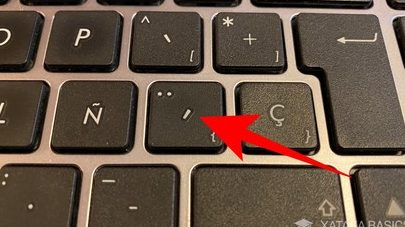
En este artículo te enseñaremos un truco sencillo para poner tildes en tu teclado de Windows 10. Olvídate de buscar símbolos y caracteres especiales, descubre cómo activar la opción de tildes en español de forma rápida y fácil. ¡No pierdas tiempo y comienza a escribir correctamente tus textos desde ahora!
Tips y Trucos de las Laptop LENOVO 😵
[arve url="https://www.youtube.com/embed/ANDqKQ6GGUA" title="Video" description="Video" upload_date="2003-04-02" thumbnail="https://upload.wikimedia.org/wikipedia/commons/e/ef/Youtube_logo.png"/]
¿Por qué es importante poner tildes en el teclado de Windows 10?
Las tildes son elementos cruciales en la escritura correctamente en español, ya que nos permiten diferenciar entre palabras con significados diferentes. Aunque en algunos casos omitir una tilde no conlleve a una interpretación errónea, su ausencia puede llegar a generar confusiones y dificultar la lectura de un texto.
Es especialmente importante asegurarse de poner las tildes correctamente en contextos formales como trabajos académicos, presentaciones o comunicaciones profesionales. Además, es esencial tener en cuenta la ortografía y la gramática correcta para preservar la calidad del texto y mostrar respeto por el lector.
¿Cómo puedo poner tildes en el teclado de Windows 10?
Existen varias formas de poner tildes en el teclado de Windows 10. La opción más sencilla es utilizar la combinación de teclas "Alt" junto con el código numérico correspondiente a cada acento. Por ejemplo, para hacer una á mayúscula, se debe mantener presionada la tecla "Alt" y, al mismo tiempo, escribir el código numérico "0225". Para las vocales minúsculas, se utiliza el código "0250" en lugar de "0225".
Otra opción es activar el teclado virtual de Windows 10, que muestra todas las letras y símbolos disponibles, incluyendo las tildes. Para acceder al teclado virtual, se debe hacer clic en el botón "Inicio", seleccionar "Configuración", luego "Facilidad de Acceso" y finalmente "Teclado virtual".
También se pueden utilizar combinaciones de teclas específicas dependiendo de la configuración del teclado. Por ejemplo, en un teclado en español de Latinoamérica, se puede usar la tecla "Alt Gr" junto con la vocal para poner una tilde.
¿Existe alguna herramienta o programa que facilite la escritura de tildes en Windows 10?
Sí, existen varios programas y herramientas disponibles para facilitar la escritura de tildes en Windows 10. Algunos ejemplos son los correctores ortográficos incorporados en programas de procesamiento de texto como Microsoft Word o Google Docs, que detectan automáticamente las palabras mal escritas y sugieren correcciones, incluyendo las tildes que faltan.
También hay extensiones y complementos para navegadores web que ofrecen corrección ortográfica en tiempo real mientras se escribe en cualquier plataforma en línea, lo que ayuda a evitar errores de ortografía y acentuación. Además, existen aplicaciones de terceros específicamente diseñadas para corregir y mejorar la escritura en español, algunas de las cuales se pueden descargar de forma gratuita desde tiendas en línea.
En resumen, si bien Windows 10 no ofrece una solución nativa para la escritura de tildes, existen diversas opciones disponibles que hacen que sea más fácil y conveniente utilizar correctamente estos elementos esenciales en el idioma español.
Preguntas Frecuentes
¿Cuál es la combinación de teclas para poner una tilde en el teclado de Windows 10 de forma sencilla?
La combinación de teclas para poner una tilde en el teclado de Windows 10 de forma sencilla es la siguiente:
1. Para poner una tilde en mayúscula, presiona la tecla "Alt Gr" junto con la vocal acentuada. Por ejemplo, para poner una tilde en la letra "Á", debes presionar simultáneamente Alt Gr + Shift + A.
2. Para poner una tilde en minúscula, presiona la tecla "Alt Gr" junto con la vocal acentuada. Por ejemplo, para poner una tilde en la letra "á", debes presionar simultáneamente Alt Gr + A.
Es importante tener en cuenta que esta combinación de teclas puede variar dependiendo del diseño de tu teclado. Sin embargo, en la mayoría de los casos se utilizará la tecla "Alt Gr" junto con la vocal correspondiente.
Recuerda que es fundamental utilizar las tildes correctamente para asegurar una comunicación efectiva y evitar confusiones.
¿Existe algún atajo de teclado para poner tildes en Windows 10?
Sí, en Windows 10 existen atajos de teclado para poner tildes en tus textos. **Para poner tildes, puedes usar la combinación de teclas Alt + el código numérico.** A continuación te mostraré los códigos numéricos para cada vocal con tilde:
- Á: Alt + 0193
- É: Alt + 0201
- Í: Alt + 0205
- Ó: Alt + 0211
- Ú: Alt + 0218
Simplemente mantén presionada la tecla Alt y luego ingresa el código numérico correspondiente en el teclado numérico (no funciona con el teclado alfanumérico). Una vez ingresado el código, suelta la tecla Alt y verás aparecer la vocal con tilde en tu texto.
Recuerda que también puedes utilizar la opción de autocorrección de Word o cualquier otro editor de texto para agregar automáticamente las tildes cuando escribas palabras que las necesiten.
Espero que esta información sea útil para ti. ¡No dudes en preguntar si tienes alguna otra duda relacionada con tecnología!
¿Cómo puedo configurar mi teclado en Windows 10 para que me permita poner tildes de manera rápida y sencilla?
Para configurar tu teclado en Windows 10 y permitir ingresar tildes de manera rápida y sencilla, debes seguir los siguientes pasos:
1. Ve al menú de inicio y selecciona "Configuración" (el icono de engranaje).
2. En la ventana de configuración, haz clic en "Hora e idioma".
3. En la pestaña "Idioma", selecciona el idioma en el que deseas escribir con tildes.
4. Haz clic en "Opciones" junto al idioma seleccionado.
5. En la ventana de opciones de idioma, busca la sección "Teclados" y selecciona "Agregar un método de entrada".
6. Se abrirá una lista de idiomas; busca "Español" y selecciona "Español (España)" o "Español (Latinoamérica)", según tu preferencia.
7. Verás que se añadirá el nuevo método de entrada español a la lista de teclados.
8. Ahora, puedes seleccionar tu nuevo método de entrada español desde la barra de tareas. Debes hacer clic en el icono del teclado en la esquina inferior derecha (puede ser un símbolo de idioma o las letras "ES" para indicar español).
9. Una vez seleccionado el teclado español, podrás usar las teclas correspondientes para ingresar tildes y otros caracteres especiales.
Por ejemplo:
- Para poner una tilde en una vocal minúscula, presiona la tecla '´' y luego la vocal correspondiente (á, é, í, ó, ú).
- Para poner una tilde en una vocal mayúscula, mantén presionada la tecla 'Mayús' y después la tecla '´', y luego la vocal correspondiente (Á, É, Í, Ó, Ú).
- También puedes usar la combinación de teclas 'Alt Gr' + la vocal para obtener el mismo resultado.
Recuerda que esta configuración solo se aplica al teclado seleccionado en ese momento. Si deseas cambiar entre diferentes idiomas o métodos de entrada, puedes hacerlo desde la barra de tareas siguiendo los mismos pasos anteriores.
¡Espero que esta configuración te ayude a escribir con tildes de manera más rápida y sencilla en Windows 10!
Si quieres conocer otros artículos similares a Poner Tilde En Teclado Windows 10: Truco Sencillo puedes visitar la categoría Windows.

Artículos Relacionados