
Reinstalar Windows 10: Paso A Paso
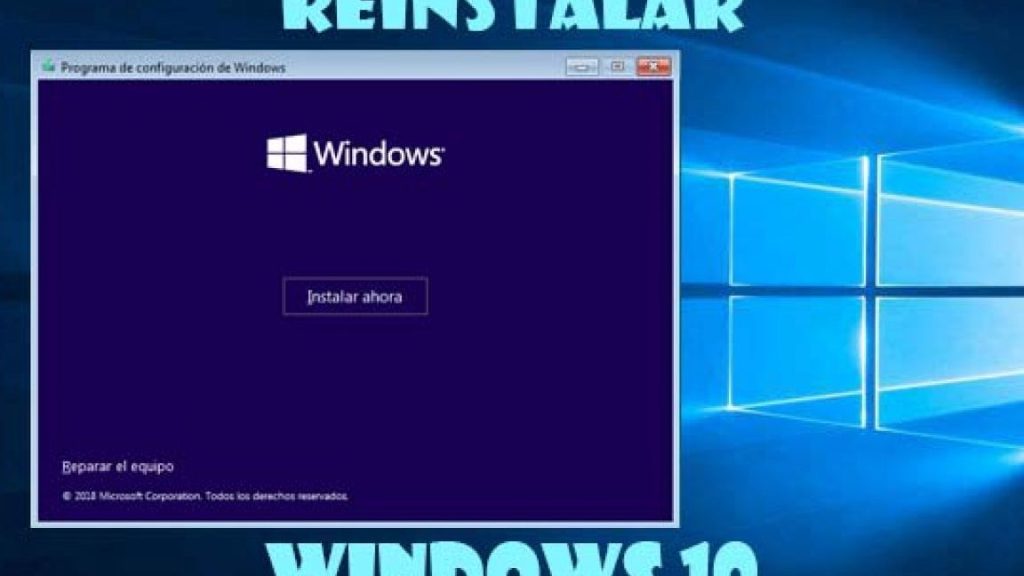
En este artículo te brindaremos una guía paso a paso para reinstalar Windows 10. Aprenderás cómo preparar tu equipo, hacer una copia de seguridad de tus archivos, descargar e instalar el sistema operativo, y mucho más. ¡No pierdas tiempo y dale una nueva vida a tu PC con Windows 10!
- Como restaurar o pc com Windows 10 sem formatar e sem perder os arquivos
- Preparación antes de reinstalar Windows 10
- Reinstalación de Windows 10 paso a paso
- Configuración posterior a la reinstalación
- Preguntas Frecuentes
- ¿Cuáles son los pasos necesarios para reinstalar Windows 10 en mi equipo?
- ¿Cómo puedo hacer una reinstalación limpia de Windows 10, eliminando todos los archivos y configuraciones anteriores?
- ¿Existen diferentes métodos o herramientas recomendadas para reinstalar Windows 10 de forma segura y eficiente?
Como restaurar o pc com Windows 10 sem formatar e sem perder os arquivos
[arve url="https://www.youtube.com/embed/AwxRUAMxnxg" title="Video" description="Video" upload_date="2003-04-02" thumbnail="https://upload.wikimedia.org/wikipedia/commons/e/ef/Youtube_logo.png"/]
Preparación antes de reinstalar Windows 10
Antes de comenzar el proceso de reinstalación, es importante tomar algunas precauciones y realizar ciertas preparaciones para asegurar que todo salga bien. En esta sección, te mostraremos los pasos necesarios para estar listo para reinstalar Windows 10.
Algunas cosas que debes hacer incluyen:
- Realizar una copia de seguridad de tus archivos importantes.
- Crear un disco de instalación de Windows 10 o preparar un dispositivo USB de arranque.
- Asegurarte de tener a mano las licencias y los controladores de tus dispositivos.
Reinstalación de Windows 10 paso a paso
Una vez que hayas completado los preparativos, estás listo para proceder con la reinstalación de Windows 10. A continuación, te explicamos detalladamente cómo realizar este proceso paso a paso:
- Arrancar desde el disco de instalación o el dispositivo USB de arranque.
- Seleccionar el idioma, la distribución del teclado y otros ajustes.
- Hacer clic en "Instalar ahora" y aceptar los términos de la licencia.
- Elegir entre una "Instalación personalizada" o "Actualización" (en función de tus necesidades).
- Seleccionar la partición en la cual deseas instalar Windows 10.
- Seguir las instrucciones en pantalla para completar la instalación.
- Configurar la cuenta de usuario y personalizar la configuración según tus preferencias.
Configuración posterior a la reinstalación
Una vez que hayas reinstalado Windows 10, es importante realizar algunas configuraciones adicionales para optimizar tu sistema y asegurarte de que todo esté funcionando correctamente. En esta sección, te mostraremos algunos pasos y recomendaciones para llevar a cabo después de la reinstalación:
- Actualizar Windows 10 con las últimas actualizaciones disponibles.
- Instalar controladores actualizados para tus dispositivos.
- Restaurar los archivos importantes desde la copia de seguridad realizada anteriormente.
- Configurar las preferencias de privacidad y seguridad según tus necesidades.
- Instalar tus aplicaciones y programas favoritos.
Preguntas Frecuentes
¿Cuáles son los pasos necesarios para reinstalar Windows 10 en mi equipo?
Para reinstalar Windows 10 en tu equipo, sigue los siguientes pasos:
1. **Haz una copia de seguridad de tus datos importantes**: Antes de comenzar con la reinstalación, es importante que respaldes todos tus archivos y documentos importantes en un disco externo o en la nube. Esto evitará que pierdas información valiosa durante el proceso.
2. **Descarga la herramienta de creación de medios de Windows 10**: Visita el sitio web oficial de Microsoft y descarga la herramienta de creación de medios de Windows 10. Esta herramienta te permitirá crear una unidad USB de arranque o un DVD de instalación con la versión más reciente de Windows 10.
3. **Prepara el medio de instalación**: Conecta una unidad USB vacía o introduce un DVD en blanco en tu equipo. Ejecuta la herramienta de creación de medios y sigue las instrucciones para crear un medio de instalación de Windows 10.
4. **Inicia tu equipo desde el medio de instalación**: Reinicia tu equipo y asegúrate de iniciar desde el medio de instalación que creaste en el paso anterior. Puedes hacerlo cambiando la configuración de arranque en la BIOS o seleccionando manualmente la unidad USB o el DVD desde el menú de arranque.
5. **Sigue las instrucciones de instalación**: Una vez que hayas iniciado desde el medio de instalación, seguirás las instrucciones en pantalla para reinstalar Windows 10. Durante el proceso, se te pedirá que elijas el idioma, la edición y la arquitectura de Windows 10 que deseas instalar.
6. **Formatea tu disco o partición**: Durante el proceso de instalación, se te dará la opción de formatear tu disco duro o partición antes de instalar Windows 10. Si deseas eliminar todos los datos existentes en tu equipo, selecciona la opción de formateo. Si deseas mantener tus datos, asegúrate de seleccionar la partición correcta.
7. **Sigue las configuraciones iniciales**: Una vez que se complete la instalación, Windows 10 se iniciará en tu equipo. Deberás seguir las instrucciones para configurar el idioma, la hora, la conexión a internet y crear una cuenta de usuario. Además, deberás activar tu copia de Windows 10 utilizando la clave de producto correspondiente.
8. **Restaura tus datos desde la copia de seguridad**: Una vez que hayas completado la configuración inicial, puedes restaurar tus datos desde la copia de seguridad que hiciste en el primer paso. Simplemente copia los archivos desde el disco externo o descarga los archivos desde la nube.
Recuerda que la reinstalación de Windows 10 borrará todos los programas instalados previamente, por lo que deberás volver a instalar cualquier programa o aplicación que desees utilizar.
¿Cómo puedo hacer una reinstalación limpia de Windows 10, eliminando todos los archivos y configuraciones anteriores?
Para realizar una reinstalación limpia de Windows 10 y eliminar todos los archivos y configuraciones anteriores, sigue los siguientes pasos:
1. **Realiza una copia de seguridad**: Antes de comenzar, es importante respaldar todos tus archivos importantes en un disco externo o en la nube para evitar perder información importante.
2. **Descarga la herramienta de creación de medios**: Ve al sitio web oficial de Microsoft y descarga la herramienta de creación de medios desde la sección "Descargar ahora la herramienta". Esta herramienta te ayudará a crear una unidad USB de instalación de Windows 10.
3. **Prepara la unidad USB de instalación**: Inserta una unidad USB vacía en tu computadora y ejecuta la herramienta de creación de medios descargada. Sigue las instrucciones en pantalla para crear la unidad USB de instalación.
4. **Inicia desde la unidad USB**: Reinicia tu computadora y accede a la configuración de inicio (generalmente presionando la tecla F2, F12 o Esc) para seleccionar la unidad USB como dispositivo de arranque. Guarda los cambios y reinicia la computadora nuevamente.
5. **Instala Windows 10**: Una vez que la computadora inicie desde la unidad USB, seguirás las instrucciones del asistente de instalación de Windows 10. En la pantalla "¿Qué tipo de instalación quieres?", selecciona "Personalizada: Instalar solo Windows (avanzado)".
6. **Elimina las particiones existentes**: En la siguiente pantalla, verás una lista de particiones. Selecciona cada partición existente y haz clic en "Eliminar" para eliminarlas una por una. Asegúrate de haber realizado una copia de seguridad de tus archivos, ya que este proceso borrará todos los datos de las particiones.
7. **Instala Windows 10 en la partición vacía**: Una vez que todas las particiones estén eliminadas, verás un espacio sin asignar. Selecciona ese espacio y haz clic en "Siguiente" para comenzar la instalación de Windows 10 en esa partición.
8. **Sigue las instrucciones de configuración**: Sigue las instrucciones en pantalla para configurar la región, el idioma, la cuenta de usuario, entre otras opciones de configuración.
Una vez completados estos pasos, tendrás una reinstalación limpia de Windows 10, sin ningún archivo o configuración anterior. Asegúrate de reinstalar tus programas y controladores necesarios después de la instalación.
¿Existen diferentes métodos o herramientas recomendadas para reinstalar Windows 10 de forma segura y eficiente?
Sí, existen diferentes métodos y herramientas recomendadas para reinstalar Windows 10 de forma segura y eficiente. Aquí te presento algunas opciones:
1. **Herramienta de creación de medios de Windows**: Microsoft proporciona una herramienta oficial llamada "Media Creation Tool" que permite crear un medio de instalación de Windows 10 en un USB o DVD. Puedes descargarla desde el sitio web de Microsoft y seguir las instrucciones para crear el medio de instalación.
2. **Restauración del sistema**: Si solo quieres restaurar tu sistema operativo a un estado anterior sin perder tus archivos personales, puedes utilizar la función de restauración del sistema de Windows 10. Esta opción te permitirá volver a una versión anterior de Windows sin necesidad de reinstalar todo el sistema.
3. **Reinstalación limpia**: Si deseas realizar una instalación limpia de Windows 10, es decir, eliminar todos los archivos y configuraciones existentes en tu disco duro antes de instalar el sistema operativo nuevamente, puedes hacerlo utilizando el medio de instalación que creaste previamente. Durante el proceso de instalación, asegúrate de seleccionar la opción "Personalizada" y formatear la partición donde se encuentra actualmente instalado Windows.
4. **Asistente de recuperación de Windows**: En caso de que experimentes problemas graves con tu sistema operativo y no puedas acceder a Windows normalmente, puedes utilizar la herramienta de recuperación de Windows. Puedes acceder a esta herramienta reiniciando tu computadora y manteniendo presionada la tecla F8 o Shift mientras se inicia el sistema. Desde allí, podrás seleccionar la opción "Solucionar problemas" y luego seguir las instrucciones para realizar una reinstalación o restauración.
Recuerda siempre realizar copias de seguridad de tus archivos importantes antes de realizar cualquier tipo de reinstalación de Windows 10.
Si quieres conocer otros artículos similares a Reinstalar Windows 10: Paso A Paso puedes visitar la categoría Windows.

Artículos Relacionados