
Windows 10 ISO: Cómo Obtener La Imagen Del Sistema
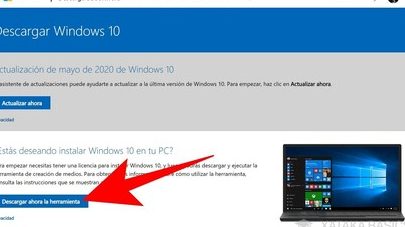
En este artículo te explicaremos cómo obtener la imagen del sistema de Windows 10 ISO. Descubre los pasos necesarios para descargar esta versión del sistema operativo y cómo utilizarla para realizar una instalación limpia en tu dispositivo. ¡No te lo pierdas!
Como instalar Windows 10 desde una memoria USB (USB booteable) | Fácil y Rápido
[arve url="https://www.youtube.com/embed/NUf_L3GD6W8" title="Video" description="Video" upload_date="2003-04-02" thumbnail="https://upload.wikimedia.org/wikipedia/commons/e/ef/Youtube_logo.png"/]
¿Qué es Windows 10 ISO?
Windows 10 ISO se refiere a una imagen de disco que contiene todos los archivos y configuraciones necesarios para instalar el sistema operativo Windows 10 en un equipo. Esta imagen del sistema se crea a partir de la distribución original de Windows 10 proporcionada por Microsoft.
¿Cómo obtener la imagen de Windows 10 ISO?
Para obtener la imagen de Windows 10 ISO, existen diferentes métodos:
- Descarga oficial de Microsoft: Microsoft ofrece una herramienta llamada "Media Creation Tool" que permite descargar la imagen de Windows 10 ISO directamente desde su sitio web oficial. Esta herramienta también permite crear un medio de instalación USB o DVD.
- Descarga desde otros sitios web: También es posible encontrar imágenes de Windows 10 ISO en otros sitios web de confianza. Sin embargo, se recomienda verificar siempre la procedencia y autenticidad de estas imágenes para evitar malware o versiones modificadas.
- Uso de software de terceros: Algunos programas de software de terceros ofrecen la opción de descargar imágenes de Windows 10 ISO. Estos programas suelen ser seguros y confiables, pero es recomendable investigar y elegir una fuente confiable antes de utilizarlos.
¿Cómo utilizar la imagen de Windows 10 ISO para instalar el sistema operativo?
Una vez que se ha obtenido la imagen de Windows 10 ISO, se puede utilizar para instalar el sistema operativo en un equipo de varias formas:
- Creación de un medio de instalación: Usando una herramienta como "Media Creation Tool", es posible crear un dispositivo USB o un DVD de arranque con la imagen de Windows 10 ISO. Luego, se puede utilizar este medio para instalar el sistema operativo en el equipo deseado.
- Montaje de la imagen ISO: Windows 10 permite montar la imagen ISO como una unidad virtual, lo que le permite acceder a los archivos de la imagen sin necesidad de grabarla en un medio físico. Desde el explorador de archivos, se puede hacer clic derecho en la imagen ISO y seleccionar la opción "Montar" para acceder a su contenido.
- Quemar la imagen en un DVD: Si se prefiere utilizar un DVD para la instalación, se puede grabar la imagen ISO en un disco usando un programa de grabación de discos. Una vez grabada, se puede utilizar el DVD para instalar Windows 10 en el equipo.
Preguntas Frecuentes
¿Cuál es la forma más segura y confiable de obtener una imagen del sistema de Windows 10 ISO?
La forma más segura y confiable de obtener una imagen del sistema de Windows 10 ISO es a través del sitio web oficial de Microsoft. Microsoft ofrece la descarga directa de imágenes ISO de Windows 10 desde su página web, garantizando la autenticidad y la integridad del archivo.
Para obtener la imagen ISO, debes seguir los siguientes pasos:
1. Accede al sitio web oficial de descargas de Microsoft: https://www.microsoft.com/es-es/software-download/windows10
2. En la página, haz clic en "Descargar ahora la herramienta" para descargar la herramienta de creación de medios.
3. Ejecuta la herramienta y acepta los términos de licencia.
4. Selecciona "Crear medios de instalación (unidad flash USB, DVD o archivo ISO) para otro PC" y haz clic en "Siguiente".
5. Elige el idioma, la edición y la arquitectura de Windows 10 que deseas obtener. Por lo general, se recomienda seleccionar las opciones recomendadas por defecto.
6. Ahora, selecciona "Archivo ISO" y haz clic en "Siguiente".
7. Elige la ubicación donde deseas guardar el archivo ISO y espera a que se complete la descarga.
Es importante tener en cuenta que solo debes obtener la imagen ISO de Windows 10 desde el sitio web oficial de Microsoft, ya que otras fuentes pueden no ser confiables y pueden contener malware o modificaciones no autorizadas en el sistema operativo. Al obtener la imagen ISO desde el sitio web oficial, puedes garantizar la seguridad y la integridad de tu sistema operativo.
¿Existen diferencias entre las distintas versiones de Windows 10 ISO y cuál sería la mejor opción para mi computadora?
Sí, existen diferentes versiones de Windows 10 ISO, cada una diseñada para satisfacer las necesidades específicas de los usuarios. Las versiones más comunes son:
1. **Windows 10 Home**: Es la edición estándar y está dirigida a usuarios domésticos. Incluye características básicas como el navegador Microsoft Edge, el asistente virtual Cortana y la capacidad de transmitir contenido multimedia.
2. **Windows 10 Pro**: Esta versión está dirigida a usuarios avanzados y profesionales. Ofrece características adicionales como administración de dispositivos y políticas de grupo, soporte para dominios de red, cifrado de datos y escritorio remoto.
3. **Windows 10 Enterprise**: Está diseñada para grandes organizaciones y ofrece herramientas de gestión de TI más avanzadas, seguridad mejorada y funciones de virtualización.
4. **Windows 10 Education**: Similar a la versión Enterprise, pero se enfoca en instituciones educativas. Incluye características específicas para el ámbito académico, como la gestión de aulas y herramientas de colaboración.
La mejor opción para tu computadora dependerá de tus necesidades y requisitos específicos. Si eres un usuario doméstico, la versión Home puede ser suficiente. Si necesitas características avanzadas de gestión y seguridad, la versión Pro podría ser más adecuada. En caso de ser estudiante o trabajar en un entorno educativo, la versión Education podría brindarte las herramientas necesarias.
Recuerda comprobar los requisitos del sistema de cada edición para asegurarte de que tu computadora cumple con ellos antes de tomar una decisión.
¿Es posible obtener la imagen del sistema de Windows 10 ISO de forma gratuita y legal?
Sí, es posible obtener la imagen del sistema de Windows 10 ISO de forma gratuita y legal. Microsoft ofrece una herramienta llamada "Media Creation Tool" que permite descargar una copia legítima de la imagen ISO del sistema operativo Windows 10 directamente desde su sitio web oficial. Esta herramienta se utiliza para crear un medio de instalación en una unidad USB o DVD.
Para acceder a la imagen ISO de Windows 10, debes seguir estos pasos:
1. Visita el sitio web oficial de Microsoft y busca "Media Creation Tool".
2. Descarga la herramienta desde el sitio web oficial de Microsoft. Asegúrate de descargarla desde una fuente confiable.
3. Ejecuta la herramienta y acepta los términos de licencia.
4. Selecciona "Crear medios de instalación (unidad flash USB, DVD o archivo ISO) para otro PC" y haz clic en "Siguiente".
5. Elige el idioma, la edición y la arquitectura (32 bits o 64 bits) que deseas para tu imagen ISO de Windows 10 y haz clic en "Siguiente".
6. Luego, selecciona "Archivo ISO" y haz clic en "Siguiente".
7. Selecciona la ubicación de destino donde deseas guardar el archivo ISO y haz clic en "Guardar".
8. La herramienta comenzará a descargar la imagen ISO de Windows 10 en la ubicación que hayas seleccionado.
Es importante tener en cuenta que necesitarás una licencia válida de Windows para activar tu copia de Windows 10 una vez instalada. La descarga de la imagen ISO de forma gratuita solo permite obtener el archivo de instalación, no la licencia de Windows.
Recuerda siempre obtener la imagen ISO de Windows 10 desde fuentes confiables y legítimas, como el sitio web oficial de Microsoft, para asegurarte de obtener una copia legal y libre de malware.
Si quieres conocer otros artículos similares a Windows 10 ISO: Cómo Obtener La Imagen Del Sistema puedes visitar la categoría Windows.

Artículos Relacionados