
Windows No Pudo Completar El Formato: Solución Rápida
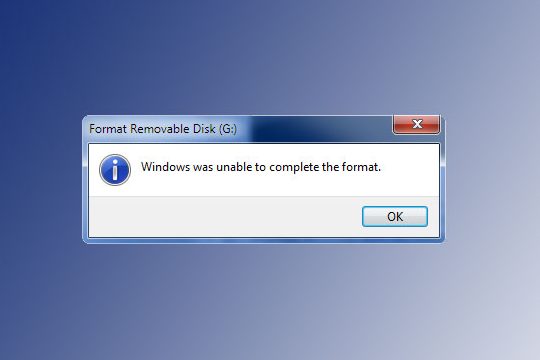
En este artículo te daremos una solución rápida para el error "Windows no pudo completar el formato". Descubre los pasos a seguir para resolver este problema en tu dispositivo y formatea correctamente tus discos y unidades en Windows. ¡No te lo pierdas!
- Como recuperar cualquier memoria dañada con simple truco!
- Posibles causas del problema "Windows No Pudo Completar el Formato"
- Solución 1: Verificar el estado del dispositivo de almacenamiento
- Solución 2: Formatear desde el símbolo del sistema
- Solución 3: Utilizar una herramienta de formateo de terceros
- Preguntas Frecuentes
- ¿Cuáles son las posibles soluciones rápidas cuando Windows no puede completar el formato de un dispositivo de almacenamiento?
- ¿Cómo puedo solucionar rápidamente el problema de "Windows no pudo completar el formato" al intentar formatear una unidad USB?
- ¿Qué pasos debo seguir para resolver de manera rápida el error de "Windows no pudo completar el formato" al intentar formatear un disco duro externo?
Como recuperar cualquier memoria dañada con simple truco!
[arve url="https://www.youtube.com/embed/f12DVMv8-4g" title="Video" description="Video" upload_date="2003-04-02" thumbnail="https://upload.wikimedia.org/wikipedia/commons/e/ef/Youtube_logo.png"/]
Posibles causas del problema "Windows No Pudo Completar el Formato"
El error "Windows No Pudo Completar el Formato" puede tener varias causas. A continuación, se detallan tres posibles razones por las que este problema puede ocurrir:
Solución 1: Verificar el estado del dispositivo de almacenamiento
Una de las posibles causas del error "Windows No Pudo Completar el Formato" es un problema con el dispositivo de almacenamiento en sí. Para solucionarlo, es importante verificar el estado del dispositivo y asegurarse de que esté funcionando correctamente. Esto se puede hacer a través de la administración de discos de Windows o utilizando herramientas de diagnóstico específicas.
Solución 2: Formatear desde el símbolo del sistema
Otra opción para solucionar el problema es intentar formatear el dispositivo utilizando el símbolo del sistema. A veces, el formateo tradicional desde la interfaz gráfica de Windows puede presentar dificultades, pero hacerlo a través del símbolo del sistema puede ser exitoso. Para ello, se deben seguir los pasos adecuados y utilizar los comandos correctos para formatear el dispositivo deseado.
Solución 3: Utilizar una herramienta de formateo de terceros
Si ninguna de las soluciones anteriores funciona, se puede utilizar una herramienta de formateo de terceros para solucionar el problema. Estas herramientas suelen ser más avanzadas y pueden resolver problemas específicos que Windows no pudo resolver. Hay varias opciones disponibles en el mercado, por lo que es importante investigar y elegir una herramienta confiable y recomendada.
Preguntas Frecuentes
¿Cuáles son las posibles soluciones rápidas cuando Windows no puede completar el formato de un dispositivo de almacenamiento?
Cuando Windows no puede completar el formato de un dispositivo de almacenamiento, existen algunas posibles soluciones rápidas que puedes probar:
1. Verificar la integridad del dispositivo: Asegúrate de que el dispositivo de almacenamiento esté en buen estado físico y sin daños visibles. Si el dispositivo está dañado, es posible que no se pueda formatear correctamente y debas considerar reemplazarlo.
2. Usar Administración de discos: Abre el "Administrador de discos" en Windows para ver si el dispositivo aparece allí. Para hacer esto, presiona las teclas "Windows + X" y selecciona "Administración de discos". Si el dispositivo aparece en la lista, intenta formatearlo desde esta herramienta.
3. Desactivar protección contra escritura: Algunos dispositivos de almacenamiento tienen un interruptor físico o una opción de software que bloquea la escritura de datos en el dispositivo. Verifica si el dispositivo tiene una protección contra escritura activada y desactívala si es necesario.
4. Utilizar una herramienta de formateo: Si ninguna de las soluciones anteriores funciona, puedes intentar utilizar una herramienta de formateo de terceros. Hay varias opciones gratuitas disponibles en línea que pueden ayudarte a formatear el dispositivo de almacenamiento, como "EaseUS Partition Master" o "AOMEI Partition Assistant".
Recuerda que, antes de formatear cualquier dispositivo de almacenamiento, debes asegurarte de hacer una copia de seguridad de todos los datos importantes, ya que la acción de formateo eliminará toda la información almacenada en el dispositivo.
¿Cómo puedo solucionar rápidamente el problema de "Windows no pudo completar el formato" al intentar formatear una unidad USB?
Para solucionar rápidamente el problema de "Windows no pudo completar el formato" al intentar formatear una unidad USB, puedes seguir los siguientes pasos:
1. Verificar la integridad de la unidad USB:
- Conecta la unidad USB a otro puerto USB o a otro equipo para asegurarte de que no sea un problema del puerto o del equipo en sí.
- Si la unidad USB funciona en otro equipo, sigue con los siguientes pasos. Si no funciona, es posible que la unidad esté dañada y debas reemplazarla.
2. Utilizar el Administrador de discos:
- Presiona las teclas "Windows + R" para abrir el cuadro de diálogo Ejecutar.
- Escribe "diskmgmt.msc" y presiona Enter para abrir el Administrador de discos.
- Busca la unidad USB en la lista de discos mostrados.
- Haz clic derecho sobre la unidad USB y selecciona "Eliminar volumen" si existe algún volumen o partición en la unidad. Confirma la eliminación si se solicita.
3. Utilizar el símbolo del sistema:
- Presiona las teclas "Windows + X" y selecciona "Símbolo del sistema (Administrador)" o "Windows PowerShell (Administrador)".
- En la ventana del símbolo del sistema, escribe "diskpart" y presiona Enter.
- Escribe "list disk" y presiona Enter para mostrar la lista de discos.
- Identifica el número de disco correspondiente a la unidad USB.
- Escribe "select disk X" (donde X es el número de disco de la unidad USB) y presiona Enter.
- Escribe "clean" y presiona Enter para limpiar la unidad USB.
- Luego, escribe "create partition primary" y presiona Enter para crear una nueva partición primaria en la unidad USB.
- Finalmente, escribe "format fs=ntfs quick" (o "format fs=fat32 quick" si prefieres el sistema de archivos FAT32) y presiona Enter para formatear la unidad USB.
4. Utilizar software de terceros:
- Si los pasos anteriores no funcionan, puedes intentar utilizar software de terceros como EaseUS Partition Master, MiniTool Partition Wizard u otros programas similares para formatear la unidad USB.
Recuerda que al formatear una unidad USB, se eliminarán todos los datos almacenados en ella, así que asegúrate de hacer una copia de seguridad antes de proceder con el formateo.
¿Qué pasos debo seguir para resolver de manera rápida el error de "Windows no pudo completar el formato" al intentar formatear un disco duro externo?
Para resolver rápidamente el error "Windows no pudo completar el formato" al intentar formatear un disco duro externo, puedes seguir los siguientes pasos:
1. **Verificar la unidad**: Asegúrate de que la unidad que deseas formatear esté correctamente conectada a tu computadora y reconocida por el sistema operativo. Si es necesario, prueba diferentes puertos USB o intenta conectarlo a otra computadora para descartar problemas de conexión.
2. **Desactivar el antivirus**: Algunos antivirus pueden interferir con el proceso de formateo y generar el error mencionado. Temporalmente, desactiva cualquier programa antivirus que tengas instalado y vuelve a intentar el formateo.
3. **Utilizar el Administrador de discos**: En Windows, abre el Administrador de discos haciendo clic derecho en el botón de inicio y seleccionando la opción "Administración de discos". Encuentra el disco duro externo en la lista de unidades y asegúrate de que no haya ninguna partición existente en él. Si hay alguna partición, bórrala y luego intenta formatear el disco nuevamente.
4. **Utilizar el símbolo del sistema**: Abre el símbolo del sistema como administrador (haciendo clic derecho sobre el icono y seleccionando "Ejecutar como administrador"). Luego, escribe el comando "diskpart" y presiona Enter. En la nueva ventana de comandos, escribe los siguientes comandos en secuencia:
- `list disk` (esto mostrará una lista de todos los discos conectados)
- `select disk X` (reemplaza "X" por el número correspondiente al disco duro externo)
- `clean` (esto eliminará toda la información del disco)
- `create partition primary` (esto creará una nueva partición en el disco)
- `format fs=ntfs quick` (esto formateará la partición en formato NTFS)
5. **Utilizar software de terceros**: Si ninguno de los métodos anteriores funciona, puedes recurrir a herramientas de terceros como EaseUS Partition Master, MiniTool Partition Wizard o HP USB Disk Storage Format Tool. Estos programas ofrecen funciones avanzadas de gestión de discos y pueden ayudarte a formatear el disco duro externo sin problemas.
Recuerda hacer una copia de seguridad de tus datos importantes antes de formatear el disco duro externo, ya que este proceso borrará toda la información almacenada en él.
Si quieres conocer otros artículos similares a Windows No Pudo Completar El Formato: Solución Rápida puedes visitar la categoría Windows.

Artículos Relacionados