
¿Qué Es Una Fórmula En Excel?
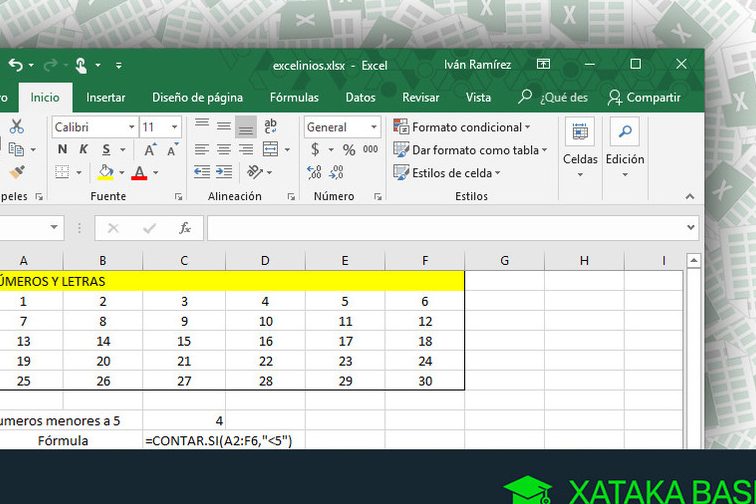
El uso de fórmulas en Excel es fundamental para realizar cálculos y operaciones en hojas de cálculo. En este artículo, descubriremos qué son las fórmulas en Excel y cómo utilizarlas para maximizar el potencial de esta herramienta imprescindible en el mundo de la tecnología y los negocios.
- Qué es una fórmula, cómo hacer una fórmula en Excel | Excel Básico
- Definición de una fórmula en Excel
- Funciones en las fórmulas de Excel
- Referencias a celdas en las fórmulas de Excel
- Preguntas Frecuentes
- ¿Cómo puedo utilizar una fórmula en Excel para realizar cálculos complejos en Tecnología?
- ¿Cuáles son las funciones más útiles de Excel para analizar datos en el campo de la Tecnología?
- ¿Cómo puedo crear una fórmula en Excel que me permita automatizar tareas repetitivas relacionadas con la Tecnología?
Qué es una fórmula, cómo hacer una fórmula en Excel | Excel Básico
[arve url="https://www.youtube.com/embed/DWHtq8RuuJE" title="Video" description="Video" upload_date="2003-04-02" thumbnail="https://upload.wikimedia.org/wikipedia/commons/e/ef/Youtube_logo.png"/]
Definición de una fórmula en Excel
Una fórmula en Excel es una combinación de valores, operadores y referencias a celdas que se utiliza para realizar cálculos y obtener resultados en una hoja de cálculo. Estas fórmulas permiten realizar desde simples operaciones matemáticas hasta complejos análisis de datos, facilitando así el procesamiento y la interpretación de la información.
Funciones en las fórmulas de Excel
Las funciones son herramientas predefinidas que ofrece Excel para realizar cálculos más avanzados dentro de las fórmulas. Estas funciones se utilizan para realizar operaciones específicas, como sumar valores, calcular promedios, buscar datos, entre muchas otras. Al utilizar funciones en las fórmulas, se agiliza el proceso de cálculo y se obtienen resultados más precisos y consistentes.
Referencias a celdas en las fórmulas de Excel
Las referencias a celdas permiten utilizar los valores contenidos en una o varias celdas dentro de una fórmula. Estas referencias pueden ser absolutas, relativas o mixtas, dependiendo de si se mantienen fijas, se ajustan automáticamente al copiar la fórmula a otras celdas o si combinan ambos comportamientos. Las referencias a celdas brindan flexibilidad y permiten realizar cálculos dinámicos, ya que si se cambia el valor de una celda referenciada, la fórmula se actualizará automáticamente para reflejar el nuevo resultado.
Preguntas Frecuentes
¿Cómo puedo utilizar una fórmula en Excel para realizar cálculos complejos en Tecnología?
Para utilizar una fórmula en Excel y realizar cálculos complejos en el contexto de Tecnología, puedes seguir los siguientes pasos:
1. Abre un nuevo archivo de Excel y selecciona la celda donde deseas colocar el resultado del cálculo.
2. Escribe el signo "=" para indicar que vas a ingresar una fórmula.
3. A continuación, ingresa la fórmula según el cálculo que desees realizar. Por ejemplo, si deseas calcular el promedio de una serie de números, puedes utilizar la función PROMEDIO. La fórmula puede verse así: =PROMEDIO(A1:A10) (donde A1:A10 representa el rango de celdas que contienen los números a promediar).
4. Presiona Enter para obtener el resultado del cálculo.
Existen muchas otras funciones y fórmulas que puedes utilizar en Excel para realizar cálculos complejos en Tecnología. Algunas de las más comunes son:
- SUMA: para sumar un rango de celdas. Ejemplo: =SUMA(A1:A10).
- RESTA: para restar dos valores. Ejemplo: =RESTA(A1,B1).
- PRODUCTO: para multiplicar dos valores. Ejemplo: =PRODUCTO(A1,B1).
- POTENCIA: para elevar un número a una potencia determinada. Ejemplo: =POTENCIA(A1,2) (elevar A1 al cuadrado).
Recuerda que en Excel también puedes combinar varias fórmulas utilizando paréntesis y operadores matemáticos como suma (+), resta (-), multiplicación (*) y división (/) para realizar cálculos más complejos.
Espero que esta información te sea útil para utilizar fórmulas en Excel y realizar cálculos complejos en el contexto de Tecnología.
¿Cuáles son las funciones más útiles de Excel para analizar datos en el campo de la Tecnología?
Excel es una herramienta muy versátil y útil para analizar datos en el campo de la tecnología. Aquí te menciono algunas de las funciones más útiles:
1. **Ordenar y filtrar**: Excel nos permite ordenar nuestros datos de manera ascendente o descendente, lo que es especialmente útil para organizar información de manera jerárquica. También podemos filtrar los datos para visualizar únicamente aquellos que cumplen ciertos criterios.
2. **Funciones matemáticas**: Excel cuenta con una amplia gama de funciones matemáticas que nos permiten realizar cálculos complejos. Por ejemplo, podemos calcular promedios, sumas, desviaciones estándar, entre otros.
3. **Tablas dinámicas**: Esta función nos permite resumir grandes cantidades de datos de manera rápida y sencilla. Podemos agrupar datos, realizar totales y subtotales, y obtener un análisis visual de la información.
4. **Gráficos**: Excel tiene una variedad de opciones para crear gráficos a partir de nuestros datos. Esto nos ayuda a visualizar y comunicar de forma efectiva los resultados de nuestro análisis.
5. **Análisis de tendencias**: Con Excel, podemos realizar ajustes a los datos y utilizar herramientas como la regresión lineal para identificar tendencias y predecir futuros valores.
6. **Análisis de datos hipotéticos**: La función "Tabla de datos" nos permite realizar análisis de sensibilidad, permitiéndonos ver cómo cambian los resultados al variar ciertos parámetros.
7. **Conexión de datos externos**: Excel nos permite conectar nuestros datos con otras fuentes, como bases de datos o servicios web, lo que nos facilita la actualización automática de los datos en nuestra hoja de cálculo.
Estas son solo algunas de las funciones más útiles de Excel en el contexto de la tecnología. La herramienta ofrece muchas más opciones que nos permiten realizar un análisis más profundo y obtener información valiosa para la toma de decisiones.
¿Cómo puedo crear una fórmula en Excel que me permita automatizar tareas repetitivas relacionadas con la Tecnología?
Para crear una fórmula en Excel que te permita automatizar tareas repetitivas relacionadas con la Tecnología, puedes utilizar diversas funciones y operadores disponibles en el programa.
Aquí te muestro un ejemplo de cómo puedes usar la función CONCATENAR para unir texto y números en una sola celda:
1. Abre Microsoft Excel y crea una nueva hoja de cálculo.
2. En la primera columna, escribe los datos que deseas combinar (por ejemplo, nombres de productos o nombres de dispositivos tecnológicos).
3. En la segunda columna, escribe los números o valores relacionados con cada dato de la columna anterior.
4. En la tercera columna, en la primera fila vacía, escribe la siguiente fórmula:
=CONCATENAR(A1," - ",B1)
En esta fórmula, A1 representa la celda de la primera columna, B1 la celda de la segunda columna y " - " es el separador que deseas usar entre ambos datos. Puedes cambiar estos valores según tus necesidades.
5. Copia la fórmula a todas las celdas de la tercera columna donde deseas que se aplique.
De esta manera, la fórmula CONCATENAR combinará automáticamente los datos de las columnas A y B, agregando el separador que hayas indicado, y mostrará el resultado en la tercera columna.
Puedes personalizar esta fórmula según lo que necesites automatizar. Por ejemplo, si deseas realizar cálculos relacionados con la Tecnología, puedes utilizar otras funciones como SUMA, PROMEDIO, BUSCARV, entre otras.
Recuerda que Excel ofrece una amplia variedad de funciones y herramientas que pueden ser útiles para automatizar tareas repetitivas en el ámbito de la Tecnología. Explora la función AYUDA en Excel para obtener más información sobre las diferentes opciones disponibles.
Espero que esta información te sea útil y puedas comenzar a automatizar tus tareas relacionadas con la Tecnología en Excel.
Si quieres conocer otros artículos similares a ¿Qué Es Una Fórmula En Excel? puedes visitar la categoría Ofimatica.

Artículos Relacionados