
Cómo Sacar El Rango En Excel
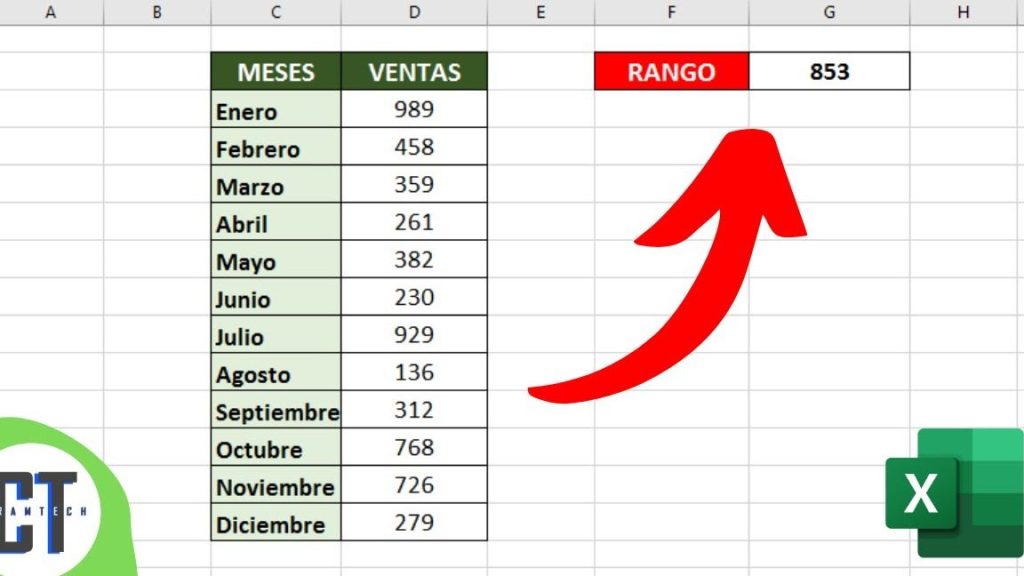
En este artículo te mostraremos de manera práctica y sencilla cómo sacar el rango en Excel. Aprenderás a utilizar las funciones adecuadas y los pasos necesarios para obtener los valores mínimos y máximos de un conjunto de datos. ¡No te pierdas esta guía imprescindible para aprovechar al máximo las capacidades de Excel!
- Agrupar números y edades por rangos en Tablas Dinámicas | 16
- ¿Qué es el rango en Excel?
- ¿Cómo seleccionar un rango en Excel?
- ¿Qué operaciones se pueden realizar con un rango en Excel?
- Preguntas Frecuentes
- ¿Cuáles son los pasos para sacar el rango en Excel de manera eficiente y precisa?
- ¿Qué fórmulas o funciones se pueden utilizar en Excel para calcular el rango de una serie de datos tecnológicos?
- ¿Existe alguna herramienta o complemento en Excel que facilite la obtención del rango de manera automática para datos técnicos?
Agrupar números y edades por rangos en Tablas Dinámicas | 16
[arve url="https://www.youtube.com/embed/AFZxiFaBc1E" title="Video" description="Video" upload_date="2003-04-02" thumbnail="https://upload.wikimedia.org/wikipedia/commons/e/ef/Youtube_logo.png"/]
¿Qué es el rango en Excel?
El rango en Excel es un conjunto de celdas seleccionadas que están contiguas o que forman un área rectangular. El rango se utiliza para realizar operaciones y aplicar formatos a varias celdas al mismo tiempo.
¿Cómo seleccionar un rango en Excel?
Para seleccionar un rango en Excel, puedes hacerlo de diferentes formas:
- Manteniendo presionada la tecla Shift, haz clic en la primera y última celda del rango deseado.
- Manteniendo presionada la tecla Ctrl, haz clic en cada celda que desees incluir en el rango.
- Utiliza la barra de búsqueda de celda para ingresar la referencia del rango directamente (por ejemplo, "A1:B10").
¿Qué operaciones se pueden realizar con un rango en Excel?
Con un rango seleccionado en Excel, puedes realizar diversas operaciones, algunas de ellas son:
- Aplicar formato: puedes cambiar el tipo de letra, el color de fondo, el tamaño, la alineación y otros formatos a todas las celdas seleccionadas simultáneamente.
- Realizar cálculos: puedes utilizar fórmulas y funciones para realizar operaciones matemáticas o estadísticas con los valores de las celdas del rango seleccionado.
- Ordenar y filtrar datos: puedes ordenar alfabéticamente o de forma numérica los valores de las celdas en el rango, así como filtrar los resultados según criterios específicos.
- Copiar y pegar: puedes copiar los contenidos de las celdas en el rango seleccionado y pegarlos en otras celdas o en otra hoja de cálculo.
- Insertar o eliminar celdas: puedes insertar nuevas celdas en el rango o eliminar las existentes, desplazando así el contenido hacia arriba o hacia abajo.
Preguntas Frecuentes
¿Cuáles son los pasos para sacar el rango en Excel de manera eficiente y precisa?
Para sacar el rango en Excel de manera eficiente y precisa, sigue los siguientes pasos:
1. Abre el archivo de Excel en el que deseas trabajar.
2. Selecciona la hoja de cálculo en la que se encuentra la información relevante.
3. Identifica la columna inicial y la columna final del rango que deseas obtener. Puedes hacerlo haciendo clic en la letra de la columna correspondiente y manteniendo presionado el botón del ratón mientras te desplazas hacia la columna final.
4. Ubica la fila inicial y la fila final del rango que necesitas. Esto se puede hacer haciendo clic en el número de fila apropiado y manteniendo presionado el botón del ratón mientras te desplazas hacia la fila final.
5. Una vez que hayas seleccionado todo el rango, podrás ver las coordenadas del mismo en la barra de fórmulas en la parte superior de la ventana de Excel. Por ejemplo, si has seleccionado desde la celda A1 hasta la celda C10, verás algo como "A1:C10".
6. Para utilizar este rango en una fórmula o función:
- Escribe el signo igual (=) en la celda donde deseas mostrar el resultado.
- Luego, escribe el nombre de la fórmula o función que deseas utilizar, seguido de un paréntesis de apertura.
- Ahora, ingresa el rango que seleccionaste previamente utilizando su referencia. Por ejemplo, si tienes el rango A1:C10, deberías escribir "A1:C10" dentro de los paréntesis.
- Completa la fórmula o función y cierra el paréntesis.
- Presiona Enter para obtener el resultado.
Recuerda que también puedes usar otros métodos para seleccionar un rango en Excel, como utilizar la función "Ir a" o combinaciones de teclas como Ctrl + Shift + Flecha. Sin embargo, los pasos mencionados anteriormente son los más comunes y efectivos para sacar un rango de manera precisa en Excel.
¿Qué fórmulas o funciones se pueden utilizar en Excel para calcular el rango de una serie de datos tecnológicos?
En Excel, existen varias fórmulas y funciones que se pueden utilizar para calcular el rango de una serie de datos tecnológicos. El rango es una medida estadística que indica la diferencia entre el valor máximo y el valor mínimo de un conjunto de datos.
La fórmula más básica para calcular el rango es usando la función RESTAR. Para ello, se debe restar el valor mínimo de la serie al valor máximo. La fórmula sería:
=MAX(valor1:valorN) - MIN(valor1:valorN)
Donde "valor1" a "valorN" representan los valores que componen la serie de datos.
Por ejemplo, si tenemos una serie de datos tecnológicos en las celdas A1 a A5, la fórmula quedaría así:
=MAX(A1:A5) - MIN(A1:A5)
Otra forma de calcular el rango en Excel es utilizando la función RANGO. Esta función devuelve la distancia entre el valor máximo y el valor mínimo de un rango de celdas. La fórmula sería:
=RANGO(valor1:valorN)
Se utiliza de manera similar a la fórmula anterior, reemplazando "valor1" a "valorN" por el rango de celdas que contiene los datos.
Por ejemplo, si los datos tecnológicos se encuentran en las celdas A1 a A5, la fórmula sería:
=RANGO(A1:A5)
Ambas fórmulas te permitirán obtener el rango de una serie de datos tecnológicos en Excel. Recuerda siempre adaptar las referencias de celdas según la ubicación de tus datos para obtener los resultados correctos.
¿Existe alguna herramienta o complemento en Excel que facilite la obtención del rango de manera automática para datos técnicos?
Sí, en Excel existe una función llamada "RANGO" que te permite obtener de manera automática el rango de datos técnicos que necesites. Para utilizar esta función, simplemente selecciona las celdas que contienen los datos y escribe "=RANGO()" en una celda vacía.
La función RANGO te mostrará el rango de las celdas seleccionadas en formato de referencia de celda (por ejemplo, A1:B5). Esto es útil cuando tienes una gran cantidad de datos técnicos y necesitas identificar rápidamente el rango en el que se encuentran.
Si prefieres resaltar visualmente el rango de datos técnicos en Excel, puedes usar la opción de "Formato condicional". Para hacer esto, selecciona las celdas con los datos técnicos y ve a la pestaña "Inicio" en la barra de herramientas. Luego, haz clic en "Formato condicional" y selecciona "Nueva regla". En el diálogo que aparece, elige la opción "Fórmula" y escribe la fórmula "=SI(Y(FILA()>=[rango_celdas_inicio]);Y(FILA()<=[rango_celdas_fin]))" en el cuadro de texto. Asegúrate de reemplazar "[rango_celdas_inicio]" y "[rango_celdas_fin]" por las referencias de las celdas que marcan el inicio y el fin del rango de datos técnicos.
Una vez que hayas completado estos pasos, podrás ver cómo Excel resalta automáticamente el rango de datos técnicos que has especificado.
Espero que esta información te sea útil para facilitar tu trabajo con datos técnicos en Excel.
Si quieres conocer otros artículos similares a Cómo Sacar El Rango En Excel puedes visitar la categoría Ofimatica.

Artículos Relacionados