
Separar Nombres Y Apellidos En Excel
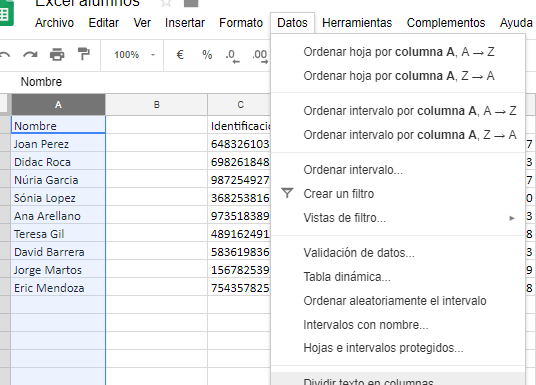
En este artículo aprenderás cómo separar de manera rápida y sencilla los nombres y apellidos en Microsoft Excel. Descubre cómo utilizar fórmulas y herramientas específicas para organizar tus datos de forma eficiente y optimizar tus tareas diarias. ¡No te lo pierdas!
- Extraer los NÚMEROS y las LETRAS de un Texto en Excel (Fórmula Mágica)
- Herramientas para separar nombres y apellidos en Excel
- Consejos para una separación precisa de nombres y apellidos en Excel
- Automatización de la separación de nombres y apellidos en Excel
- Preguntas Frecuentes
- ¿Cuál es la fórmula en Excel para separar nombres y apellidos en diferentes columnas?
- ¿Existen funciones o macros en Excel que permitan automatizar la separación de nombres y apellidos?
- ¿Es posible utilizar herramientas de inteligencia artificial o aprendizaje automático en Excel para identificar y separar automáticamente los nombres y apellidos en una lista de datos masiva?
Extraer los NÚMEROS y las LETRAS de un Texto en Excel (Fórmula Mágica)
[arve url="https://www.youtube.com/embed/LgElEsffXNY" title="Video" description="Video" upload_date="2003-04-02" thumbnail="https://upload.wikimedia.org/wikipedia/commons/e/ef/Youtube_logo.png"/]
Herramientas para separar nombres y apellidos en Excel
En este apartado de nuestro artículo sobre la separación de nombres y apellidos en Excel, exploraremos algunas herramientas y funciones disponibles en Excel que facilitan esta tarea.
Una opción es utilizar la función "Texto en columnas" disponible en la pestaña "Datos". Esta función permite separar los datos de una columna en varias columnas, utilizando un espacio o cualquier otro carácter como delimitador.
Otra herramienta útil es la función "IZQUIERDA" y "DERECHA", que nos permiten extraer una cantidad específica de caracteres desde el principio o el final de un texto respectivamente. Estas funciones son especialmente útiles cuando los nombres y apellidos tienen una longitud fija.
Finalmente, la función "ENCONTRAR" puede ser utilizada para identificar la posición de un espacio en el texto y así dividirlo en nombres y apellidos. Esta función devuelve el número de caracteres desde el inicio del texto hasta la ubicación del espacio.
Consejos para una separación precisa de nombres y apellidos en Excel
En esta sección, ofreceremos algunos consejos prácticos para garantizar una separación precisa de nombres y apellidos en Excel.
Es importante asegurarse de que todos los nombres y apellidos tengan un formato consistente antes de comenzar. Asegúrese de eliminar cualquier espacios adicionales y corregir posibles errores ortográficos.
Si los nombres y apellidos están contenidos en una sola celda, utilice la función "Texto en columnas" y seleccione el delimitador adecuado para la separación. Por ejemplo, si los nombres y apellidos están separados por un espacio, seleccione "Espacio" como delimitador.
Si los nombres y apellidos tienen una longitud fija y están contenidos en la misma posición en todas las celdas, utilice las funciones "IZQUIERDA" y "DERECHA" para extraer la información requerida.
En caso de que los nombres y apellidos estén contenidos en diferentes celdas, puede utilizar la función "CONCATENAR" para combinar los datos extraídos en una sola celda.
Automatización de la separación de nombres y apellidos en Excel
En esta última sección, exploraremos cómo automatizar el proceso de separación de nombres y apellidos en Excel utilizando macros.
Las macros son secuencias de comandos que pueden grabarse y ejecutarse para realizar tareas repetitivas de forma automática. Puede crear una macro para aplicar las herramientas y funciones mencionadas anteriormente con un solo clic.
Para crear una macro, vaya a la pestaña "Programador" en Excel y seleccione "Grabar macro". A continuación, realice los pasos necesarios para separar nombres y apellidos manualmente y, finalmente, guarde la macro.
Una vez que la macro esté guardada, podrá ejecutarla en cualquier momento utilizando el botón asignado o también asignarle un atajo de teclado.
Recuerde que antes de ejecutar una macro, siempre es recomendable hacer una copia de seguridad de sus datos para evitar cualquier pérdida o cambio no deseado.
Preguntas Frecuentes
¿Cuál es la fórmula en Excel para separar nombres y apellidos en diferentes columnas?
En Excel, puedes utilizar la función TEXTO para separar nombres y apellidos en diferentes columnas. Supongamos que tienes una lista de nombres completos en la columna A y deseas separar los nombres en la columna B y los apellidos en la columna C.
Paso 1: En la celda B1, ingresa la siguiente fórmula:
=IZQUIERDA(A1,ENCONTRAR(" ",A1)-1)
Esta fórmula utilizará la función IZQUIERDA para extraer los caracteres a la izquierda del primer espacio en el nombre completo.
Paso 2: En la celda C1, ingresa la siguiente fórmula:
=DERECHA(A1,LARGO(A1)-ENCONTRAR(" ",A1))
Esta fórmula utilizará la función DERECHA para extraer los caracteres a la derecha del primer espacio en el nombre completo.
Paso 3: Arrastra ambas fórmulas hacia abajo para aplicarlas a todas las filas de tu lista de nombres completos.
Recuerda que la función ENCONTRAR(" ",A1) encuentra la posición del primer espacio en el texto de la celda A1, y la función LARGO(A1) devuelve la longitud total del texto en la celda A1.
De esta manera, habrás separado los nombres y apellidos en diferentes columnas en Excel.
¿Existen funciones o macros en Excel que permitan automatizar la separación de nombres y apellidos?
Sí, en Excel existen funciones y macros que puedes utilizar para automatizar la separación de nombres y apellidos. Una función muy útil es "TEXTOHASTA", que permite extraer una parte de un texto según un carácter de separación. Por ejemplo, si tienes una celda con el nombre completo como "Juan Pérez", y deseas separar el nombre y el apellido en celdas diferentes, puedes utilizar la siguiente fórmula:
`=TEXTOHASTA(A1;" ";1)`
Esta fórmula extraerá el primer nombre hasta el primer espacio en blanco, en este caso, "Juan". Para obtener el apellido, puedes usar la siguiente fórmula:
`=DERECHA(A1;LARGO(A1)-ENCONTRAR(" ";A1))`
Esta fórmula extraerá los caracteres a partir del primer espacio en blanco hacia la derecha, en este caso, "Pérez".
Si tienes una lista de nombres completos en una columna y deseas aplicar estas fórmulas a todas las celdas, puedes arrastrarlas hacia abajo para copiarlas automáticamente.
También puedes utilizar macros en VBA (Visual Basic for Applications) para lograr esta automatización. Un ejemplo de macro sería:
```
Sub SepararNombresApellidos()
Dim rng As Range
Dim cell As Range
Set rng = Range("A1:A10") 'Rango donde están los nombres completos
For Each cell In rng
cell.Offset(0, 1).Value = Left(cell.Value, InStr(cell.Value, " ") - 1)
cell.Offset(0, 2).Value = Right(cell.Value, Len(cell.Value) - InStr(cell.Value, " "))
Next cell
End Sub
```
Esta macro recorre el rango especificado (en este caso, desde la celda A1 hasta la A10) y separa los nombres y apellidos en columnas adyacentes.
Recuerda que al utilizar macros en Excel, debes habilitar la programación de macros desde las opciones de seguridad de Excel. Además, es importante tener conocimientos básicos de VBA para comprender y modificar el código según tus necesidades.
Espero que esta información te sea útil para automatizar la separación de nombres y apellidos en Excel.
¿Es posible utilizar herramientas de inteligencia artificial o aprendizaje automático en Excel para identificar y separar automáticamente los nombres y apellidos en una lista de datos masiva?
Si quieres conocer otros artículos similares a Separar Nombres Y Apellidos En Excel puedes visitar la categoría Ofimatica.

Artículos Relacionados