
Dar Enter En Una Celda De Excel
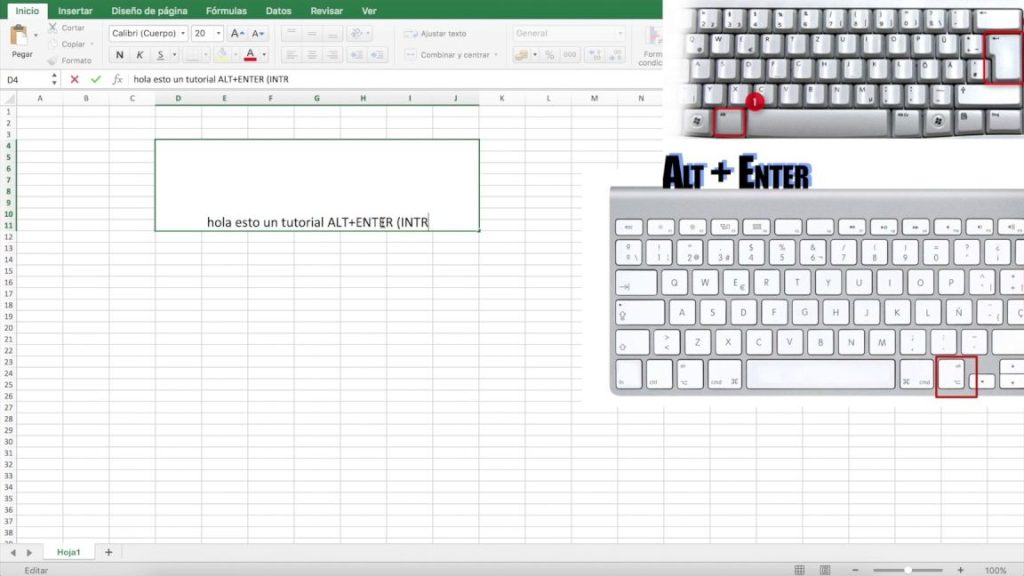
En Excel, presionar "Enter" después de ingresar datos en una celda es un paso sencillo pero fundamental. Descubre en este artículo por qué presionar "Enter" puede marcar la diferencia en tu trabajo con hojas de cálculo y cómo aprovechar al máximo esta función.
- Cómo traer información de una hoja de Excel a otra
- Importancia de utilizar la tecla Enter en una celda de Excel
- Funcionalidades adicionales al utilizar la tecla Enter en Excel
- Atajos y trucos para aprovechar al máximo la tecla Enter en Excel
- Preguntas Frecuentes
- ¿Cómo puedo configurar para que al presionar Enter en una celda de Excel se mueva automáticamente a la siguiente celda?
- ¿Existe alguna forma de personalizar la acción que realiza Enter al presionarlo en una celda de Excel?
- ¿Cuál es la manera más eficiente de utilizar la tecla Enter en Excel para ahorrar tiempo y mejorar la productividad en la introducción de datos?
Cómo traer información de una hoja de Excel a otra
[arve url="https://www.youtube.com/embed/x6ygUn6P0MA" title="Video" description="Video" upload_date="2003-04-02" thumbnail="https://upload.wikimedia.org/wikipedia/commons/e/ef/Youtube_logo.png"/]
Importancia de utilizar la tecla Enter en una celda de Excel
La tecla Enter es fundamental al trabajar con Excel, ya que nos permite confirmar y guardar los datos ingresados en una celda, así como también desplazarnos a la siguiente celda de forma rápida y eficiente. Conocer cómo utilizar correctamente esta tecla nos ayudará a optimizar nuestro trabajo y agilizar el proceso de introducción y edición de datos.
Funcionalidades adicionales al utilizar la tecla Enter en Excel
Además de su función principal de confirmar y guardar los datos ingresados en una celda, la tecla Enter tiene diversas funcionalidades adicionales que nos pueden resultar muy útiles al trabajar con Excel. Al presionar Enter, podemos desplazarnos hacia abajo en la misma columna, hacia la derecha en la misma fila o incluso personalizar la dirección del desplazamiento. Esto nos permite llenar rápidamente una columna o fila con datos similares, evitando tener que seleccionar manualmente cada celda.
Atajos y trucos para aprovechar al máximo la tecla Enter en Excel
Existen atajos y trucos que nos permiten aprovechar al máximo la tecla Enter en Excel y optimizar nuestro flujo de trabajo. Por ejemplo, al presionar la combinación de teclas Shift + Enter, nos desplazamos hacia arriba en la misma columna en lugar de hacia abajo. También podemos utilizar las teclas Ctrl + Enter para confirmar y guardar los datos en varias celdas seleccionadas a la vez. Estos atajos nos ayudarán a ahorrar tiempo y realizar tareas repetitivas de manera más eficiente.
Preguntas Frecuentes
¿Cómo puedo configurar para que al presionar Enter en una celda de Excel se mueva automáticamente a la siguiente celda?
Para configurar Excel para que al presionar Enter se mueva automáticamente a la siguiente celda, sigue estos pasos:
1. Abre el archivo de Excel y ve a la pestaña "Archivo" en la barra de herramientas superior.
2. Selecciona "Opciones" en el menú desplegable.
3. En la ventana de "Opciones de Excel", selecciona "Avanzadas" en el panel izquierdo.
4. Desplázate hacia abajo hasta encontrar la sección "Edición".
5. Marca la casilla que dice "Desplazarse automáticamente por dirección de entrada" debajo de la opción "Desplazarse por direcciones de entrada".
6. Haz clic en "Aceptar" para guardar los cambios.
A partir de ahora, cuando ingreses datos en una celda y presiones Enter, Excel se moverá automáticamente a la siguiente celda en la dirección predeterminada (hacia abajo si estás en la última columna, o hacia la derecha si estás en la última fila).
Recuerda que esta configuración afectará a todas las hojas de cálculo que abras en Excel. Si deseas desactivar esta función en el futuro, simplemente sigue los mismos pasos y desmarca la casilla mencionada anteriormente.
Espero que esta información te sea útil y te permita trabajar de manera más eficiente con Excel.
¿Existe alguna forma de personalizar la acción que realiza Enter al presionarlo en una celda de Excel?
Sí, en Excel es posible personalizar la acción que se realiza al presionar Enter en una celda. La acción predeterminada de Enter en Excel es moverse a la celda inferior, pero se puede configurar para realizar otras acciones o personalizaciones.
Para modificar esta acción, puedes seguir los siguientes pasos:
1. Abre Excel y haz clic en la pestaña "Archivo" en la barra de herramientas.
2. Selecciona "Opciones" en el menú desplegable.
3. En la ventana de opciones, haz clic en "Avanzadas" en el panel izquierdo.
4. Desplázate hacia abajo hasta encontrar la sección "Editar" y busca la opción "Al presionar Enter, moverse a otra celda".
5. Si deseas cambiar la acción por defecto, puedes seleccionar una opción diferente del menú desplegable. Por ejemplo, puedes elegir "Dirección abajo" para moverte hacia abajo, o "Dirección derecha" para moverte hacia la celda a la derecha.
6. También puedes hacer clic en "Aceptar" para guardar los cambios.
Recuerda que esta configuración afectará a todas las hojas de cálculo de Excel en tu computadora. Si deseas personalizar la acción solo para una hoja específica, puedes utilizar macros o código VBA.
Espero que esta información sea útil para ti. ¡Si tienes más preguntas, no dudes en hacerlas!
¿Cuál es la manera más eficiente de utilizar la tecla Enter en Excel para ahorrar tiempo y mejorar la productividad en la introducción de datos?
En Excel, la tecla Enter es una herramienta muy útil para agilizar la introducción de datos y mejorar la productividad. Aquí te presento algunas maneras eficientes de utilizarla:
1. **Desplazamiento hacia abajo y a la derecha**: Después de ingresar un dato en una celda, en lugar de hacer clic con el ratón en la siguiente celda, simplemente presiona la tecla Enter. Esto moverá automáticamente el cursor hacia abajo en la misma columna, permitiéndote ingresar un nuevo dato rápidamente. Si deseas desplazarte hacia la derecha en lugar de hacia abajo, puedes presionar las teclas Ctrl + Enter.
2. **Alineación de celdas**: Puedes utilizar la tecla Enter para controlar la alineación del texto dentro de una celda. Por ejemplo, si necesitas ingresar múltiples líneas de texto en una celda, simplemente presiona Alt + Enter después de cada línea. Esto creará saltos de línea dentro de la misma celda y mejorará la legibilidad de tus datos.
3. **Activación de fórmulas**: Al ingresar una fórmula en una celda y presionar Enter, Excel realiza automáticamente el cálculo y muestra el resultado en la celda. Si deseas copiar la fórmula a otras celdas adyacentes, puedes utilizar la combinación de teclas Ctrl + Enter. Esto hará que la fórmula se aplique a todas las celdas seleccionadas, ahorrándote tiempo al evitar tener que copiar y pegar manualmente.
4. **Rellenado rápido**: Si necesitas ingresar una serie de datos, como números consecutivos o fechas, puedes utilizar la función de rellenado rápido de Excel. Simplemente ingresa el primer dato, selecciona esa celda y las siguientes celdas en las que deseas aplicar la serie, y luego presiona Enter. Excel automáticamente completará la serie en orden ascendente o descendente.
Recuerda que la tecla Enter es una herramienta poderosa en Excel que puede ayudarte a ahorrar tiempo y mejorar tu productividad al ingresar datos y realizar tareas repetitivas. Aprovecha estas técnicas para agilizar tu trabajo y maximizar tu eficiencia en el uso de esta herramienta tecnológica.
Si quieres conocer otros artículos similares a Dar Enter En Una Celda De Excel puedes visitar la categoría Ofimatica.

Artículos Relacionados