
¿Cómo Insertar Una Tabla En Excel?
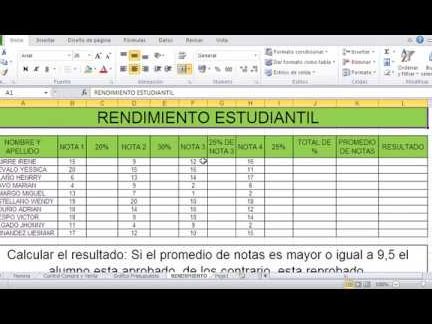
En este artículo, te mostraremos paso a paso cómo insertar una tabla en Excel. Aprenderás a organizar tus datos de forma ordenada y visualmente atractiva, optimizando así tu trabajo con hojas de cálculo. Sigue leyendo y descubre todo lo que necesitas saber para dominar esta función básica en Excel.
- 😏 Impresiona en la oficina con este sencillo TIP en EXCEL.
- ¿Por qué es importante saber cómo insertar una tabla en Excel?
- Pasos para insertar una tabla en Excel
- Personalización de una tabla en Excel
- Preguntas Frecuentes
- ¿Cuáles son los pasos para insertar una tabla en Excel y personalizar su diseño y formato?
- ¿Cómo puedo ingresar datos en una tabla de Excel y aprovechar las funciones y herramientas disponibles para facilitar el análisis de la información?
- ¿Qué opciones tengo para organizar y gestionar una tabla en Excel, como agregar nuevas filas o columnas, filtrar datos y realizar cálculos automáticos?
😏 Impresiona en la oficina con este sencillo TIP en EXCEL.
[arve url="https://www.youtube.com/embed/e5G3WG9QykA" title="Video" description="Video" upload_date="2003-04-02" thumbnail="https://upload.wikimedia.org/wikipedia/commons/e/ef/Youtube_logo.png"/]
¿Por qué es importante saber cómo insertar una tabla en Excel?
Las tablas en Excel son una herramienta fundamental para organizar y analizar datos. Saber cómo insertar una tabla de manera adecuada nos permite visualizar y manipular la información de forma eficiente, lo que facilita la toma de decisiones basadas en datos concretos.
Pasos para insertar una tabla en Excel
A continuación, se detallan los pasos necesarios para insertar una tabla en Excel:
- Selecciona el rango de celdas que deseas convertir en tabla.
- Haz clic en la pestaña "Insertar" en la barra de herramientas de Excel.
- Haz clic en el botón "Tabla" en el grupo "Tablas" de la pestaña "Insertar".
- Asegúrate de que el rango seleccionado sea correcto y activa la casilla de verificación "La tabla tiene encabezados" si corresponde.
- Haz clic en el botón "Aceptar" para insertar la tabla en la hoja de cálculo de Excel.
Personalización de una tabla en Excel
Una vez insertada la tabla en Excel, es posible personalizar su apariencia y funcionalidad. Algunas opciones de personalización incluyen:
- Cambiar el estilo de la tabla para ajustarse a la estética del documento.
- Agregar fórmulas a las columnas para realizar cálculos automáticos.
- Ordenar y filtrar los datos de la tabla según criterios específicos.
- Agregar o eliminar filas y columnas según sea necesario.
Preguntas Frecuentes
¿Cuáles son los pasos para insertar una tabla en Excel y personalizar su diseño y formato?
Para insertar una tabla en Excel y personalizar su diseño y formato, sigue estos pasos:
1. Abre Microsoft Excel y selecciona la hoja de cálculo donde deseas insertar la tabla.
2. Haz clic en la pestaña "Insertar" en la barra de herramientas superior.
3. En el grupo "Tablas", haz clic en el botón "Tabla". También puedes usar el atajo de teclado Ctrl + T.
4. Aparecerá un cuadro de diálogo donde podrás seleccionar el rango de datos que deseas convertir en tabla. Asegúrate de que el rango correcto esté seleccionado y marca la opción "Mi tabla tiene encabezados" si los datos incluyen títulos para cada columna. Luego, haz clic en el botón "Aceptar".
5. Ahora que has insertado la tabla, puedes personalizar su diseño y formato. Para cambiar el estilo de la tabla, haz clic derecho sobre la tabla y selecciona "Opciones de Tabla". En esta ventana emergente, podrás elegir un nuevo estilo para la tabla.
6. Para personalizar aún más el diseño de la tabla, puedes utilizar las opciones adicionales disponibles en la pestaña "Herramientas de diseño" que aparece cuando la tabla está seleccionada. Allí encontrarás opciones para cambiar los colores, fuentes, bordes y estilos de la tabla.
7. Para modificar el formato de los datos dentro de la tabla, selecciona las celdas deseadas y usa las opciones de formato en la pestaña "Inicio" de la barra de herramientas. Puedes aplicar negritas, cursivas, subrayados, tamaños de fuente, formatos de número, etc.
8. Si deseas agregar más filas a la tabla, simplemente coloca el cursor en la última celda de la columna inferior y presiona la tecla Tab para agregar una nueva fila. También puedes hacer clic derecho sobre la tabla, seleccionar "Insertar" y elegir si deseas insertar una fila o una columna.
Recuerda que estos son los pasos básicos para insertar y personalizar una tabla en Excel, pero las opciones de diseño y formato son muy flexibles y permiten una amplia personalización según tus necesidades.
¿Cómo puedo ingresar datos en una tabla de Excel y aprovechar las funciones y herramientas disponibles para facilitar el análisis de la información?
Para ingresar datos en una tabla de Excel y aprovechar las funciones y herramientas disponibles para facilitar el análisis de la información, sigue estos pasos:
1. Abre Microsoft Excel y crea un nuevo archivo o abre uno existente.
2. En la hoja de cálculo, selecciona las celdas donde deseas ingresar los datos de tu tabla.
3. Escribe los datos en las celdas seleccionadas. Puedes ingresar texto, números y fechas según corresponda.
4. Una vez que hayas ingresado tus datos, puedes usar las diversas funciones y herramientas de Excel para analizarlos.
5. Funciones: Excel ofrece una amplia gama de funciones predefinidas que puedes utilizar para realizar cálculos y análisis de datos. Puedes acceder a estas funciones utilizando la barra de fórmulas o a través del asistente de funciones. Por ejemplo, puedes usar la función SUMA para sumar una columna de números o la función PROMEDIO para calcular el promedio de un conjunto de valores.
6. Formato condicional: Utiliza el formato condicional para resaltar ciertos valores en tu tabla en función de ciertos criterios. Por ejemplo, puedes resaltar los valores que sean mayores o menores que un valor específico, o aplicar formatos diferentes según el tipo de datos.
7. Tablas dinámicas: Las tablas dinámicas son una herramienta poderosa para resumir y analizar grandes conjuntos de datos. Con las tablas dinámicas, puedes organizar y resumir tus datos según diferentes categorías y realizar cálculos como sumas, promedios, máximos y mínimos en un solo paso.
8. Gráficos: Los gráficos en Excel te permiten visualizar tus datos de una manera más clara y comprensible. Puedes crear gráficos de barras, gráficos de líneas, gráficos circulares y muchos otros tipos de gráficos para representar tus datos de manera más efectiva.
Recuerda guardar tu archivo de Excel regularmente para no perder los cambios realizados. Además, explora más a fondo las funciones y herramientas disponibles en Excel para aprovechar al máximo su capacidad de análisis de datos.
¿Qué opciones tengo para organizar y gestionar una tabla en Excel, como agregar nuevas filas o columnas, filtrar datos y realizar cálculos automáticos?
En Excel, hay varias opciones para organizar y gestionar una tabla. A continuación, te mencionaré algunas de ellas:
1. Agregar nuevas filas o columnas: Para agregar nuevas filas, simplemente selecciona la fila inferior a donde quieres insertar las nuevas filas, haz clic derecho y selecciona "Insertar". Para agregar nuevas columnas, selecciona la columna a la derecha de donde quieres insertar las nuevas columnas, haz clic derecho y selecciona "Insertar".
2. Filtrar datos: Puedes filtrar los datos de tu tabla utilizando la función de "Autofiltro". Selecciona la tabla, ve a la pestaña "Datos" y haz clic en el botón "Filtro". Aparecerán flechas en la parte superior de cada columna, desde donde podrás filtrar los datos según tus criterios.
3. Realizar cálculos automáticos: Excel ofrece varias funciones para realizar cálculos automáticos en una tabla. Por ejemplo, puedes utilizar la función "SUMA" para sumar los valores de una columna, la función "PROMEDIO" para obtener el promedio de los valores, la función "CONTAR" para contar la cantidad de elementos, entre otras. Simplemente debes seleccionar la celda donde deseas mostrar el resultado y utilizar la función correspondiente seguida de los valores sobre los que deseas hacer el cálculo.
Recuerda que estas son solo algunas de las opciones que ofrece Excel para organizar y gestionar tablas. El programa cuenta con una amplia gama de herramientas y funciones adicionales que pueden ser útiles en el contexto de Tecnología.
Si quieres conocer otros artículos similares a ¿Cómo Insertar Una Tabla En Excel? puedes visitar la categoría Ofimatica.

Artículos Relacionados