
Cómo Instalar Word En Laptop Gratis
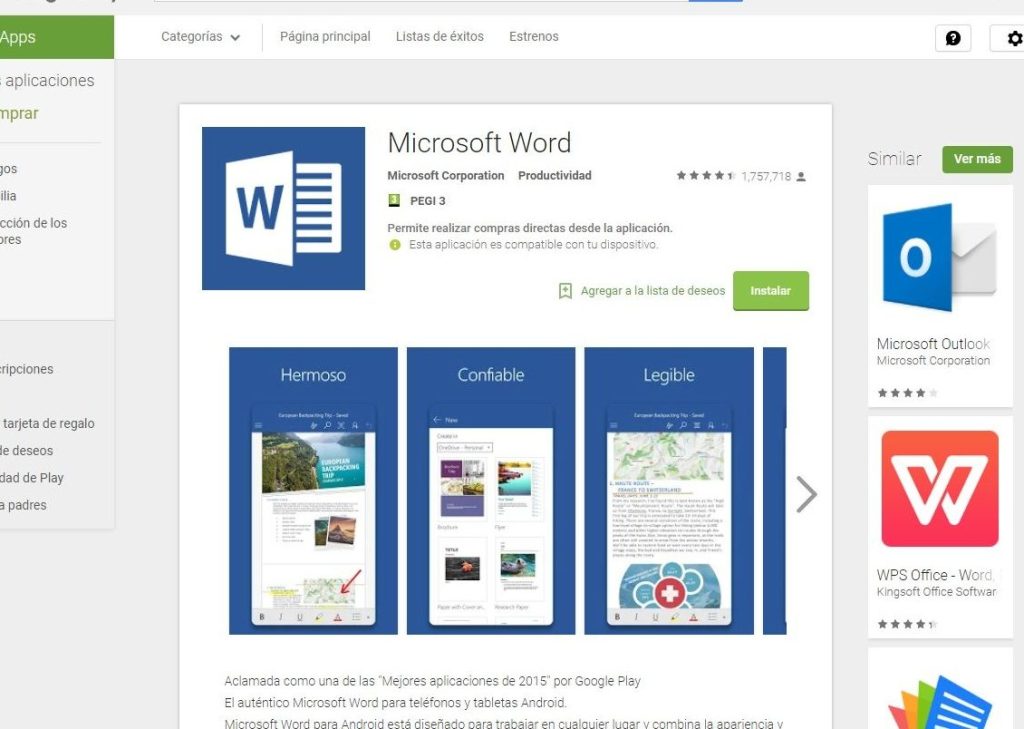
En este artículo te mostraremos cómo instalar Word en tu laptop de forma gratuita. Descubre los pasos sencillos y rápidos para tener esta herramienta fundamental en tu dispositivo y comenzar a crear documentos de manera eficiente. ¡No te lo pierdas!
SI TIENES UN LENOVO DEBES SABER ESTO
[arve url="https://www.youtube.com/embed/2CRlNr-aB5E" title="Video" description="Video" upload_date="2003-04-02" thumbnail="https://upload.wikimedia.org/wikipedia/commons/e/ef/Youtube_logo.png"/]
Requisitos mínimos para instalar Word en una laptop
Para poder instalar Word en tu laptop de forma gratuita, es importante asegurarte de cumplir con los requisitos mínimos del sistema. Estos suelen incluir un sistema operativo compatible, como Windows 10, espacio de almacenamiento suficiente, memoria RAM y un procesador adecuado. Verifica la información específica proporcionada por Microsoft para confirmar que tu laptop cumple con los requisitos necesarios.
Descarga e instalación de Word desde el sitio oficial de Microsoft
Una vez que has confirmado que tu laptop cumple con los requisitos mínimos, el siguiente paso es visitar el sitio oficial de Microsoft para descargar Word de forma gratuita. Dirígete a la sección de descargas o de productos y localiza la opción de Word. Sigue las instrucciones proporcionadas por Microsoft para completar la descarga e instalación del programa en tu laptop.
Alternativas gratuitas a Word para laptops
Si por alguna razón no puedes acceder a la versión gratuita de Word o simplemente buscas alternativas, existen otras opciones gratuitas que puedes considerar. Algunas de estas alternativas incluyen Google Docs, OpenOffice y LibreOffice. Estos programas ofrecen funcionalidades similares a Word y te permitirán crear y editar documentos de texto en tu laptop sin costo alguno. Explora cada una de estas opciones y elige la que mejor se adapte a tus necesidades y preferencias.
Preguntas Frecuentes
¿Cuál es la forma más segura y legal de instalar Word de manera gratuita en una laptop?
La forma más segura y legal de instalar Word de manera gratuita en una laptop es a través del servicio en línea de Microsoft Office, conocido como Office Online. Para acceder a esta versión de Word, simplemente debes seguir estos pasos:
1. Abre tu navegador web y ve a la página de inicio de Office Online.
2. Haz clic en el icono de Word Online para abrir la aplicación.
3. Si tienes una cuenta de Microsoft, inicia sesión con tus datos. Si no tienes una cuenta, puedes crear una de forma gratuita haciendo clic en "Crear cuenta".
4. Una vez que hayas iniciado sesión, podrás utilizar Word Online de manera gratuita. Ten en cuenta que esta versión tiene algunas limitaciones en comparación con la versión de escritorio completa, pero sigue ofreciendo muchas características y funcionalidades útiles.
Es importante destacar que **esta opción es completamente legal** ya que Microsoft permite el acceso gratuito a su suite de Office Online. Además, al utilizar Word en línea, no es necesario descargar ni instalar ningún software adicional, lo que también garantiza la seguridad de tu equipo.
Recuerda siempre verificar la legalidad de los métodos utilizados para instalar software en tu laptop, ya que el uso de versiones piratas u opciones no autorizadas puede llevar a problemas legales y de seguridad.
¿Existen alternativas gratuitas a Word para instalar en una laptop?
Sí, existen alternativas gratuitas a Microsoft Word que puedes instalar en tu laptop. Algunas de estas opciones son:
1. LibreOffice Writer: Es parte de la suite de oficina LibreOffice y es una de las alternativas más populares a Word. Proporciona una amplia gama de funciones y es compatible con una variedad de formatos de archivo, incluido el formato .docx de Word.
2. Google Docs: Es una herramienta en línea gratuita ofrecida por Google. Puedes acceder a ella a través de tu cuenta de Google y trabajar en tus documentos desde cualquier lugar con conexión a internet. Google Docs también permite la colaboración en tiempo real y ofrece opciones de almacenamiento en la nube.
3. WPS Office: Es otra alternativa gratuita a Word que ofrece una interfaz similar y muchas de las mismas características. Es compatible con diversos formatos de archivo y proporciona una experiencia de usuario intuitiva.
4. OnlyOffice: Esta suite de oficina en línea también ofrece una herramienta de procesamiento de texto llamada OnlyOffice Document Editor. Aunque está diseñado principalmente para su uso en línea, también se puede descargar e instalar en tu laptop de forma gratuita.
Recuerda que cada una de estas alternativas tiene sus propias características y puede que algunas funciones sean diferentes a las de Word. Sin embargo, todas te permitirán crear, editar y guardar documentos de texto de manera efectiva sin tener que pagar por una licencia de Word.
¿Cuáles son los pasos necesarios para descargar e instalar la versión gratuita de Word en una laptop?
Para descargar e instalar la versión gratuita de Word en una laptop, sigue los siguientes pasos:
1. Abre un navegador web en tu laptop.
2. Ingresa al sitio web oficial de Microsoft Office.
3. Busca la opción de "Office Online" o "Aplicaciones gratuitas de Office".
4. Haz clic en esa opción para acceder a la página de Office Online.
5. En la página de Office Online, encontrarás las aplicaciones disponibles, incluyendo Word.
6. Haz clic en el icono de Word para abrir la aplicación en línea.
7. Asegúrate de tener una cuenta de Microsoft. Si no tienes una, puedes crear una de forma gratuita.
8. Inicia sesión con tu cuenta de Microsoft.
9. Una vez dentro de la aplicación de Word en línea, podrás comenzar a utilizarla y crear nuevos documentos o abrir archivos existentes.
10. Para guardar tus documentos, haz clic en "Archivo" y selecciona "Guardar como" y elige una ubicación en tu laptop para guardar el archivo.
11. Si deseas tener un acceso más rápido y directo a Word en tu laptop, puedes anclar la aplicación a la barra de tareas o al menú de inicio. Para hacer esto, ve a la página principal de Office Online, haz clic derecho en el icono de Word y selecciona "Anclar a la barra de tareas" o "Anclar al menú de inicio", según tus preferencias.
Recuerda que la versión gratuita de Word en línea tiene funcionalidades limitadas en comparación con la versión de pago de Microsoft Office. Sin embargo, sigue siendo una excelente opción para crear y editar documentos básicos sin necesidad de instalar software adicional en tu laptop.
Si quieres conocer otros artículos similares a Cómo Instalar Word En Laptop Gratis puedes visitar la categoría Ofimatica.

Artículos Relacionados