
Reinstalación De Windows 7: Pasos Esenciales A Seguir
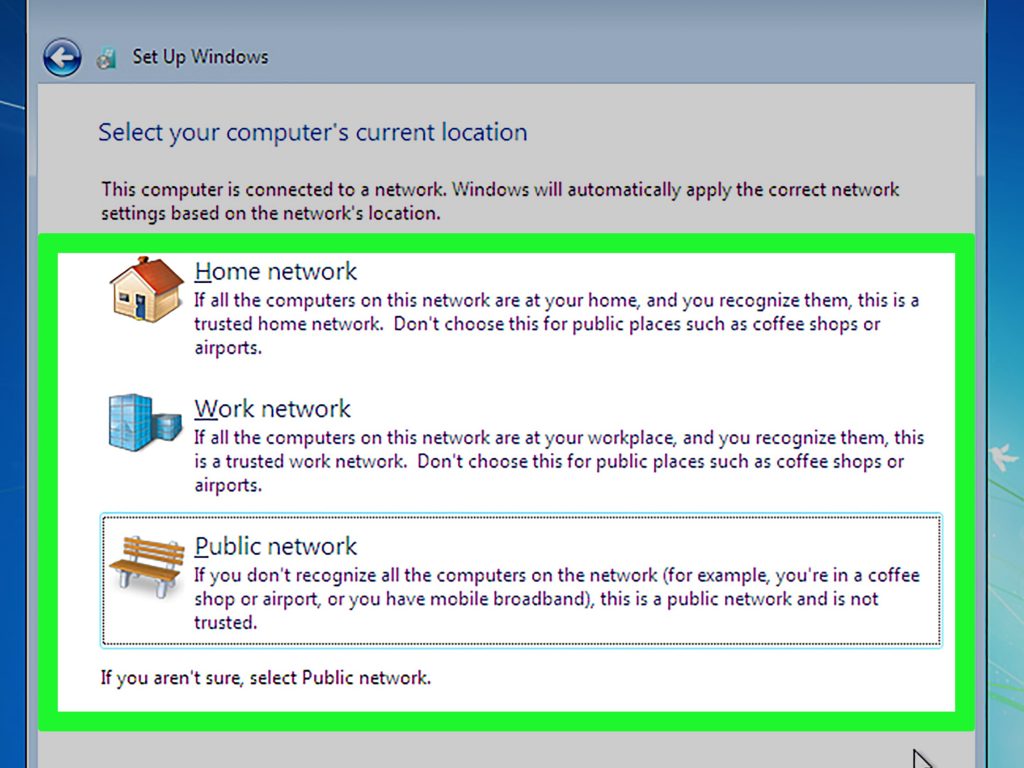
En este artículo, te mostraremos los pasos esenciales que debes seguir para realizar una reinstalación de Windows 7. Si estás experimentando problemas con tu sistema operativo o simplemente deseas comenzar desde cero, no te pierdas esta guía completa que te ayudará a realizar el proceso de forma segura y eficiente.
Vuelvo a instalar Windows 7 en pleno 2023 por este motivo 🔍
[arve url="https://www.youtube.com/embed/OfW1uHlXtGs" title="Video" description="Video" upload_date="2003-04-02" thumbnail="https://upload.wikimedia.org/wikipedia/commons/e/ef/Youtube_logo.png"/]
Paso 1: Prepárate antes de reinstalar Windows 7
Antes de proceder a reinstalar Windows 7, es importante realizar una serie de preparativos para garantizar un proceso exitoso. Algunos de los pasos esenciales son:
1. Hacer una copia de seguridad de tus archivos: Guarda en un dispositivo externo todos los documentos, fotos, videos y otros archivos importantes que tengas en tu computadora. Esto te asegurará no perder ningún dato durante la reinstalación.
2. Obtener los controladores necesarios: Antes de comenzar la reinstalación, asegúrate de tener a mano los controladores o drivers de tus dispositivos, como el de la tarjeta de video, el de red, el de sonido, entre otros. Puedes descargarlos previamente desde la página del fabricante en caso de no contar con ellos.
3. Anotar las licencias de software: Si tienes programas instalados en tu computadora que requieren una clave de licencia, asegúrate de tenerlas anotadas o guardadas en un lugar seguro. De esta manera, podrás activarlos nuevamente después de reinstalar Windows 7.
Paso 2: Realiza la reinstalación de Windows 7
Una vez que hayas completado los preparativos, es momento de llevar a cabo la reinstalación de Windows 7. Sigue estos pasos esenciales:
1. Insertar el disco de instalación o crear una unidad USB de arranque: Necesitarás el disco de instalación de Windows 7 o crear una unidad USB de arranque con la imagen ISO. Asegúrate de configurar tu BIOS para que el equipo inicie desde el medio que hayas seleccionado.
2. Seguir las instrucciones de instalación: Una vez que el equipo haya arrancado desde el medio de instalación, sigue las instrucciones que aparecen en pantalla para llevar a cabo el proceso de reinstalación. Selecciona la opción de instalar Windows 7 y elige la configuración que desees.
3. Activar Windows 7 y actualizar los controladores: Después de completar la instalación, asegúrate de activar tu copia de Windows 7 utilizando la clave de licencia correspondiente. Luego, actualiza los controladores de tus dispositivos con las versiones más recientes para garantizar un óptimo funcionamiento del sistema.
Paso 3: Restaura tus archivos y programas
Una vez que hayas reinstalado Windows 7, es momento de restaurar tus archivos y programas. Sigue estos pasos:
1. Restaurar tus archivos desde la copia de seguridad: Conecta el dispositivo externo donde guardaste tus archivos y copia nuevamente todo a tu computadora. Asegúrate de conservar la estructura de carpetas original para facilitar la organización.
2. Instalar tus programas nuevamente: Utiliza los instaladores o discos de instalación de tus programas para reinstalarlos en tu computadora. Si habías anotado las licencias previamente, podrás activarlos sin problemas.
3. Verificar que todo funcione correctamente: Una vez restaurados tus archivos y programas, comprueba que todo esté funcionando correctamente. Realiza pruebas en tus aplicaciones, verifica la conectividad de red y realiza todas las actualizaciones necesarias.
Preguntas Frecuentes
¿Cuáles son los pasos esenciales a seguir para reinstalar Windows 7 en mi equipo?
Para reinstalar Windows 7 en tu equipo, debes seguir los siguientes pasos esenciales:
1. **Realizar una copia de seguridad**: Antes de reinstalar el sistema operativo, es importante que hagas una copia de seguridad de todos tus archivos importantes, ya que la reinstalación borrará toda la información del disco duro.
2. **Obtener el disco de instalación**: Necesitarás un disco de instalación de Windows 7 para llevar a cabo el proceso. Puedes obtenerlo si lo tienes originalmente o descargar una imagen ISO desde el sitio web oficial de Microsoft.
3. **Configurar el arranque desde el disco**: Una vez que tengas el disco de instalación, deberás configurar el orden de arranque en la BIOS de tu computadora para que inicie desde el disco. Puedes acceder a la BIOS presionando una tecla específica al encender el equipo (generalmente F2, F8 o Supr).
4. **Iniciar la instalación**: Reinicia tu computadora con el disco de instalación de Windows 7 dentro y sigue las instrucciones en pantalla para iniciar el proceso de instalación. Asegúrate de seleccionar la opción de "Instalación personalizada" para realizar una instalación limpia.
5. **Eliminar particiones antiguas**: Durante el proceso de instalación, tendrás la opción de eliminar las particiones existentes en el disco duro. Si deseas borrar todo y empezar desde cero, selecciona todas las particiones y haz clic en "Eliminar". Ten en cuenta que esto borrará todos los datos almacenados en el disco.
6. **Seleccionar la partición para instalar**: Después de eliminar las particiones antiguas, selecciona la partición principal en la cual deseas instalar Windows 7. Haz clic en "Siguiente" y el proceso de instalación comenzará.
7. **Seguir las instrucciones**: Durante la instalación, el sistema te pedirá que realices algunas configuraciones, como establecer un nombre de usuario, una contraseña y personalizar algunas opciones. Sigue las instrucciones en pantalla y configura los ajustes según tus preferencias.
8. **Actualizar controladores y programas**: Una vez finalizada la instalación de Windows 7, asegúrate de instalar las últimas actualizaciones de controladores y programas para obtener el mejor rendimiento y compatibilidad con tu equipo.
Recuerda, es importante seguir cada paso con precaución y leer cuidadosamente las instrucciones en pantalla durante todo el proceso de reinstalación de Windows 7.
¿Cómo respaldo mis archivos antes de realizar la reinstalación de Windows 7?
Para respaldar tus archivos antes de realizar la reinstalación de Windows 7, puedes seguir estos pasos:
1. **Identifica los archivos que deseas respaldar:** Revisa todas las carpetas y unidades de almacenamiento en tu sistema para asegurarte de no dejar ningún archivo importante sin respaldo.
2. **Utiliza un dispositivo de almacenamiento externo:** Puedes usar un disco duro externo, una unidad USB o incluso servicios en la nube como Google Drive o Dropbox para respaldar tus archivos. Asegúrate de tener suficiente espacio en el dispositivo seleccionado.
3. **Copia los archivos manualmente:** Navega por tus carpetas y selecciona los archivos y carpetas que deseas respaldar. Luego, copia estos archivos y pégalo en el dispositivo de almacenamiento externo que hayas elegido. Asegúrate de mantener la estructura de carpetas original para facilitar la restauración posterior.
4. **Utiliza software de respaldo:** Si tienes muchos archivos o deseas hacer una copia de seguridad completa de tu sistema, puedes utilizar programas especializados en respaldo, como Acronis True Image o EaseUS Todo Backup. Estas herramientas te permiten respaldar todo el sistema, incluyendo el sistema operativo, programas instalados y ajustes personalizados.
5. **Verifica el respaldo:** Una vez que hayas realizado la copia de seguridad, asegúrate de verificar si los archivos se han respaldado correctamente. Intenta abrir algunos archivos y verifica su integridad.
Recuerda que es fundamental realizar un respaldo de tus archivos antes de realizar la reinstalación del sistema operativo para evitar la pérdida de datos importantes.
¿Existen diferencias entre una instalación limpia y una actualización de Windows 7? ¿Cuál es la mejor opción para realizar la reinstalación?
Sí, existen diferencias significativas entre una instalación limpia y una actualización de Windows 7.
Una **instalación limpia** implica formatear el disco duro y eliminar todos los archivos y programas existentes en el sistema antes de instalar una nueva versión del sistema operativo. Esto significa que comenzarás desde cero y tendrás que reinstalar todos tus programas y configuraciones personalizadas.
Por otro lado, una **actualización** de Windows 7 permite mantener tus archivos personales, programas y configuraciones mientras se actualiza el sistema operativo a una versión más reciente. En este caso, no es necesario formatear el disco duro y puedes conservar la mayoría de tus datos.
La mejor opción para realizar la reinstalación depende de varios factores. Si tu computadora presenta problemas de rendimiento, errores frecuentes o está infectada por virus, una instalación limpia puede ser la mejor opción. Esto asegurará que comiences con un sistema operativo limpio y sin problemas previos.
Por otro lado, si tienes muchos programas y archivos importantes que no deseas perder, entonces una actualización puede ser la opción más conveniente. Sin embargo, cabe mencionar que las actualizaciones pueden tener mayor probabilidad de traer consigo errores o conflictos con programas antiguos.
En resumen, si estás dispuesto a sacrificar tiempo para volver a configurar todo desde cero y no tienes problemas de pérdida de datos, una instalación limpia puede ser la mejor opción. Si valoras tus programas y archivos actuales y prefieres mantenerlos, una actualización puede ser la opción adecuada.
Si quieres conocer otros artículos similares a Reinstalación De Windows 7: Pasos Esenciales A Seguir puedes visitar la categoría Windows.

Artículos Relacionados