
Jugar Minecraft En Xbox Y Android: Conecta Tus Mundos
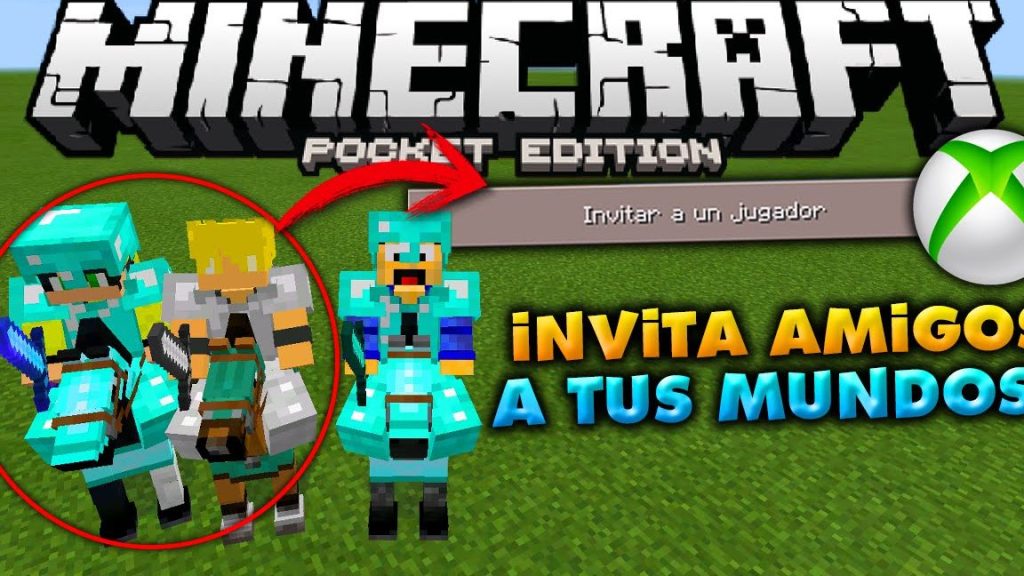
¿Eres fanático de Minecraft y te gustaría jugar en tu Xbox y dispositivo Android? ¡Estás de suerte! En este artículo descubrirás cómo conectar tus mundos y explorar la infinita creatividad de este popular juego en ambos dispositivos. ¡No pierdas más tiempo y adéntrate en nuevas aventuras con Minecraft!
- ENCONTRÉ MI VIEJO MUNDO DE MINECRAFT LEGACY
- Experimenta la Interconexión entre Xbox y Android
- Disfruta de una Experiencia de Juego Continua
- Comparte Aventuras con tus Amigos
- Preguntas Frecuentes
- ¿Cuáles son los requisitos técnicos para poder jugar Minecraft en Xbox y Android: Conecta tus Mundos?
- ¿Es posible conectar mi cuenta de Minecraft en Xbox con mi dispositivo Android para jugar en ambos dispositivos?
- ¿Cómo puedo solucionar problemas de conexión al intentar jugar Minecraft en Xbox y Android: Conecta tus Mundos?
ENCONTRÉ MI VIEJO MUNDO DE MINECRAFT LEGACY
[arve url="https://www.youtube.com/embed/zZj-SlY02eM" title="Video" description="Video" upload_date="2003-04-02" thumbnail="https://upload.wikimedia.org/wikipedia/commons/e/ef/Youtube_logo.png"/]
Experimenta la Interconexión entre Xbox y Android
En este subtítulo, nos adentraremos en cómo jugar Minecraft en Xbox y Android te permite conectar tus mundos de juego de una manera única. Exploraremos las ventajas de esta interconexión, cómo funciona y cómo puedes aprovecharla al máximo.
Disfruta de una Experiencia de Juego Continua
Aquí discutiremos cómo jugar Minecraft en Xbox y Android te brinda una experiencia de juego continua, permitiéndote disfrutar del juego tanto en tu consola Xbox como en tu dispositivo Android. Te explicaremos cómo puedes alternar entre ambos dispositivos sin perder tu progreso y cómo esto te brinda la libertad de jugar en cualquier momento y en cualquier lugar.
Comparte Aventuras con tus Amigos
En este último subtítulo, descubriremos cómo jugar Minecraft en Xbox y Android no solo te permite conectarte con tus mundos de juego, sino también compartir estas experiencias con tus amigos. Te mostraremos cómo puedes invitar a tus amigos a unirse a tus mundos de juego y explorar juntos, creando una comunidad virtual donde la diversión y la creatividad se fusionan.
Preguntas Frecuentes
¿Cuáles son los requisitos técnicos para poder jugar Minecraft en Xbox y Android: Conecta tus Mundos?
Para jugar Minecraft en Xbox y Android: Conecta tus Mundos, necesitarás cumplir con los siguientes requisitos técnicos:
Xbox:
- Tener una consola Xbox One, Xbox One S, Xbox One X o Xbox Series X/S.
- Contar con una suscripción a Xbox Live Gold para acceder a funciones multijugador en línea.
- Espacio de almacenamiento suficiente en tu consola para descargar e instalar el juego.
Android:
- Disponer de un dispositivo Android que cumpla con los requisitos mínimos de hardware. Puedes encontrar esta información en la página oficial de Minecraft en Google Play Store.
- Acceso a Internet para descargar e instalar la aplicación desde Google Play Store.
- Espacio de almacenamiento suficiente en tu dispositivo para instalar el juego.
Es importante mencionar que estos son los requisitos básicos para poder jugar Minecraft en Xbox y Android, pero ten en cuenta que los requisitos pueden variar según las actualizaciones del juego. Es recomendable consultar la página oficial de Minecraft o contactar al soporte técnico correspondiente para obtener información actualizada sobre los requisitos técnicos específicos.
¿Es posible conectar mi cuenta de Minecraft en Xbox con mi dispositivo Android para jugar en ambos dispositivos?
Sí, es posible conectar tu cuenta de Minecraft en Xbox con tu dispositivo Android para jugar en ambos dispositivos. A través de la función de juego cruzado y la utilización de una cuenta de Microsoft, puedes sincronizar tu progreso y jugar en cualquiera de los dispositivos compatibles.
Para hacer esto, debes seguir los siguientes pasos:
1. Crear una cuenta de Microsoft: Si aún no tienes una, necesitarás crear una cuenta de Microsoft. Puedes hacerlo a través del sitio web oficial de Microsoft.
2. Vincular tu cuenta de Xbox con tu cuenta de Microsoft: Inicia sesión en tu cuenta de Xbox y ve a la configuración de la cuenta. Allí, tendrás la opción de vincular tu cuenta de Xbox con tu cuenta de Microsoft. Sigue las instrucciones para completar este proceso.
3. Instalar Minecraft en tu dispositivo Android: Descarga e instala la versión de Minecraft para Android desde la tienda de aplicaciones correspondiente.
4. Iniciar sesión en Minecraft con tu cuenta de Microsoft: Abre Minecraft en tu dispositivo Android y selecciona la opción de iniciar sesión. Utiliza tu cuenta de Microsoft para acceder a tu perfil.
5. Sincronizar tu progreso: Una vez que hayas iniciado sesión en Minecraft en tu dispositivo Android, tu progreso se sincronizará automáticamente con tu cuenta de Xbox. Esto significa que podrás continuar jugando en cualquiera de los dispositivos sin perder tus logros, objetos o mundos.
Recuerda que ambos dispositivos deben estar conectados a Internet para poder jugar en línea y acceder a todas las funciones disponibles en Minecraft. Además, asegúrate de tener una suscripción activa a Xbox Live Gold si deseas disfrutar de las funciones multijugador en Xbox.
¡Disfruta de jugar Minecraft en tus dispositivos Android y Xbox!
¿Cómo puedo solucionar problemas de conexión al intentar jugar Minecraft en Xbox y Android: Conecta tus Mundos?
Para solucionar problemas de conexión al intentar jugar Minecraft en Xbox y Android con la función de Conecta tus Mundos, puedes seguir los siguientes pasos:
1. Revisa tu conexión a internet: Asegúrate de que tanto tu Xbox como tu dispositivo Android estén conectados a una red Wi-Fi estable. Verifica la intensidad de la señal y la velocidad de tu conexión.
2. Actualiza el juego: Asegúrate de que tanto la versión de Minecraft en tu Xbox como en tu dispositivo Android estén actualizadas a la última versión disponible. Las actualizaciones suelen incluir mejoras en la estabilidad y corrección de errores.
3. Verifica la compatibilidad: Asegúrate de que la versión de Minecraft en tu Xbox y en tu dispositivo Android sean compatibles con la función de Conecta tus Mundos. Si tienes versiones diferentes, es posible que la conexión no funcione correctamente.
4. Reinicia tu Xbox y tu dispositivo Android: Muchas veces reiniciar los dispositivos puede solucionar problemas de conexión. Apaga y enciende tanto tu Xbox como tu dispositivo Android y vuelve a intentar conectarte.
5. Comprueba la configuración de red: Verifica la configuración de red en tu Xbox y en tu dispositivo Android. Asegúrate de que ambos estén utilizando la misma red Wi-Fi y que no haya restricciones de firewall o configuraciones que impidan la conexión entre los dispositivos.
6. Prueba con otros dispositivos: Si tienes acceso a otros dispositivos con el juego de Minecraft, intenta conectarte con ellos para determinar si el problema es específico de tu Xbox o de tu dispositivo Android. Si puedes conectarte correctamente con otros dispositivos, el problema podría estar relacionado con el dispositivo específico que estás utilizando.
7. Contacta con el soporte técnico: Si has seguido todos estos pasos y aún no puedes solucionar el problema de conexión, te recomiendo que te pongas en contacto con el soporte técnico de Minecraft. Ellos podrán brindarte ayuda personalizada y posibles soluciones específicas para tu caso.
Recuerda que estos pasos son recomendaciones generales y pueden variar dependiendo del tipo de dispositivo, versión de Minecraft y configuración de red que estés utilizando. Siempre es importante estar actualizado y seguir las instrucciones proporcionadas por los desarrolladores del juego.
Si quieres conocer otros artículos similares a Jugar Minecraft En Xbox Y Android: Conecta Tus Mundos puedes visitar la categoría Android.

Artículos Relacionados