
Cambiar La Hora En Facebook En Dispositivos Android
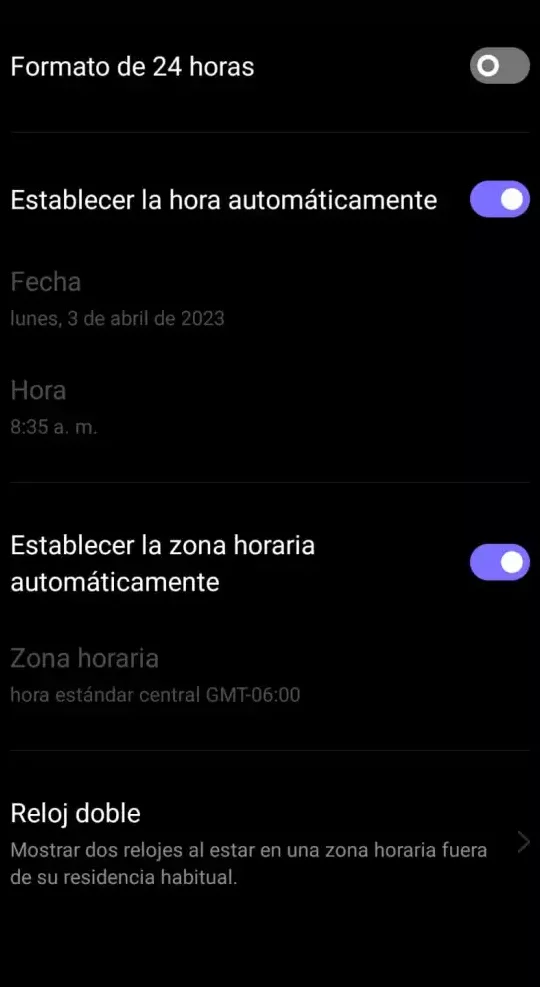
Si deseas cambiar la hora de publicación en Facebook desde tu dispositivo Android, estás en el lugar correcto. En este artículo te mostraremos cómo ajustar la hora de tus publicaciones para tener un mejor control sobre tu contenido y llegar a tu audiencia en el momento adecuado.
- Desactiva esto! Te pueden hackear, escuchar o Ver por cámara SIN TU SABE NADA
- Qué es la función de Cambiar la Hora en Facebook en Dispositivos Android
- Cómo utilizar la función de Cambiar la Hora en Facebook en Dispositivos Android
- Beneficios de utilizar la función de Cambiar la Hora en Facebook en Dispositivos Android
- Preguntas Frecuentes
- ¿Cómo puedo cambiar la hora en Facebook en mi dispositivo Android para que coincida con la hora local?
- ¿Cuál es la forma más sencilla de ajustar la hora de mi dispositivo Android para que se refleje correctamente en la aplicación de Facebook?
- ¿Por qué la hora en Facebook en mi dispositivo Android no coincide con la hora real y cómo puedo solucionarlo?
Desactiva esto! Te pueden hackear, escuchar o Ver por cámara SIN TU SABE NADA
[arve url="https://www.youtube.com/embed/rkjHp-SeF4k" title="Video" description="Video" upload_date="2003-04-02" thumbnail="https://upload.wikimedia.org/wikipedia/commons/e/ef/Youtube_logo.png"/]
Qué es la función de Cambiar la Hora en Facebook en Dispositivos Android
La función de "Cambiar la Hora" en Facebook para dispositivos Android permite a los usuarios ajustar la configuración horaria en sus perfiles, lo que les permite ocultar o mostrar información sobre la hora de actividad de sus publicaciones y comentarios. Esto puede ser útil para aquellos que deseen mantener su privacidad y controlar quién puede acceder a su actividad en línea en diferentes momentos del día.
Cómo utilizar la función de Cambiar la Hora en Facebook en Dispositivos Android
Para utilizar la función de "Cambiar la Hora" en Facebook en dispositivos Android, sigue estos pasos:
1. Abre la aplicación de Facebook en tu dispositivo Android.
2. Toca el ícono de las tres líneas horizontales en la esquina superior derecha de la pantalla para abrir el menú.
3. Deslízate hacia abajo y selecciona "Configuración y privacidad".
4. En el menú desplegable, selecciona "Configuración".
5. Busca y selecciona "Privacidad".
6. Desplázate hacia abajo y busca la opción "Cambiar la Hora".
7. Activa o desactiva la función según tus preferencias.
8. Si decides activarla, podrás establecer la hora en la que quieres que aparezcan tus publicaciones y comentarios.
9. Una vez configurada, la función de Cambiar la Hora te permitirá ocultar o mostrar tu actividad según la hora que hayas establecido.
Beneficios de utilizar la función de Cambiar la Hora en Facebook en Dispositivos Android
Al utilizar la función de "Cambiar la Hora" en Facebook en dispositivos Android, puedes aprovechar varios beneficios, como:
- Mayor privacidad: Puedes controlar quién puede ver tu actividad en línea en diferentes momentos del día, lo que te permite mantener cierta privacidad y control sobre tu presencia en Facebook.
- Flexibilidad en la gestión de tu tiempo: Si deseas que tus publicaciones y comentarios aparezcan en horarios específicos, la función de Cambiar la Hora te permite ajustar la configuración según tus preferencias y necesidades.
- Evitar juicios o prejuicios: Al ocultar o mostrar tu actividad en momentos estratégicos, puedes evitar situaciones en las que otros puedan juzgar tus actividades en línea sin entender completamente el contexto.
Preguntas Frecuentes
¿Cómo puedo cambiar la hora en Facebook en mi dispositivo Android para que coincida con la hora local?
Para cambiar la hora en Facebook en tu dispositivo Android y que coincida con la hora local, sigue los siguientes pasos:
1. Abre la aplicación de Facebook en tu dispositivo Android.
2. Ve al menú desplegable que se encuentra en la esquina superior derecha de la pantalla (representado por tres líneas horizontales) y selecciona "Configuración y privacidad".
3. En el menú desplegable, selecciona "Configuración".
4. Desplázate hacia abajo hasta encontrar la sección "General" y selecciona "Idioma y región".
5. En la sección "Configuración regional", asegúrate de que la opción "Usar mi configuración regional" esté activada.
6. A continuación, selecciona "Preferencias horarias".
7. Aquí podrás ajustar la hora de tu dispositivo Android para que coincida con la hora local. Puedes seleccionar la opción "Usar hora del sistema" para que Facebook se sincronice automáticamente con la hora de tu dispositivo, o seleccionar una zona horaria específica si deseas configurarla manualmente.
8. Una vez que hayas seleccionado la opción deseada, pulsa en "Guardar" para aplicar los cambios.
De esta manera, la hora en Facebook en tu dispositivo Android estará configurada de acuerdo a la hora local de tu ubicación. Recuerda que es importante tener la hora correcta en tus dispositivos para evitar confusiones y facilitar la interacción en la plataforma. Espero que esta información te sea útil y puedas realizar el cambio de hora correctamente.
¿Cuál es la forma más sencilla de ajustar la hora de mi dispositivo Android para que se refleje correctamente en la aplicación de Facebook?
La forma más sencilla de ajustar la hora de tu dispositivo Android para que se refleje correctamente en la aplicación de Facebook es siguiendo estos pasos:
1. Accede a la configuración de tu dispositivo Android.
Para ello, desliza hacia abajo desde la parte superior de la pantalla y pulsa en el icono de "Configuración" (generalmente representado por una rueda dentada o un engranaje).
2. Busca la opción de "Fecha y hora".
En la configuración, busca y selecciona la opción de "Fecha y hora". Dependiendo de la versión de Android que tengas, esta opción puede estar ubicada directamente en la pantalla principal de configuración o dentro de una sección llamada "Sistema" o "General".
3. Asegúrate de tener activada la opción de "Fecha y hora automáticas".
Dentro de la configuración de "Fecha y hora", verifica que la opción de "Fecha y hora automáticas" esté activada. Esto permitirá que tu dispositivo Android ajuste automáticamente la hora utilizando la red móvil o la conexión Wi-Fi.
4. Reinicia la aplicación de Facebook.
Una vez que hayas realizado los ajustes necesarios en la configuración de fecha y hora, cierra la aplicación de Facebook por completo y vuelve a abrirla. De esta manera, la aplicación se actualizará con los cambios realizados en la configuración de tu dispositivo y la hora debería mostrarse correctamente.
Nota: Si después de seguir estos pasos la hora en la aplicación de Facebook aún no se muestra correctamente, te recomiendo verificar la configuración de zona horaria en tu dispositivo Android para asegurarte de que esté correctamente configurada.
Espero que estos pasos te ayuden a ajustar la hora de tu dispositivo Android para que se refleje correctamente en la aplicación de Facebook. ¡Buena suerte!
¿Por qué la hora en Facebook en mi dispositivo Android no coincide con la hora real y cómo puedo solucionarlo?
Si la hora en Facebook en tu dispositivo Android no coincide con la hora real, puede deberse a varias razones. A continuación, te mencionaré algunas posibles causas y cómo solucionarlo:
1. **Configuración de zona horaria incorrecta**: Verifica que la zona horaria de tu dispositivo Android esté configurada correctamente. Para hacerlo, ve a Configuración > Fecha y hora > Zona horaria y asegúrate de seleccionar la zona horaria correspondiente a tu ubicación.
2. **Configuración automática de fecha y hora**: Si tienes activada la opción de configuración automática de fecha y hora en tu dispositivo, es posible que la hora en Facebook se esté sincronizando con una fuente incorrecta. Para solucionarlo, ve a Configuración > Fecha y hora > Fecha y hora automáticas y desactiva esta opción. Luego, configura manualmente la fecha y hora correctas.
3. **Problemas de conectividad**: Si tu dispositivo Android no tiene una conexión estable a internet, es posible que la hora en Facebook no se actualice correctamente. Verifica que tengas una conexión Wi-Fi o datos móviles activos y funcionando correctamente.
4. **Actualización de la aplicación**: Asegúrate de tener la última versión de la aplicación de Facebook instalada en tu dispositivo Android. Es posible que una versión anterior de la aplicación tenga errores relacionados con la sincronización de la hora. Ve a Google Play Store, busca Facebook y verifica si hay alguna actualización disponible.
5. **Borrar caché y datos de la aplicación**: En algunos casos, los datos de la aplicación de Facebook pueden afectar el funcionamiento correcto de la hora. Para solucionarlo, ve a Configuración > Aplicaciones > Facebook y selecciona la opción de borrar caché y datos. Esto eliminará los datos temporales y restablecerá la aplicación a su estado predeterminado.
Es importante mencionar que si ninguno de estos pasos soluciona el problema, puedes intentar desinstalar y volver a instalar la aplicación de Facebook en tu dispositivo Android. Esto puede ayudar a corregir cualquier posible error en la instalación.
Recuerda que los ajustes y opciones pueden variar dependiendo del modelo y versión de Android que tengas en tu dispositivo.
Si quieres conocer otros artículos similares a Cambiar La Hora En Facebook En Dispositivos Android puedes visitar la categoría Android.

Artículos Relacionados