
Cómo Colocar Número De Página En Word
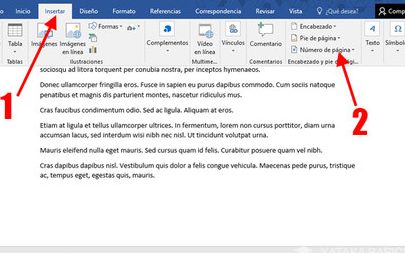
En este artículo aprenderás cómo colocar números de página en Word de manera sencilla y rápida. Ya no tendrás que preocuparte por perder el orden de tus documentos, sigue los pasos que te mostraremos y podrás numerar tus páginas de forma profesional.
- Cómo Numerar Páginas en WORD Y Desde Cualquier Página | 2023
- ¿Por qué es importante colocar números de página en Word?
- Cómo colocar números de página en Word
- Consejos adicionales para trabajar con números de página en Word
- Preguntas Frecuentes
- ¿Cómo puedo insertar el número de página en un documento de Word utilizando el formato APA en Tecnologia?
- ¿Existe una manera automatizada de colocar el número de página en los documentos de Word que estén relacionados con artículos científicos en el campo de la Tecnologia?
- ¿Cuáles son los pasos para agregar un número de página en Word y asegurarme de que se actualice automáticamente en caso de realizar cambios en el contenido del documento, especialmente en lo relacionado con Tecnologia?
Cómo Numerar Páginas en WORD Y Desde Cualquier Página | 2023
[arve url="https://www.youtube.com/embed/Cd46TPAbamc" title="Video" description="Video" upload_date="2003-04-02" thumbnail="https://upload.wikimedia.org/wikipedia/commons/e/ef/Youtube_logo.png"/]
¿Por qué es importante colocar números de página en Word?
Es importante colocar números de página en Word debido a varias razones. En primer lugar, los números de página permiten una fácil navegación y referencia dentro de un documento extenso. Cuando se trabaja con documentos largos, como informes o tesis, los números de página facilitan la búsqueda de información específica.
Además, los números de página son esenciales para establecer una estructura clara y coherente en un documento. Ayudan a mantener el orden y la organización, especialmente cuando se trata de documentos con múltiples secciones o capítulos.
Finalmente, los números de página son útiles al momento de compartir un documento con otras personas, ya que facilitan la comunicación y la discusión sobre contenido específico. Si alguien necesita hacer referencia a una página en particular, los números de página permiten una identificación rápida y precisa.
Cómo colocar números de página en Word
Para colocar números de página en Word, sigue estos pasos:
1. Abre el documento de Word en el que deseas insertar números de página.
2. Haz clic en la pestaña "Insertar" en la barra de herramientas de Word.
3. Selecciona la opción "Número de página" en el grupo "Encabezado y pie de página".
4. Elige el estilo de número de página que prefieras, como números en la parte superior o inferior de la página, o en los márgenes.
5. Word insertará automáticamente los números de página en todas las páginas del documento.
Recuerda que también puedes personalizar los números de página según tus necesidades. Por ejemplo, puedes cambiar la apariencia de los números, agregar prefijos o sufijos, o comenzar la numeración en una página específica.
Consejos adicionales para trabajar con números de página en Word
Aquí hay algunos consejos adicionales para trabajar con números de página en Word:
- Si deseas ocultar los números de página en la primera página de un documento (por ejemplo, en la portada), puedes usar la opción "Diferente en primera página" en las herramientas de encabezado y pie de página.
- Si necesitas numerar páginas en secciones diferentes de un documento, puedes utilizar la opción "Diferente en páginas pares e impares" para alternar entre diferentes estilos de numeración.
- Si deseas cambiar el formato de los números de página en medio del documento, puedes dividirlo en secciones y aplicar diferentes configuraciones de numeración a cada sección.
- Si prefieres tener una numeración personalizada en lugar de números regulares, puedes utilizar la opción "Número de página" seguida de "Formato de número de página" para crear una secuencia personalizada, como letras en lugar de números.
Preguntas Frecuentes
¿Cómo puedo insertar el número de página en un documento de Word utilizando el formato APA en Tecnologia?
Para insertar el número de página en un documento de Word utilizando el formato APA en Tecnología, primero debes seguir estos pasos:
1. Abre tu documento de Word.
2. Haz clic en la pestaña "Insertar" en la barra de herramientas.
3. En el grupo de opciones "Encabezado y pie de página", selecciona "Número de página".
4. Se desplegará un menú con diferentes opciones para la ubicación del número de página. Elige la ubicación que prefieras, como "Inicio de página" o "Final de página".
5. A continuación, selecciona el formato APA para el número de página.
Ahora, para aplicar el formato APA al número de página en Tecnología, puedes seguir estas recomendaciones:
1. Utiliza la fuente Times New Roman, tamaño 12.
2. Coloca el número de página en la parte superior derecha de la página.
3. Incluye el número de página en todos los párrafos, incluyendo la introducción, el desarrollo y la conclusión.
4. Asegúrate de que el número de página aparezca en negrita.
Recuerda que el formato APA también requiere otros elementos, como el encabezado de título del documento, la portada y las citas bibliográficas. Asegúrate de seguir todas las pautas del formato APA para presentar correctamente tu trabajo de investigación en Tecnología.
¿Existe una manera automatizada de colocar el número de página en los documentos de Word que estén relacionados con artículos científicos en el campo de la Tecnologia?
Sí, en Word existe una manera automatizada de colocar el número de página en los documentos relacionados con artículos científicos en el campo de la Tecnología.
Para hacer esto, debes seguir estos pasos:
1. Abre tu documento en Word.
2. Ve a la pestaña "Insertar" en la barra de herramientas.
3. Haz clic en "Número de página" en el grupo "Encabezado y pie de página".
4. Selecciona el estilo de numeración de página que deseas usar, como números arábigos (1, 2, 3...) o números romanos (I, II, III...).
5. El número de página se insertará automáticamente en el encabezado o pie de página, dependiendo de la configuración predeterminada de tu documento.
6. Si deseas personalizar más la apariencia del número de página, puedes hacerlo seleccionando "Formato de número de página" en el menú desplegable y ajustando las opciones según tus preferencias.
Recuerda que este método te permitirá actualizar automáticamente los números de página a medida que agregues o elimines contenido en tu documento. Esto es especialmente útil cuando estés escribiendo un artículo científico, ya que los números de página deben estar correctamente ordenados.
Espero que esta información sea de ayuda. ¡Buena suerte con tus proyectos científicos en el campo de la Tecnología!
¿Cuáles son los pasos para agregar un número de página en Word y asegurarme de que se actualice automáticamente en caso de realizar cambios en el contenido del documento, especialmente en lo relacionado con Tecnologia?
Para agregar un número de página en Word y asegurarte de que se actualice automáticamente en caso de realizar cambios en el contenido del documento, sigue estos pasos:
1. Abre tu documento de Word y ve a la pestaña "Insertar" en la barra de herramientas.
2. Haz clic en "Número de página" y selecciona la ubicación donde deseas que aparezca el número de página (por ejemplo, al principio o al final de la página).
3. Word insertará automáticamente el número de página en esa ubicación.
4. Para asegurarte de que el número de página se actualice automáticamente en caso de cambios en el contenido, debes utilizar los encabezados de sección.
5. Ve a la pestaña "Diseño" y selecciona "Encabezado" o "Pie de página", dependiendo de dónde hayas insertado el número de página.
6. En la sección de "Opciones", marca la casilla "Diferente en páginas pares e impares" si deseas que los números de página sean diferentes en cada tipo de página.
7. Ahora puedes editar el encabezado o pie de página para incluir información adicional, como el título del documento o el nombre del autor, si es necesario.
8. Haz clic en "Cerrar encabezado y pie de página" para aplicar los cambios.
Con estos pasos, habrás agregado un número de página en Word y se actualizará automáticamente en caso de realizar cambios en el contenido del documento. Recuerda utilizar los encabezados de sección para asegurar la actualización automática de los números de página.
Si quieres conocer otros artículos similares a Cómo Colocar Número De Página En Word puedes visitar la categoría Ofimatica.

Artículos Relacionados