
¿Cómo Fijar Un Valor En Excel?
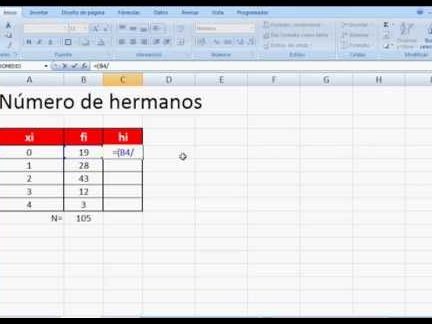
En este artículo aprenderás cómo fijar valores en Excel de manera sencilla y efectiva. Descubrirás diferentes métodos para bloquear celdas específicas, filas o columnas en tus hojas de cálculo, garantizando así la integridad y consistencia de tus datos. Dile adiós a los errores involuntarios al fijar tus valores en Excel.
Fijar una Celda o Bloquear Referencia ($A$1) en Excel - Dostin Hurtado
[arve url="https://www.youtube.com/embed/Bl0m__IBw08" title="Video" description="Video" upload_date="2003-04-02" thumbnail="https://upload.wikimedia.org/wikipedia/commons/e/ef/Youtube_logo.png"/]
Fijar un valor en una celda
Para fijar un valor en una celda de Excel, sigue estos pasos:
- Selecciona la celda donde deseas fijar el valor.
- Escribe el valor directamente en la celda o utiliza una fórmula si es necesario.
- Pulsa la tecla Enter o haz clic fuera de la celda para confirmar el valor.
Una vez que hayas seguido estos pasos, el valor quedará fijado en la celda seleccionada y no se actualizará automáticamente a menos que realices cambios después.
Fijar un valor constante utilizando la función $
La función $ en Excel te permite fijar una referencia a una celda para que no cambie al copiarla a otras celdas. Sigue estos pasos para utilizar la función $:
- Selecciona la celda que contiene el valor que deseas fijar.
- En la barra de fórmulas, añade el símbolo $ delante de la letra de la columna y/o del número de fila de la celda que deseas fijar.
- Pulsa la tecla Enter o haz clic fuera de la celda para confirmar la fórmula.
De esta manera, el valor se mantendrá constante al copiar la fórmula a otras celdas. Esto es útil cuando necesitas realizar cálculos referenciando siempre la misma celda o rango.
Fijar un valor con la función PEGAR ESPECIAL
La función PEGAR ESPECIAL en Excel te permite fijar solamente el valor de una celda sin copiar su formato ni fórmulas asociadas. Sigue estos pasos:
- Selecciona la celda que deseas fijar.
- Copia la celda seleccionada (Ctrl + C o clic derecho y selecciona "Copiar").
- Selecciona la celda de destino donde deseas pegar el valor fijo.
- Haz clic derecho y selecciona "Pegar especial".
- En la ventana emergente, elige la opción "Solo valores" y haz clic en "Aceptar".
De esta manera, se pegará únicamente el valor de la celda original en la celda de destino, sin afectar el formato ni las fórmulas asociadas a la celda original.
Preguntas Frecuentes
Si quieres conocer otros artículos similares a ¿Cómo Fijar Un Valor En Excel? puedes visitar la categoría Ofimatica.

Artículos Relacionados