
Cómo Guardar Un Excel En PDF
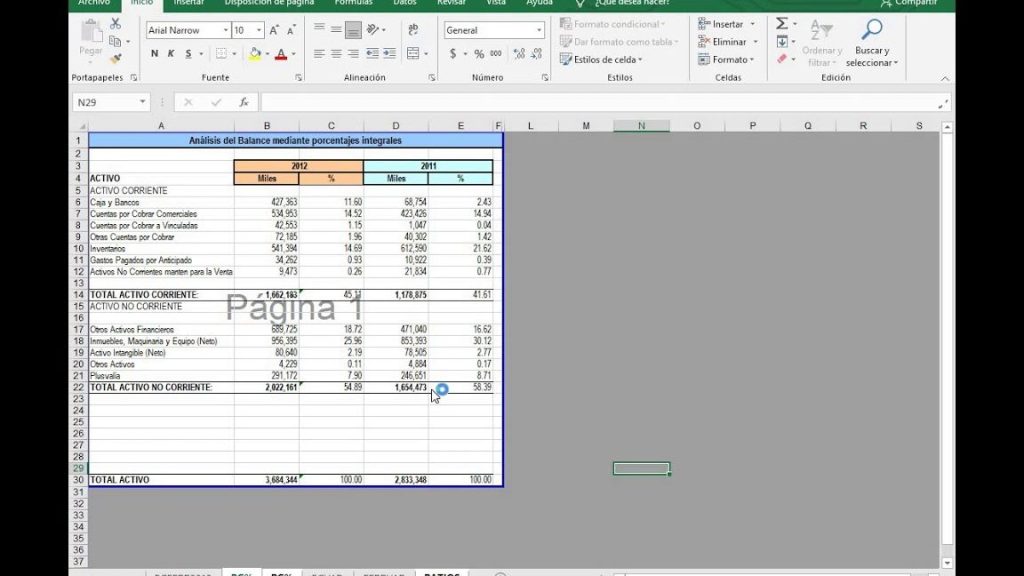
En este artículo te enseñaremos paso a paso cómo guardar un archivo de Excel en formato PDF. Descubre la forma más sencilla y rápida de convertir tus hojas de cálculo en documentos PDF, perfectos para compartir, imprimir o enviar por correo electrónico. ¡No te lo pierdas!
- Como guardar un EXCEL en PDF sin que se corte
- Convertir un archivo de Excel a PDF utilizando la función "Guardar como".
- Utilizar una herramienta en línea para convertir Excel a PDF.
- Utilizar una función de Excel para guardar como PDF.
- Preguntas Frecuentes
- ¿Cuál es la forma más eficiente de guardar un archivo de Excel en formato PDF utilizando una herramienta de software específica?
- ¿Existen métodos alternativos para convertir un archivo de Excel a PDF sin utilizar programas externos?
- ¿Qué pasos debo seguir para guardar un archivo de Excel en formato PDF y asegurarme de que conserve todas sus características y formatos correctamente?
Como guardar un EXCEL en PDF sin que se corte
[arve url="https://www.youtube.com/embed/J8hZXqbJtYM" title="Video" description="Video" upload_date="2003-04-02" thumbnail="https://upload.wikimedia.org/wikipedia/commons/e/ef/Youtube_logo.png"/]
Convertir un archivo de Excel a PDF utilizando la función "Guardar como".
Para convertir un archivo de Excel a PDF utilizando la función "Guardar como", sigue los siguientes pasos:
- Abre el archivo de Excel que deseas guardar como PDF.
- Haz clic en la pestaña "Archivo" en la parte superior izquierda de la pantalla.
- En el menú desplegable, selecciona la opción "Guardar como".
- En el cuadro de diálogo que aparece, elige la ubicación donde deseas guardar el archivo PDF.
- En el campo "Nombre de archivo", ingresa el nombre que deseas asignar al archivo PDF.
- En el campo "Guardar como tipo", selecciona "PDF (*.pdf)".
- Finalmente, haz clic en el botón "Guardar" para convertir y guardar el archivo de Excel como PDF.
Utilizar una herramienta en línea para convertir Excel a PDF.
Otra opción para convertir un archivo de Excel a PDF es utilizar una herramienta en línea. Sigue los siguientes pasos:
- Busca una herramienta en línea confiable y gratuita que ofrezca la conversión de Excel a PDF.
- Visita el sitio web de la herramienta seleccionada.
- Sube el archivo de Excel que deseas convertir a PDF utilizando la opción proporcionada en el sitio web.
- Espera a que la herramienta realice la conversión. Esto puede tomar unos segundos o minutos, dependiendo del tamaño del archivo.
- Una vez completada la conversión, descarga el archivo PDF resultante desde el sitio web.
Utilizar una función de Excel para guardar como PDF.
Excel también ofrece una función interna que te permite guardar un archivo de Excel como PDF. Sigue estos pasos:
- Abre el archivo de Excel que deseas guardar como PDF.
- Haz clic en la pestaña "Archivo" en la parte superior izquierda de la pantalla.
- Selecciona la opción "Guardar como" en el menú desplegable.
- En el cuadro de diálogo que aparece, elige la ubicación donde deseas guardar el archivo PDF.
- En el campo "Nombre del archivo", ingresa el nombre que deseas asignar al archivo PDF.
- En el campo "Guardar como tipo", selecciona "PDF (*.pdf)".
- Haz clic en el botón "Guardar" para convertir y guardar el archivo de Excel como PDF utilizando la función interna de Excel.
Preguntas Frecuentes
¿Cuál es la forma más eficiente de guardar un archivo de Excel en formato PDF utilizando una herramienta de software específica?
La forma más eficiente de guardar un archivo de Excel en formato PDF es utilizando la herramienta de software Microsoft Excel. Este programa incluye una función integrada que permite guardar el archivo en PDF sin la necesidad de utilizar software adicional.
Para guardar el archivo de Excel en PDF, sigue estos pasos:
1. Abre el archivo de Excel que deseas convertir a PDF.
2. Haz clic en Archivo en la barra de menú superior.
3. Selecciona Guardar como.
4. En la ventana emergente, elige la ubicación donde deseas guardar el archivo PDF.
5. Abre el menú desplegable Tipo y selecciona PDF (*.pdf).
6. Haz clic en Guardar para finalizar la conversión.
Al seguir estos pasos, tu archivo de Excel se guardará en formato PDF de manera eficiente utilizando la herramienta de software proporcionada por Excel.
¿Existen métodos alternativos para convertir un archivo de Excel a PDF sin utilizar programas externos?
Sí, existen métodos alternativos para convertir un archivo de Excel a PDF sin necesidad de utilizar programas externos. Estos métodos implican el uso de funciones o características incorporadas en el propio Excel. A continuación, te presento dos opciones:
1. Guardar como PDF desde Excel:
- Abre el archivo de Excel que deseas convertir.
- Haz clic en la pestaña "Archivo" en la parte superior izquierda de la ventana.
- Selecciona la opción "Guardar como" en el menú desplegable.
- En el cuadro de diálogo que aparece, elige la ubicación donde deseas guardar el archivo PDF.
- En la sección "Tipo", selecciona la opción "PDF (*.pdf)".
- Haz clic en el botón "Guardar".
- El archivo de Excel se guardará como un archivo PDF en la ubicación seleccionada.
2. Imprimir como PDF desde Excel:
- Abre el archivo de Excel.
- Ve a la pestaña "Archivo" y selecciona "Imprimir".
- En el cuadro de diálogo de impresión, selecciona la impresora virtual "Microsoft Print to PDF" o cualquier otra impresora virtual de PDF que tengas instalada.
- Ajusta las configuraciones de impresión según tus preferencias (por ejemplo, el rango de páginas).
- Haz clic en el botón "Imprimir" y elige la ubicación donde deseas guardar el archivo PDF.
- Haz clic en el botón "Guardar" y el archivo de Excel se imprimirá como un archivo PDF en la ubicación seleccionada.
Recuerda que estos métodos pueden variar dependiendo de la versión de Excel que estés utilizando.
¿Qué pasos debo seguir para guardar un archivo de Excel en formato PDF y asegurarme de que conserve todas sus características y formatos correctamente?
Para guardar un archivo de Excel en formato PDF y asegurarte de que conserve todas sus características y formatos correctamente, debes seguir los siguientes pasos:
1. Abre el archivo de Excel que deseas convertir a PDF.
2. Haz clic en la pestaña "Archivo" en la parte superior izquierda de la ventana.
3. En el menú desplegable, selecciona la opción "Guardar como".
4. Se abrirá una ventana emergente donde podrás seleccionar la ubicación donde deseas guardar el archivo PDF.
5. En el campo "Nombre de archivo", ingresa el nombre que deseas asignarle al archivo en formato PDF.
6. Asegúrate de que el tipo de archivo seleccionado sea "PDF (*.pdf)".
7. Haz clic en el botón "Guardar".
Es importante mencionar que antes de guardar el archivo como PDF, debes verificar que todos los elementos, como gráficos, tablas, imágenes y fuentes, estén correctamente formateados en el archivo de Excel. Además, asegúrate de que no haya información confidencial en el archivo que no deba ser compartida en formato PDF.
Después de seguir estos pasos, tu archivo de Excel se guardará en formato PDF y conservará todas las características y formatos originales. Puedes abrir el archivo PDF resultante para verificar que todo se haya guardado correctamente antes de compartirlo o enviarlo a otros usuarios.
Si quieres conocer otros artículos similares a Cómo Guardar Un Excel En PDF puedes visitar la categoría Ofimatica.

Artículos Relacionados