
Laptop HP Con Windows 10: Guía De Uso
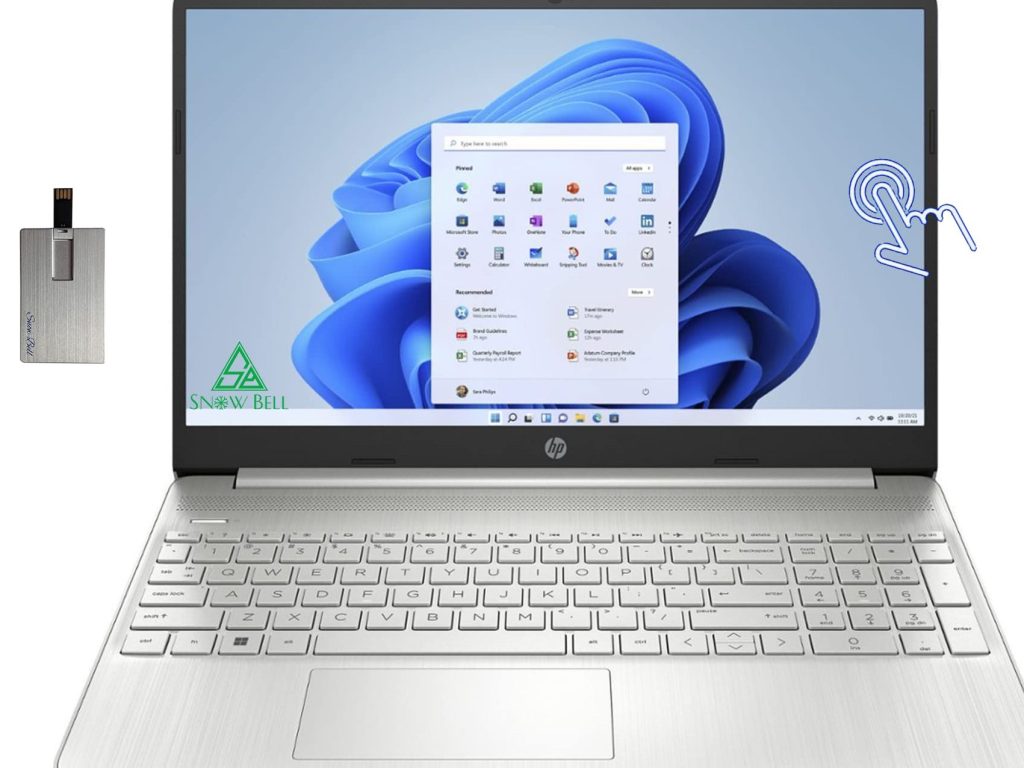
En este artículo, te mostraremos una guía completa para sacar el máximo provecho de tu laptop HP con Windows 10. Desde trucos y consejos hasta recomendaciones de aplicaciones, descubre todas las funciones y características que harán de tu experiencia con esta computadora una verdadera joya tecnológica. ¡No te lo pierdas!
- 5 HÁBITOS que DESTRUYEN tu LAPTOP 💣 ❌ (No lo hagas!!)
- Tips para optimizar el rendimiento de tu Laptop HP con Windows 10
- Consejos para proteger tu Laptop HP con Windows 10 contra amenazas de seguridad
- Consejos para maximizar la duración de la batería de tu Laptop HP con Windows 10
- Preguntas Frecuentes
5 HÁBITOS que DESTRUYEN tu LAPTOP 💣 ❌ (No lo hagas!!)
[arve url="https://www.youtube.com/embed/dgTJGx8_9PM" title="Video" description="Video" upload_date="2003-04-02" thumbnail="https://upload.wikimedia.org/wikipedia/commons/e/ef/Youtube_logo.png"/]
Tips para optimizar el rendimiento de tu Laptop HP con Windows 10
En esta sección, te daremos algunos consejos y trucos para sacar el máximo provecho de tu laptop HP con Windows 10. Desde la optimización del sistema operativo hasta la gestión adecuada de los recursos, aquí encontrarás todo lo que necesitas saber para disfrutar de un rendimiento óptimo.
- Asegúrate de tener las últimas actualizaciones: Mantener tu laptop HP con Windows 10 actualizada es fundamental para mejorar su rendimiento. Las actualizaciones de software no solo brindan nuevas características, sino que también corrigen problemas de seguridad y errores que pueden afectar el desempeño general del sistema.
- Gestiona tus aplicaciones y programas: Si tu laptop cuenta con una gran cantidad de aplicaciones y programas instalados, es posible que estén consumiendo recursos innecesarios. Revisa regularmente la lista de programas instalados y desinstala aquellos que no utilices con frecuencia. Además, asegúrate de cerrar las aplicaciones que no estés utilizando en ese momento para liberar memoria y mejorar el rendimiento.
- Optimiza la configuración del sistema: Windows 10 ofrece diversas opciones de personalización que te permiten ajustar diferentes aspectos de tu laptop. Puedes acceder a estas opciones desde el menú Configuración del sistema. Algunas configuraciones recomendadas incluyen desactivar efectos visuales innecesarios, deshabilitar programas de inicio automático y activar la opción de suspensión o hibernación cuando no estés utilizando tu laptop.
Consejos para proteger tu Laptop HP con Windows 10 contra amenazas de seguridad
La seguridad es una preocupación importante cuando se trata de utilizar una laptop con Windows 10. Aquí te ofrecemos algunos consejos para proteger tu laptop HP contra amenazas de seguridad y mantener tus datos seguros.
- Instala un programa antivirus confiable: Como primer paso, asegúrate de tener instalado un programa antivirus actualizado en tu laptop. Un programa antivirus confiable ayudará a detectar y eliminar cualquier malware o virus que pueda afectar el sistema operativo.
- Utiliza contraseñas seguras: Asegúrate de utilizar contraseñas fuertes y únicas para acceder a tu laptop y otros servicios en línea. Evita utilizar contraseñas predecibles como fechas de nacimiento o nombres comunes. Además, considera activar la opción de autenticación de dos factores para agregar una capa adicional de seguridad.
- Mantén tu sistema operativo y programas actualizados: Al igual que las actualizaciones mencionadas anteriormente para optimizar el rendimiento, también son fundamentales para proteger tu laptop contra vulnerabilidades de seguridad conocidas. Mantén tu sistema operativo y programas actualizados para asegurarte de tener las últimas correcciones de seguridad instaladas.
Consejos para maximizar la duración de la batería de tu Laptop HP con Windows 10
La duración de la batería es uno de los aspectos más importantes a tener en cuenta al utilizar una laptop. Sigue estos consejos para maximizar la duración de la batería en tu laptop HP con Windows 10.
- Ajusta el brillo de la pantalla: Reducir el brillo de la pantalla puede ayudar a ahorrar energía y prolongar la duración de la batería. Puedes ajustar el nivel de brillo desde el panel de control de Windows o utilizando las teclas de función en tu teclado.
- Cierra aplicaciones y procesos innecesarios: Las aplicaciones y procesos en segundo plano consumen energía de la batería incluso cuando no las estás utilizando directamente. Asegúrate de cerrar todas las aplicaciones y procesos innecesarios para maximizar la duración de la batería.
- Utiliza el modo de ahorro de energía: Windows 10 ofrece un modo de ahorro de energía que reduce el rendimiento del sistema para ahorrar batería. Puedes activar este modo desde la configuración de energía del sistema operativo.
Sigue estos consejos y trucos para optimizar el rendimiento, proteger tu laptop contra amenazas de seguridad y maximizar la duración de la batería en tu Laptop HP con Windows 10.
Preguntas Frecuentes
¿Cuáles son las características y especificaciones técnicas más destacadas de la Laptop HP con Windows 10?
La Laptop HP con Windows 10 ofrece una serie de características y especificaciones técnicas destacadas que la convierten en una excelente opción para los amantes de la tecnología.
Procesador: Cuenta con un potente procesador Intel Core i7 de última generación que ofrece un rendimiento excepcional y permite realizar tareas exigentes sin problemas.
Memoria RAM: Viene equipada con una amplia capacidad de memoria RAM, como por ejemplo, 16GB o 32GB, lo que permite realizar múltiples tareas simultáneamente sin experimentar retrasos o interrupciones.
Almacenamiento: Dispone de una unidad de almacenamiento SSD de alta velocidad, que proporciona un acceso rápido a los datos y ayuda a reducir los tiempos de carga de las aplicaciones y programas.
Pantalla: Posee una pantalla de alta resolución, con tamaños que van desde las 13 a las 17 pulgadas, lo que garantiza una calidad visual excepcional y una experiencia inmersiva al ver películas, trabajar o jugar.
Gráficos: Incorpora tarjetas gráficas de gama alta, como NVIDIA GeForce o AMD Radeon, que brindan un rendimiento gráfico sobresaliente y permiten disfrutar de juegos y contenido multimedia con una calidad de imagen superior.
Sistema Operativo: Está equipada con Windows 10, el sistema operativo más reciente de Microsoft, que mejora la eficiencia, seguridad y facilidad de uso del equipo.
Conectividad: Cuenta con una amplia gama de opciones de conectividad, incluyendo puertos USB, HDMI, Ethernet y Wi-Fi, lo que permite conectar y utilizar diferentes dispositivos y accesorios sin problemas.
Batería: Incorpora una batería de larga duración, lo que garantiza un rendimiento óptimo durante períodos prolongados de uso sin necesidad de estar conectada a la corriente eléctrica.
En resumen, la Laptop HP con Windows 10 ofrece un conjunto de características y especificaciones técnicas impresionantes que la convierten en una opción excelente para aquellos que buscan una experiencia de usuario excepcional en el ámbito tecnológico.
¿Cómo puedo aprovechar al máximo el sistema operativo Windows 10 en mi Laptop HP?
Para aprovechar al máximo el sistema operativo Windows 10 en tu Laptop HP, te recomendaría seguir estos consejos:
1. Mantén tu sistema operativo actualizado: Es importante instalar todas las actualizaciones de Windows 10 disponibles. Estas actualizaciones no solo mejoran la seguridad, sino que también brindan nuevas funciones y correcciones de errores.
2. Personaliza tu escritorio: Windows 10 permite personalizar el escritorio según tus preferencias. Puedes cambiar el fondo de pantalla, los colores del tema, los iconos y mucho más. Para personalizar tu escritorio, haz clic derecho en el escritorio y selecciona "Personalizar".
3. Aprovecha los escritorios virtuales: Windows 10 ofrece la posibilidad de crear escritorios virtuales. Esto te permite organizar tus aplicaciones y ventanas en diferentes espacios de trabajo. Para usar esta función, haz clic en el botón de vista de tareas en la barra de tareas y luego selecciona "Nuevo escritorio".
4. Utiliza el asistente virtual Cortana: Cortana es un asistente virtual integrado en Windows 10 que te permite realizar búsquedas, abrir aplicaciones, programar recordatorios y mucho más. Puedes activar a Cortana haciendo clic en el icono de búsqueda en la barra de tareas.
5. Aprovecha las aplicaciones universales: Windows 10 cuenta con una amplia variedad de aplicaciones universales que funcionan tanto en computadoras como en dispositivos móviles. Estas aplicaciones están disponibles a través de la Tienda Microsoft y pueden brindarte una experiencia más fluida y consistente.
6. Configura la seguridad: Windows 10 incluye características de seguridad como Windows Defender, que te protege contra virus y malware. Asegúrate de tener activado Windows Defender o utiliza un programa antivirus de confianza para mantener tu laptop segura.
7. Explora las funciones adicionales: Windows 10 ofrece diversas funciones adicionales, como el modo nocturno para reducir la fatiga visual, la función de grabación de pantalla y el acceso rápido a la configuración del sistema a través del Centro de actividades. Explora todas estas funciones y configúralas según tus necesidades.
Recuerda que cada laptop HP puede tener características específicas adicionales, por lo que te recomendaría consultar el manual de usuario o visitar el sitio web de soporte de HP para obtener más información sobre cómo aprovechar al máximo el sistema operativo Windows 10 en tu modelo particular de laptop HP.
¿Cuáles son los pasos básicos para configurar y personalizar mi Laptop HP con Windows 10?
Aquí te presento los pasos básicos para configurar y personalizar tu laptop HP con Windows 10:
1. **Encendido y configuración inicial:** Al encender tu laptop por primera vez, se te pedirá que realices algunos ajustes iniciales, como seleccionar el idioma, configurar la conexión a Internet y aceptar los términos de uso.
2. **Actualización del sistema operativo:** Es importante mantener tu sistema operativo actualizado para garantizar un funcionamiento óptimo. Ve a Configuración > Actualización y seguridad > Windows Update y asegúrate de instalar todas las actualizaciones disponibles.
3. **Personalización del escritorio:** Para personalizar tu escritorio, haz clic derecho en cualquier espacio vacío del escritorio y selecciona "Personalizar". Aquí podrás cambiar el fondo de pantalla, el tema, los íconos y más opciones de personalización.
4. **Configuración de la barra de tareas:** Haz clic derecho en la barra de tareas y selecciona "Configuración de la barra de tareas". Aquí podrás personalizar la ubicación de la barra de tareas, agregar o eliminar iconos, activar o desactivar la vista de tareas y más.
5. **Configuración del menú de inicio:** Haz clic derecho en el botón de Inicio y selecciona "Configuración". Aquí podrás personalizar el menú de inicio, agregando o eliminando aplicaciones ancladas, grupos y azulejos dinámicos. También puedes ajustar otras opciones, como la lista de aplicaciones recientes y la búsqueda en el menú de inicio.
6. **Configuración de las notificaciones:** Ve a Configuración > Sistema > Notificaciones y acciones. Aquí podrás gestionar las notificaciones, activando o desactivando las de las aplicaciones que desees.
7. **Instalación de software y aplicaciones:** Para instalar nuevas aplicaciones en tu laptop, puedes acceder a la Microsoft Store desde el menú de inicio. También puedes descargar e instalar software desde sitios web de confianza, asegurándote siempre de que sean seguros y compatibles con Windows 10.
8. **Configuración de privacidad:** Ve a Configuración > Privacidad y ajusta las opciones de privacidad según tus preferencias. Aquí podrás controlar el acceso de las aplicaciones a tu ubicación, cámara, micrófono, entre otros.
9. **Respaldo de datos:** Es importante realizar copias de seguridad periódicas de tus archivos importantes. Puedes utilizar servicios en la nube como OneDrive o hacer copias de seguridad en un disco externo.
10. **Seguridad y protección:** Mantén tu laptop protegida utilizando un programa antivirus actualizado. También puedes activar Windows Defender, el software antivirus integrado en Windows 10, y activar el firewall del sistema para mayor seguridad.
Recuerda que estos son solo los pasos básicos para configurar y personalizar tu laptop HP con Windows 10. Puedes explorar más opciones y ajustes avanzados dependiendo de tus necesidades y preferencias. ¡Disfruta de tu nuevo equipo!
Si quieres conocer otros artículos similares a Laptop HP Con Windows 10: Guía De Uso puedes visitar la categoría Windows.

Artículos Relacionados