
Cómo Hacer Un Documento De Word A PDF
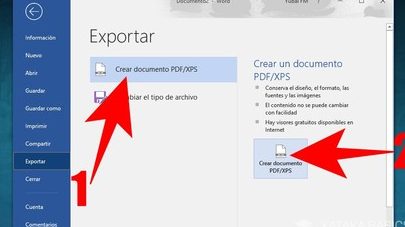
En este artículo te mostraremos de manera sencilla y paso a paso cómo convertir un documento de Word a formato PDF. Aprende a utilizar herramientas gratuitas que te permitirán mantener el formato y la calidad de tu documento al compartirlo o imprimirlo. ¡No te lo pierdas!
- Muestrario tamaños de imagen para impresión | Ni muy grandes ni muy chicas 🤣.
- Convertir un documento de Word a PDF utilizando la función "Guardar como"
- Utilizar herramientas en línea para convertir Word a PDF
- Utilizar un software especializado de conversión de archivos
- Preguntas Frecuentes
- ¿Cuál es la forma más eficiente de convertir un documento de Word a PDF en el contexto de la tecnología actual?
- ¿Existen programas o herramientas específicas para convertir documentos de Word a PDF en el ámbito tecnológico?
- ¿Cuáles son los pasos recomendados para asegurar una conversión adecuada de un documento de Word a PDF utilizando tecnología actual?
Muestrario tamaños de imagen para impresión | Ni muy grandes ni muy chicas 🤣.
[arve url="https://www.youtube.com/embed/PI8rlTzVhYM" title="Video" description="Video" upload_date="2003-04-02" thumbnail="https://upload.wikimedia.org/wikipedia/commons/e/ef/Youtube_logo.png"/]
Convertir un documento de Word a PDF utilizando la función "Guardar como"
Cuando se desea convertir un documento de Word a PDF, una manera sencilla de hacerlo es utilizar la función "Guardar como" que se encuentra en el programa de Microsoft Word. Para realizar esta conversión, sigue los siguientes pasos:
1. Abre el documento de Word que deseas convertir a PDF.
2. Haz clic en el menú "Archivo" en la barra de herramientas superior.
3. Selecciona la opción "Guardar como" en el menú desplegable.
4. Se abrirá una ventana donde puedes elegir la ubicación del archivo y el nombre que deseas darle al archivo PDF resultante.
5. En el campo "Tipo" o "Formato", selecciona la opción "PDF" o "Documento PDF (*.pdf)".
6. Haz clic en el botón "Guardar" para finalizar la conversión.
Esta función de "Guardar como" convierte el documento de Word a PDF manteniendo el formato y diseño original del documento.
Utilizar herramientas en línea para convertir Word a PDF
Otra forma de convertir un documento de Word a PDF es utilizando herramientas en línea especializadas en este tipo de conversión. Estas herramientas suelen ser gratuitas y permiten subir el archivo de Word para convertirlo a PDF. Los pasos generales para utilizar estas herramientas son:
1. Busca una herramienta confiable y segura en línea que ofrezca la conversión de Word a PDF.
2. Accede al sitio web de la herramienta seleccionada.
3. Por lo general, encontrarás un botón para "Seleccionar archivo" o "Elegir archivo". Haz clic en este botón para buscar y seleccionar el archivo de Word que deseas convertir.
4. Al seleccionar el archivo, la herramienta comenzará a realizar la conversión automáticamente.
5. Dependiendo de la herramienta, es posible que debas esperar unos momentos mientras se lleva a cabo la conversión.
6. Una vez completada la conversión, podrás descargar el archivo PDF resultante.
Es importante tener en cuenta la política de privacidad y los términos de uso de estas herramientas en línea, así como también asegurarse de que sean seguras antes de cargar cualquier documento.
Utilizar un software especializado de conversión de archivos
Existen diversas aplicaciones y programas especializados en la conversión de archivos, incluyendo conversiones de Word a PDF. Estos programas suelen ofrecer más opciones y funcionalidades avanzadas. Para utilizar un software especializado, sigue estos pasos básicos:
1. Descarga e instala el programa de conversión de archivos de tu elección.
2. Abre el programa y busca la opción de conversión de Word a PDF.
3. Por lo general, encontrarás un botón o una opción para "Agregar archivo" o "Seleccionar archivo". Haz clic en este botón para buscar y seleccionar el documento de Word que deseas convertir.
4. Una vez seleccionado el archivo, el programa realizará la conversión automáticamente según las configuraciones predeterminadas, aunque también podrías personalizar algunos aspectos.
5. Después de completar la conversión, el programa te permitirá guardar el archivo PDF resultante en la ubicación y con el nombre que prefieras.
Al utilizar software especializado, puedes tener mayor control sobre la conversión y acceder a funciones avanzadas, como la protección con contraseña o la compresión del archivo PDF resultante.
Preguntas Frecuentes
¿Cuál es la forma más eficiente de convertir un documento de Word a PDF en el contexto de la tecnología actual?
En el contexto de la tecnología actual, la forma más eficiente de convertir un documento de Word a PDF es utilizando herramientas en línea o aplicaciones de software especializadas. Estas herramientas permiten convertir el archivo de Word al formato PDF de manera rápida y sencilla, preservando el formato y diseño original del documento.
Las herramientas en línea: Existen numerosas páginas web que ofrecen servicios gratuitos de conversión de Word a PDF. Solo debes cargar el archivo de Word en el sitio web y seleccionar la opción de convertir a PDF. Después de unos segundos, recibirás el archivo PDF listo para descargar. Algunas opciones populares son SmallPDF, Zamzar y PDF Converter.
Aplicaciones de software: También puedes instalar programas en tu computadora que te permitan convertir documentos de Word a PDF de manera eficiente. Adobe Acrobat es una opción popular y completa, pero también existen alternativas gratuitas como LibreOffice y OpenOffice, que incluyen la opción de guardar documentos en formato PDF.
En ambos casos, una vez que hayas elegido la herramienta que mejor se adapte a tus necesidades, simplemente sigue los pasos indicados por el sitio web o la aplicación para realizar la conversión. Recuerda siempre revisar el archivo PDF resultante para asegurarte de que el formato, los estilos y los elementos del documento original se hayan preservado correctamente.
En resumen, utilizar herramientas en línea o aplicaciones de software especializadas es la forma más eficiente de convertir un documento de Word a PDF en el contexto de la tecnología actual. Estas opciones te permiten realizar la conversión de manera rápida y sencilla, garantizando la preservación del formato y diseño original del documento.
¿Existen programas o herramientas específicas para convertir documentos de Word a PDF en el ámbito tecnológico?
Sí, existen varias herramientas y programas que pueden ayudarte a convertir documentos de Word a PDF en el ámbito tecnológico. Algunas opciones populares incluyen:
1. Microsoft Word: La propia aplicación de Microsoft Word permite guardar un documento en formato PDF. Simplemente debes abrir el documento en Word, ir al menú "Archivo" y seleccionar "Guardar como". Luego, elige la opción de guardar como PDF.
2. Adobe Acrobat: Esta es una solución profesional de Adobe para crear, editar y convertir archivos PDF. Puedes utilizar Adobe Acrobat para convertir documentos de Word a PDF de manera sencilla y rápida.
3. PDFCreator: Es una herramienta gratuita que te permite crear archivos PDF desde distintos formatos, incluyendo documentos de Word. Solo necesitas instalar el programa y luego imprimir el documento de Word seleccionando "PDFCreator" como impresora.
4. SmallPDF: Es una plataforma en línea que ofrece diversas herramientas para trabajar con PDF. Puedes cargar tu documento de Word en la página web y convertirlo a PDF de forma rápida y sencilla.
Estas son solo algunas opciones disponibles en el ámbito tecnológico para convertir documentos de Word a PDF. Recuerda que siempre es recomendable verificar la confiabilidad y seguridad de las herramientas antes de utilizarlas.
¿Cuáles son los pasos recomendados para asegurar una conversión adecuada de un documento de Word a PDF utilizando tecnología actual?
Para asegurar una conversión adecuada de un documento de Word a PDF utilizando tecnología actual, se recomiendan los siguientes pasos:
1. Revisar el formato del documento: Antes de convertirlo a PDF, es importante asegurarse de que el documento de Word esté correctamente formateado. Verificar que los encabezados, márgenes, párrafos y estilos estén definidos correctamente ayudará a obtener un resultado consistente y profesional.
2. Utilizar un software de conversión: Existen varias opciones de software disponibles para convertir documentos de Word a PDF. Microsoft Word cuenta con esta opción incorporada, pero también se pueden utilizar herramientas en línea o programas especializados que ofrecen más funcionalidades y opciones de personalización.
3. Configurar las opciones de conversión: Al utilizar un software de conversión, es importante revisar y configurar las opciones disponibles de acuerdo a nuestras necesidades. Podemos seleccionar si queremos incluir elementos adicionales como índices, hipervínculos o comentarios, así como ajustar la calidad y compresión de las imágenes.
4. Verificar el resultado: Después de convertir el documento a formato PDF, es importante revisar el resultado final para asegurarnos de que la conversión se realizó correctamente. Comprobar que el diseño, la estructura y los elementos del documento se mantengan intactos en el PDF es fundamental para garantizar una conversión adecuada.
5. Comprobar la accesibilidad: Si el documento tiene requerimientos de accesibilidad, es recomendable verificar que el PDF generado cumpla con las pautas de accesibilidad en línea con las normativas actuales. Esto implica asegurarse de que el texto sea legible para lectores de pantalla y que los elementos visuales estén etiquetados correctamente.
Siguiendo estos pasos, se puede asegurar una conversión adecuada de un documento de Word a PDF utilizando la tecnología actual.
Si quieres conocer otros artículos similares a Cómo Hacer Un Documento De Word A PDF puedes visitar la categoría Ofimatica.

Artículos Relacionados