
Pasar Datos De Una Hoja De Excel A Otra Automáticamente
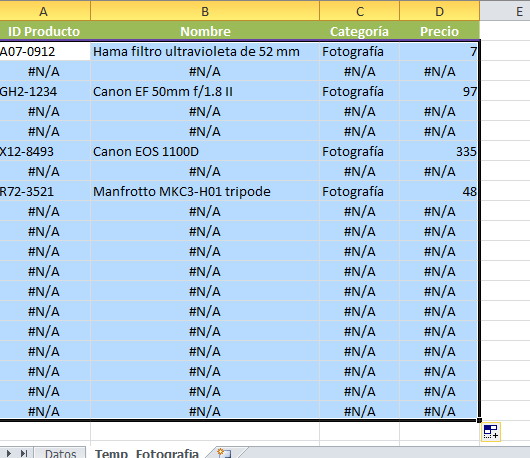
En este artículo aprenderás cómo transferir datos de una hoja de Excel a otra de manera automática, ahorrando tiempo y esfuerzo en tu trabajo diario. Descubre los métodos y herramientas que te permitirán simplificar esta tarea y optimizar tu productividad. ¡No te lo pierdas!
- Unir varias hojas en una tabla de Excel | fácil sin programación
- Introducción a la automatización de datos en Excel
- Fórmulas de Excel para pasar datos entre hojas
- Macros en Excel para automatizar la transferencia de datos
- Preguntas Frecuentes
- ¿Cuál es la mejor manera de automatizar el proceso de transferencia de datos entre hojas de Excel en el ámbito tecnológico?
- ¿Existe alguna herramienta o método específico para pasar datos automáticamente de una hoja de Excel a otra en tiempo real utilizando tecnología?
- ¿Cuáles son las principales ventajas y desventajas de utilizar macros o scripts para transferir datos entre hojas de Excel de forma automática en el contexto tecnológico?
Unir varias hojas en una tabla de Excel | fácil sin programación
[arve url="https://www.youtube.com/embed/eItotAn0iXY" title="Video" description="Video" upload_date="2003-04-02" thumbnail="https://upload.wikimedia.org/wikipedia/commons/e/ef/Youtube_logo.png"/]
Introducción a la automatización de datos en Excel
La automatización de datos en Excel es una técnica que permite transferir información de una hoja de cálculo a otra sin intervenir manualmente. Con esta herramienta, se agilizan los procesos y se minimizan los errores humanos al momento de transferir datos. A continuación, exploraremos algunas formas de automatizar esta tarea.
Fórmulas de Excel para pasar datos entre hojas
Excel ofrece diversas fórmulas que facilitan la transferencia automática de datos entre hojas. Algunas de las más utilizadas son:
- Referencias a celdas: Las referencias a celdas permiten copiar el valor de una celda de una hoja a otra. Por ejemplo, si deseamos pasar el contenido de la celda A1 de la Hoja 1 a la celda B1 de la Hoja 2, simplemente escribimos "=Hoja1!A1" en la celda B1 de la Hoja 2.
- Fórmulas de búsqueda y referencia: Funciones como BUSCARV o BUSCARH permiten buscar un valor específico en una hoja de cálculo y retornar el valor correspondiente de otra columna o fila.
- Consolidación de datos: Excel también cuenta con herramientas de consolidación que permiten combinar datos de diferentes hojas en una sola.
Macros en Excel para automatizar la transferencia de datos
Las macros en Excel son secuencias de comandos que permiten automatizar y realizar tareas repetitivas de forma programática. Para transferir datos entre hojas automáticamente, se pueden crear macros que copien y peguen los valores de una hoja a otra.
Para crear una macro, se debe acceder al editor de Visual Basic para Aplicaciones (VBA) de Excel. Allí, se puede escribir el código necesario para realizar la transferencia de datos, como por ejemplo:
Sub TransferirDatos()
    Sheets("Hoja1").Range("A1:A10").Copy Destination:=Sheets("Hoja2").Range("B1")
End Sub
Esta macro copiará los valores de las celdas A1 a A10 de la Hoja1 y los pegará en la celda B1 de la Hoja2.
Preguntas Frecuentes
¿Cuál es la mejor manera de automatizar el proceso de transferencia de datos entre hojas de Excel en el ámbito tecnológico?
La mejor manera de automatizar el proceso de transferencia de datos entre hojas de Excel en el ámbito tecnológico es utilizando macros.
Una macro es un conjunto de instrucciones que se pueden ejecutar automáticamente para realizar una serie de tareas predefinidas.
En este caso, podemos crear una macro que extraiga los datos de una hoja de Excel y los transfiera automáticamente a otra hoja o incluso a otra aplicación o base de datos.
Para crear una macro en Excel, debemos seguir los siguientes pasos:
1. Ir a la pestaña "Desarrollador" en la barra de herramientas de Excel. Si no tenemos esta pestaña visible, podemos habilitarla siguiendo estos pasos: Archivo -> Opciones -> Personalizar cinta de opciones -> Marcar la casilla "Desarrollador" -> Aceptar.
2. En la pestaña "Desarrollador", hacer clic en "Macros". Se abrirá una ventana donde podremos crear nuevas macros.
3. Hacer clic en "Crear" y se abrirá el Editor de Visual Basic para Aplicaciones (VBA).
4. En el editor, podemos escribir el código de la macro. Por ejemplo, podemos usar instrucciones como "Range" para seleccionar los datos que queremos transferir y "Copy" para copiarlos en otra hoja o aplicación.
5. Una vez que hayamos terminado de escribir el código, podemos guardar la macro y cerrar el Editor de VBA.
6. Para ejecutar la macro, podemos volver a la pestaña "Desarrollador" y hacer clic en "Macros". Se abrirá una lista con todas las macros disponibles y podremos seleccionar la que queremos ejecutar.
Es importante destacar que el uso de macros requiere conocimientos básicos de programación y de la sintaxis de VBA. Si no estamos familiarizados con estos conceptos, podemos buscar tutoriales o cursos en línea para aprender más sobre el tema.
Además, podemos explorar otras herramientas y tecnologías que permitan automatizar la transferencia de datos, como por ejemplo, Power Query o Power Automate, que son funciones avanzadas de Excel que permiten realizar tareas de transformación de datos de manera más eficiente y automatizada. Estas herramientas son especialmente útiles cuando se trabaja con grandes volúmenes de datos o cuando se necesita integrar Excel con otras aplicaciones o servicios.
¿Existe alguna herramienta o método específico para pasar datos automáticamente de una hoja de Excel a otra en tiempo real utilizando tecnología?
Sí, existe una herramienta que te permite pasar datos automáticamente de una hoja de Excel a otra en tiempo real utilizando tecnología. Esta herramienta se llama Power Query y está disponible en versiones más recientes de Excel, a partir de la versión 2010.
Power Query es una función de Excel que te permite importar y transformar datos de diferentes fuentes, incluyendo otras hojas de Excel. Con Power Query, puedes crear conexiones entre diferentes hojas y establecer criterios para que los datos se actualicen automáticamente en tiempo real.
Para utilizar Power Query y pasar datos de una hoja de Excel a otra en tiempo real, sigue estos pasos:
1. Abre el archivo de Excel que contiene las hojas de origen y destino.
2. En la hoja de destino, ve a la pestaña "Datos" y haz clic en "Obtener datos externos".
3. Selecciona "Desde Otras Fuentes" y luego "Desde Hoja de Excel".
4. Se abrirá una ventana de diálogo que te permitirá seleccionar la hoja de origen y definir los criterios de importación.
5. Una vez configurados los criterios, haz clic en "Cargar" y los datos se importarán a la hoja de destino.
6. Si los datos en la hoja de origen cambian, puedes actualizar los datos en la hoja de destino haciendo clic derecho en la tabla importada y seleccionando "Actualizar" o utilizando la opción "Actualizar todo" en la pestaña "Datos".
Es importante destacar que Power Query no solo permite importar datos de otras hojas de Excel, sino que también es compatible con diferentes formatos de archivo y fuentes de datos externas, como bases de datos, archivos CSV, páginas web, entre otros.
En resumen, Power Query es una herramienta muy útil para pasar datos automáticamente de una hoja de Excel a otra en tiempo real utilizando tecnología. Su funcionalidad te permite establecer conexiones entre diferentes fuentes de datos y definir criterios de actualización para mantener tus datos siempre actualizados.
¿Cuáles son las principales ventajas y desventajas de utilizar macros o scripts para transferir datos entre hojas de Excel de forma automática en el contexto tecnológico?
Las principales ventajas de utilizar macros o scripts para transferir datos entre hojas de Excel de forma automática en el contexto tecnológico son:
1. Ahorro de tiempo y automatización: Las macros o scripts permiten automatizar tareas repetitivas, lo cual ahorra tiempo y reduce la posibilidad de cometer errores al transferir datos manualmente.
2. Exactitud y precisión: Al utilizar macros o scripts, se garantiza una transferencia de datos precisa y sin errores, ya que se pueden programar reglas y validaciones específicas.
3. Flexibilidad y escalabilidad: Las macros o scripts pueden adaptarse fácilmente a diferentes necesidades y volúmenes de datos, lo que las hace adecuadas tanto para tareas simples como para proyectos más complejos.
4. Mejora en la productividad: Al automatizar la transferencia de datos, se liberan recursos humanos para realizar otras tareas más importantes y estratégicas.
Las principales desventajas de utilizar macros o scripts para transferir datos entre hojas de Excel de forma automática en el contexto tecnológico son:
1. Dependencia del conocimiento técnico: Para crear y mantener macros o scripts, es necesario contar con conocimientos de programación y de las herramientas utilizadas, lo cual puede ser una barrera para algunas personas.
2. Posibilidad de errores en la programación: Si no se tiene un buen conocimiento de programación, existe el riesgo de cometer errores en la creación de macros o scripts, lo que puede afectar los resultados obtenidos.
3. Complejidad en la resolución de problemas: Si se presentan problemas o errores durante la ejecución de macros o scripts, puede requerir un conocimiento técnico avanzado para encontrar y solucionar la causa raíz.
4. Limitaciones en la interoperabilidad: Dependiendo del entorno tecnológico en el que se utilicen las macros o scripts, puede haber limitaciones en la capacidad de transferir datos entre diferentes aplicaciones o formatos de archivo.
En resumen, utilizar macros o scripts para transferir datos entre hojas de Excel de forma automática tiene sus ventajas en términos de ahorro de tiempo, precisión y escalabilidad. Sin embargo, también implica la dependencia de conocimientos técnicos, posibilidad de errores en la programación, complejidad en la resolución de problemas y limitaciones en la interoperabilidad.
Si quieres conocer otros artículos similares a Pasar Datos De Una Hoja De Excel A Otra Automáticamente puedes visitar la categoría Ofimatica.

Artículos Relacionados