
Cómo Hacer Una Gráfica De Barras En Word
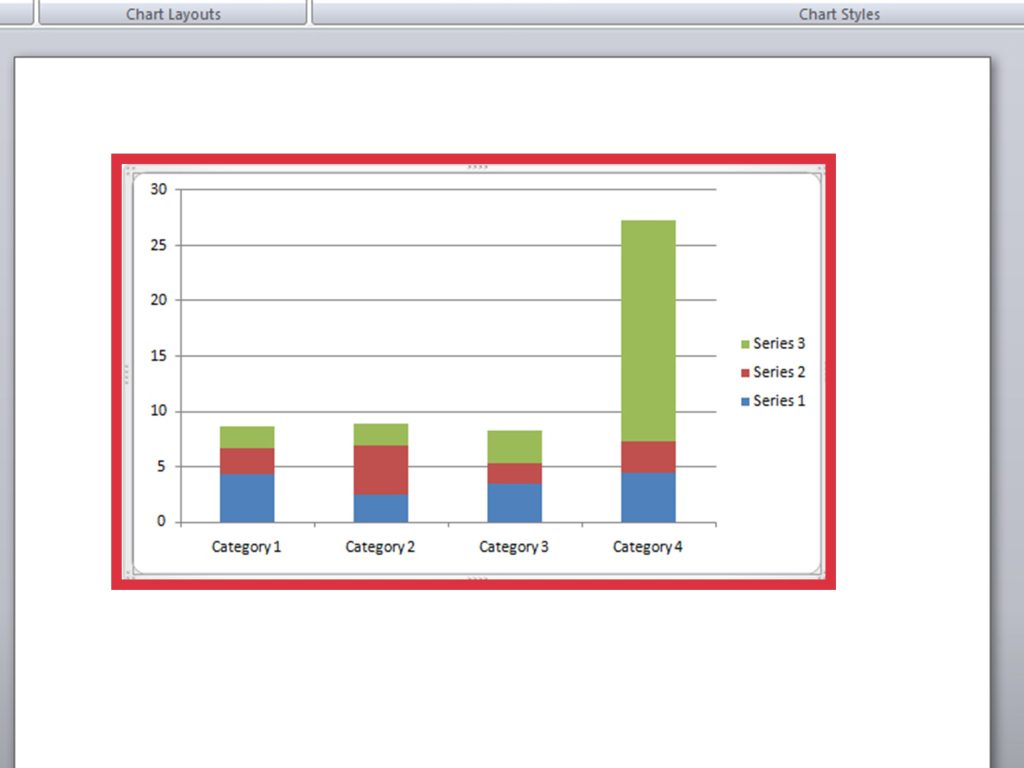
En este artículo te mostraremos paso a paso cómo hacer una gráfica de barras en Word. Aprenderás a utilizar esta herramienta tan útil para representar datos de manera visual y profesional. ¡No te lo pierdas!
- PERIODISTAS PANAMEÑOS PREOCUPADOS POR ECUADOR Y KENDRY PAEZ ¡ECUADOR TIENE UN EQUIPO DURISIMO!
- Pasos para crear una gráfica de barras en Word
- Ventajas de utilizar gráficas de barras en documentos de Word
- Recomendaciones para mejorar la presentación de gráficas de barras en Word
- Preguntas Frecuentes
- ¿Cuáles son los pasos necesarios para crear una gráfica de barras en Word y representar datos tecnológicos de forma visual?
- ¿Existe alguna función o complemento específico en Word que facilite la creación de gráficas de barras para representar información relacionada con Tecnología?
- ¿Es posible importar datos desde una hoja de cálculo o programa especializado en análisis de datos a Word, y utilizar esa información para generar una gráfica de barras relacionada con Tecnología?
PERIODISTAS PANAMEÑOS PREOCUPADOS POR ECUADOR Y KENDRY PAEZ ¡ECUADOR TIENE UN EQUIPO DURISIMO!
[arve url="https://www.youtube.com/embed/aB6yh9G5xXE" title="Video" description="Video" upload_date="2003-04-02" thumbnail="https://upload.wikimedia.org/wikipedia/commons/e/ef/Youtube_logo.png"/]
Pasos para crear una gráfica de barras en Word
En este artículo, te mostraremos los pasos detallados que debes seguir para crear una gráfica de barras en Microsoft Word, una herramienta ampliamente utilizada en el ámbito de la tecnología.
Para crear una gráfica de barras en Word, sigue estos pasos:
1. Abre un nuevo documento de Microsoft Word.
2. Haz clic en la pestaña "Insertar" en la barra de herramientas.
3. Selecciona "Gráfico" en el grupo "Ilustraciones" y elige el tipo de gráfico de barras que desees.
4. Aparecerá una hoja de cálculo de Excel junto con tu gráfico de barras predeterminado.
5. En la hoja de cálculo, ingresa los datos que deseas representar en la gráfica de barras. Puedes modificar el rango de datos arrastrando los bordes de la selección en la hoja de cálculo o editando directamente los números.
6. Personaliza tu gráfica de barras haciendo clic derecho en ella y seleccionando "Cambiar tipo de gráfico", "Agregar elemento gráfico" o "Cambiar diseño". Estas opciones te permitirán ajustar colores, estilos, títulos y etiquetas de tu gráfica según tus preferencias.
7. Cuando estés satisfecho con tu gráfica de barras, haz clic fuera de la hoja de cálculo para volver al documento de Word principal. Tu gráfica se insertará automáticamente en el lugar donde hiciste clic.
Ventajas de utilizar gráficas de barras en documentos de Word
A continuación, te presentamos algunas de las ventajas de utilizar gráficas de barras en documentos de Microsoft Word en el contexto tecnológico:
- Son visualmente atractivas: Las gráficas de barras son una forma clara y concisa de representar datos numéricos. Ayudan a los lectores a comprender rápidamente la información y resaltar tendencias o patrones.
- Fácil de crear y editar: Microsoft Word ofrece una interfaz intuitiva para crear y editar gráficas de barras sin necesitar conocimientos avanzados en diseño o programación.
- Compatibilidad con otros programas: Una vez creada la gráfica de barras en Word, puedes copiarla y pegarla en otros programas como PowerPoint o Excel. Esto permite utilizar la misma gráfica en diferentes contextos y ahorrar tiempo en la creación de materiales visuales.
- Personalización avanzada: Word ofrece una amplia gama de opciones de personalización para tus gráficas de barras, como agregar títulos, leyendas, etiquetas de datos y ajustar colores y estilos según tus necesidades.
Recomendaciones para mejorar la presentación de gráficas de barras en Word
Si deseas que tus gráficas de barras en Word tengan un aspecto profesional, considera las siguientes recomendaciones:
- Utiliza colores coherentes: Elige una paleta de colores que sea coherente con la temática de tu documento y asegúrate de utilizar colores que sean fácilmente distinguibles entre sí. Esto ayudará a que tu gráfica sea más legible y atractiva.
- Simplifica la información: Evita sobrecargar tus gráficas de barras con demasiados datos o elementos distractores. Mantén la simplicidad y enfócate en destacar los puntos clave de tu información.
- Organiza los datos adecuadamente: Coloca los ejes de la gráfica de manera clara y asegúrate de que los datos estén bien organizados. Esto facilitará la comprensión de la información por parte de los lectores.
- Añade títulos y etiquetas descriptivas: Incluye títulos claros y etiquetas descriptivas en tu gráfica de barras para indicar qué información se está representando. Esto ayudará a los lectores a entender rápidamente el contexto y el significado de la gráfica.
- Actualiza las gráficas regularmente: Si los datos en tu documento cambian con el tiempo, es importante mantener tus gráficas de barras actualizadas para reflejar la información más reciente.
Preguntas Frecuentes
¿Cuáles son los pasos necesarios para crear una gráfica de barras en Word y representar datos tecnológicos de forma visual?
Para crear una gráfica de barras en Word y representar datos tecnológicos de forma visual, sigue los siguientes pasos:
1. Abre el documento de Word en el que deseas insertar la gráfica.
2. Coloca el cursor en el lugar donde deseas que aparezca la gráfica.
3. Haz clic en la pestaña "Insertar" en la barra de herramientas de Word.
4. Busca el grupo "Ilustraciones" y haz clic en el botón "Gráfico". Se abrirá el menú desplegable.
5. En el menú desplegable, selecciona "Gráfico de barras" y elige el tipo de gráfico de barras que deseas usar, como vertical, horizontal o apilado.
6. Se abrirá una hoja de cálculo de Excel con valores de ejemplo. Aquí es donde deberás ingresar tus propios datos tecnológicos.
7. Reemplaza los valores de ejemplo con tus propios datos. Por ejemplo, puedes ingresar los nombres de diferentes dispositivos tecnológicos en la columna A y sus respectivos valores en la columna B.
8. Una vez que hayas ingresado tus datos, cierra la hoja de cálculo de Excel.
9. La gráfica de barras aparecerá automáticamente en tu documento de Word, en función de los datos que hayas ingresado.
10. Si deseas personalizar la apariencia de la gráfica, haz clic derecho sobre ella y selecciona "Modificar datos" o "Cambiar tipo de gráfico" para realizar ajustes adicionales.
11. Puedes agregar títulos, leyendas, ejes y otros elementos a la gráfica para hacerla más comprensible y atractiva visualmente.
12. Una vez que hayas finalizado la edición de la gráfica, guarda tu documento de Word.
Recuerda que la representación visual de los datos tecnológicos en una gráfica de barras puede ayudar a resaltar patrones, comparaciones o tendencias de forma más clara y concisa.
¿Existe alguna función o complemento específico en Word que facilite la creación de gráficas de barras para representar información relacionada con Tecnología?
Sí, en Microsoft Word puedes utilizar la función de gráficas para representar información relacionada con Tecnología. Aunque Word no cuenta con un complemento específico para gráficas de barras relacionadas con Tecnología, puedes utilizar las herramientas de gráficas básicas de Word para crear fácilmente este tipo de gráficas.
Para ello, sigue estos pasos:
1. Abre Microsoft Word y ve a la pestaña "Insertar" en la barra de herramientas.
2. Haz clic en el icono "Gráfico" para abrir el panel de inserción de gráficos.
3. Selecciona el tipo de gráfico de barras que desees utilizar. Por lo general, la opción "Barras agrupadas" es la más común para representar comparaciones de datos.
4. Haz doble clic en el gráfico insertado para abrir el panel de datos.
5. Ingresa los datos relacionados con Tecnología en las columnas proporcionadas. Puedes escribir los nombres de las categorías en la columna de la izquierda y los valores correspondientes en la columna de la derecha.
6. Personaliza tu gráfico según tus necesidades utilizando las opciones proporcionadas en el panel de diseño y formato. Puedes cambiar el estilo, colores, títulos, leyendas, entre otros elementos.
7. Una vez que estés satisfecho con la apariencia de tu gráfico, cierra el panel de datos.
8. Ahora puedes mover y redimensionar el gráfico en tu documento de Word según sea necesario.
9. Si deseas resaltar partes importantes de tu gráfico, selecciona el texto relevante y utiliza las etiquetas para ponerlo en negritas.
Recuerda que aunque las funciones de gráficos de Word son básicas, pueden ser útiles para representar información relacionada con Tecnología. Si necesitas opciones más avanzadas y personalizables, puedes considerar utilizar software especializado en gráficas, como Microsoft Excel o programas de diseño gráfico.
¿Es posible importar datos desde una hoja de cálculo o programa especializado en análisis de datos a Word, y utilizar esa información para generar una gráfica de barras relacionada con Tecnología?
Sí, es completamente posible importar datos desde una hoja de cálculo o programa especializado en análisis de datos a Word y utilizar esa información para generar una gráfica de barras relacionada con Tecnología. Para lograr esto, sigue los siguientes pasos:
1. Primero, asegúrate de tener los datos que deseas importar en una hoja de cálculo o en un programa especializado en análisis de datos. Asegúrate de que los datos sean relevantes y estén organizados de manera adecuada.
2. Abre Microsoft Word y crea un nuevo documento en blanco. Luego, ve a la pestaña "Insertar" en la barra de herramientas.
3. En la pestaña "Insertar", busca y selecciona la opción "Tabla". A continuación, elige la cantidad de filas y columnas que necesites para representar tus datos de manera clara y precisa.
4. Una vez que la tabla esté creada, puedes copiar y pegar los datos de tu hoja de cálculo o programa especializado en análisis de datos directamente en las celdas correspondientes de la tabla en Word.
5. Luego, selecciona las celdas que contienen los datos que deseas graficar. Puedes hacerlo manteniendo presionado el botón izquierdo del ratón y arrastrándolo sobre las celdas deseadas.
6. Con los datos seleccionados, vuelve a la pestaña "Insertar" y busca la opción "Gráfico". Selecciona "Gráfico de barras" u otro tipo de gráfico que prefieras para representar los datos relacionados con tecnología.
7. Ajusta y personaliza el gráfico según tus preferencias utilizando las opciones disponibles en la barra de herramientas de Word. Puedes cambiar el estilo, agregar etiquetas, títulos, etc.
Una vez que hayas seguido estos pasos, tendrás tu gráfico de barras generado en Word utilizando los datos importados desde una hoja de cálculo o programa especializado en análisis de datos relacionados con Tecnología.
Recuerda que este proceso puede variar dependiendo de la versión de Microsoft Word que estés utilizando. Sin embargo, en general, estos pasos te ayudarán a importar los datos y generar visualizaciones gráficas en tu documento de Word.
Si quieres conocer otros artículos similares a Cómo Hacer Una Gráfica De Barras En Word puedes visitar la categoría Ofimatica.

Artículos Relacionados