
Actualizar Windows 8 A Windows 10: Paso A Paso
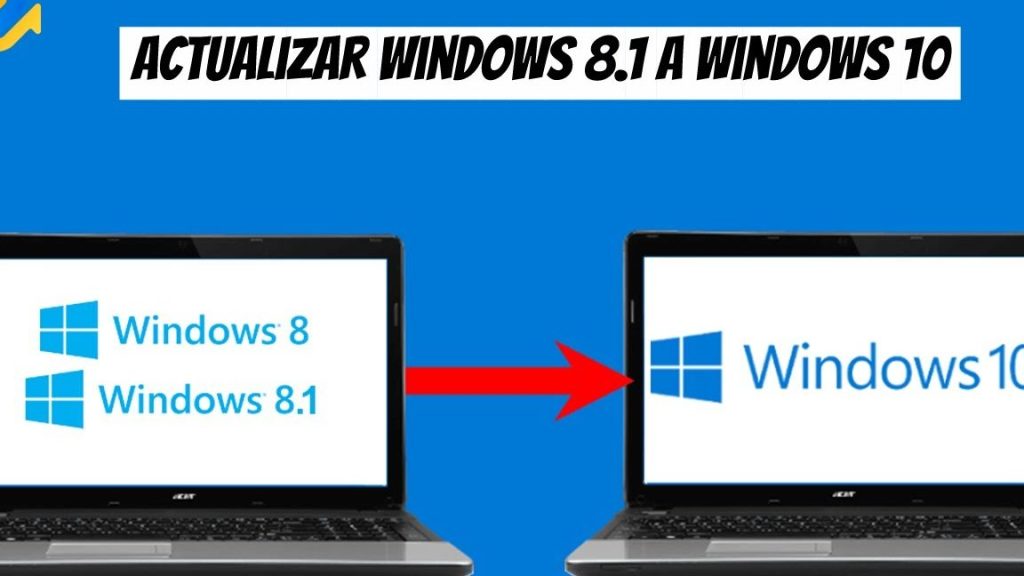
¿Quieres actualizar tu sistema operativo de Windows 8 a Windows 10? En este artículo, te guiaremos paso a paso en el proceso de actualización. Descubre todas las novedades y mejoras que trae consigo Windows 10 y prepárate para disfrutar de una experiencia aún mejor en tu PC.
- Vuelvo a Windows 8.1 en pleno 2023 por este motivo 🔍
- Subtítulo 1: Requisitos necesarios para actualizar de Windows 8 a Windows 10
- Subtítulo 2: Preparación antes de actualizar a Windows 10
- Subtítulo 3: Proceso de actualización de Windows 8 a Windows 10 paso a paso
- Preguntas Frecuentes
- ¿Cuál es el proceso paso a paso para actualizar Windows 8 a Windows 10?
- ¿Cuáles son los requisitos mínimos del sistema para actualizar de Windows 8 a Windows 10?
- ¿Qué precauciones debo tomar antes de actualizar de Windows 8 a Windows 10 para asegurarme de que mis datos y configuraciones no se pierdan?Espero que estas preguntas te ayuden a obtener la información que necesitas sobre la actualización de Windows 8 a Windows
Vuelvo a Windows 8.1 en pleno 2023 por este motivo 🔍
[arve url="https://www.youtube.com/embed/4IcqmXqAutk" title="Video" description="Video" upload_date="2003-04-02" thumbnail="https://upload.wikimedia.org/wikipedia/commons/e/ef/Youtube_logo.png"/]
Subtítulo 1: Requisitos necesarios para actualizar de Windows 8 a Windows 10
Para actualizar de Windows 8 a Windows 10, es necesario asegurarse de cumplir con ciertos requisitos. Primero, es fundamental contar con una licencia válida de Windows 8, ya que solo los usuarios legítimos pueden acceder a la actualización gratuita. Además, se requiere disponer de un equipo compatible con Windows 10 en cuanto a especificaciones mínimas, como la capacidad de procesamiento, memoria RAM y espacio de almacenamiento suficiente.
Subtítulo 2: Preparación antes de actualizar a Windows 10
Antes de iniciar el proceso de actualización, es importante realizar algunas tareas preparatorias. En primer lugar, se recomienda realizar una copia de seguridad de todos los archivos y documentos importantes en caso de que ocurra algún problema durante la actualización. También es importante desinstalar cualquier programa o software incompatible con Windows 10 para evitar conflictos futuros. Por último, es recomendable asegurarse de estar conectado a una fuente de alimentación estable y contar con una conexión a internet estable y rápida.
Subtítulo 3: Proceso de actualización de Windows 8 a Windows 10 paso a paso
El proceso de actualización de Windows 8 a Windows 10 consta de varios pasos. Primero, se debe descargar la herramienta de actualización de Windows 10 desde la página oficial de Microsoft. Una vez descargada, se ejecuta el archivo y se sigue el asistente de instalación. Durante el proceso, se pueden seleccionar opciones de configuración personalizadas según las preferencias del usuario. Después de aceptar los términos y condiciones, la herramienta comenzará a descargar e instalar Windows 10 automáticamente. Una vez finalizada la instalación, se reiniciará el equipo y se deberá configurar Windows 10 de acuerdo a las preferencias del usuario, como el idioma y la configuración de privacidad.
Preguntas Frecuentes
¿Cuál es el proceso paso a paso para actualizar Windows 8 a Windows 10?
El proceso paso a paso para actualizar de Windows 8 a Windows 10 es el siguiente:
1. **Comprobar los requisitos del sistema:** Antes de realizar la actualización, es importante asegurarse de que tu computadora cumple con los requisitos mínimos de hardware para Windows 10. Esto incluye tener al menos un procesador de 1 GHz, 2 GB de RAM (32 bits) o 4 GB de RAM (64 bits) y 20 GB de espacio libre en el disco duro.
2. **Realizar respaldo de datos importantes:** Antes de proceder con la actualización, es recomendable hacer una copia de seguridad de todos los datos importantes, como documentos, fotos y archivos personales. Puedes utilizar una unidad externa o una herramienta de respaldo en la nube para guardar tu información de forma segura.
3. **Actualizar Windows 8:** Antes de pasar a Windows 10, es importante asegurarse de tener instaladas todas las actualizaciones disponibles para Windows 8. Esto se puede hacer a través de Windows Update. Abre el menú de Configuración, selecciona Actualización y seguridad y luego haz clic en Windows Update. Asegúrate de instalar todas las actualizaciones pendientes antes de continuar.
4. **Descargar la herramienta de actualización de Windows 10:** Ve al sitio web oficial de Microsoft y descarga la herramienta de actualización de Windows 10. Esta herramienta te ayudará a realizar el proceso de actualización de manera sencilla.
5. **Ejecutar la herramienta de actualización de Windows 10:** Una vez descargada la herramienta, ejecútala y sigue las instrucciones que aparecen en pantalla. La herramienta revisará si tu computadora cumple con los requisitos para actualizar a Windows 10 y te guiará a través del proceso de actualización.
6. **Acepta los términos y condiciones:** Durante el proceso de instalación, se te pedirá que aceptes los términos y condiciones de Windows 10. Lee cuidadosamente estos términos y haz clic en "Aceptar" para continuar.
7. **Seleccionar la opción de actualización:** Durante el proceso, se te dará la opción de conservar tus archivos personales y aplicaciones o realizar una instalación limpia de Windows 10. Si deseas mantener tus archivos y aplicaciones, selecciona la opción correspondiente. Si prefieres hacer una instalación limpia, elige la opción de "No conservar nada".
8. **Esperar hasta que finalice la actualización:** Una vez seleccionadas las opciones deseadas, la herramienta de actualización comenzará a descargar e instalar Windows 10 en tu computadora. Este proceso puede tomar algún tiempo, dependiendo de la velocidad de tu conexión a internet y del rendimiento de tu computadora.
9. **Configuración inicial de Windows 10:** Una vez finalizada la actualización, se te pedirá que configures algunas opciones iniciales de Windows 10, como la configuración de privacidad, la creación de una cuenta de usuario y otras preferencias. Sigue las instrucciones en pantalla para completar la configuración inicial.
10. **Actualizar controladores y programas**: Después de la actualización, es recomendable verificar que todos los controladores y programas estén actualizados para garantizar un buen funcionamiento del sistema operativo. Esto se puede hacer visitando el sitio web del fabricante de tu computadora y descargando las últimas versiones de los controladores y programas necesarios.
Una vez completados estos pasos, habrás actualizado exitosamente de Windows 8 a Windows 10 y podrás disfrutar de las nuevas características y mejoras del sistema operativo.
¿Cuáles son los requisitos mínimos del sistema para actualizar de Windows 8 a Windows 10?
Los requisitos mínimos del sistema para actualizar de Windows 8 a Windows 10 son:
- Procesador: 1 gigahercio (GHz) o más rápido o SoC
- Memoria RAM: 1 gigabyte (GB) para la versión de 32 bits o 2 GB para la versión de 64 bits
- Espacio en disco duro: 16 GB para la versión de 32 bits o 20 GB para la versión de 64 bits
- Tarjeta gráfica: DirectX 9 o posterior con controlador WDDM 1.0
- Pantalla: Resolución de pantalla de al menos 800 x 600 píxeles
Es importante mencionar que estos son los requisitos mínimos, por lo que se recomienda contar con un hardware más potente para una mejor experiencia de uso y aprovechar al máximo las funcionalidades de Windows 10. Además, es necesario tener una conexión a internet activa para descargar e instalar las actualizaciones necesarias durante el proceso de actualización.
¿Qué precauciones debo tomar antes de actualizar de Windows 8 a Windows 10 para asegurarme de que mis datos y configuraciones no se pierdan?
Espero que estas preguntas te ayuden a obtener la información que necesitas sobre la actualización de Windows 8 a Windows
Antes de actualizar de Windows 8 a Windows 10, es importante que tomes algunas precauciones para asegurarte de que tus datos y configuraciones no se pierdan. Aquí te indico algunas medidas que puedes tomar:
1. **Realiza una copia de seguridad de tus archivos**: Antes de realizar cualquier actualización del sistema operativo, es recomendable que hagas una copia de seguridad de todos tus archivos importantes. Puedes hacer esto utilizando un dispositivo de almacenamiento externo como un disco duro, una memoria USB o a través de servicios en la nube.
2. **Verifica los requisitos del sistema**: Antes de iniciar la actualización, asegúrate de que tu computadora cumple con los requisitos mínimos de hardware para ejecutar Windows 10. Esto incluye verificar la capacidad de procesamiento, memoria RAM y espacio de almacenamiento disponible. Puedes encontrar los requisitos en el sitio web oficial de Microsoft.
3. **Actualiza tus aplicaciones y controladores**: Asegúrate de tener instaladas las últimas actualizaciones de tus aplicaciones y controladores antes de comenzar la actualización. Esto puede ayudar a evitar problemas de compatibilidad una vez que hayas actualizado a Windows 10.
4. **Desactiva programas de terceros**: Antes de iniciar la actualización, desactiva cualquier programa antivirus o de seguridad adicional que tengas instalado en tu computadora. Algunos programas pueden interferir con el proceso de actualización y causar problemas. Una vez que hayas completado la actualización, podrás volver a activarlos.
5. **Realiza una limpieza del disco**: Antes de comenzar la actualización, es recomendable que realices una limpieza del disco para eliminar archivos temporales y archivos innecesarios que puedan ocupar espacio y ralentizar el proceso de actualización. Puedes utilizar la herramienta "Liberador de espacio en disco" que viene integrada en Windows.
6. **Mantén tu computadora conectada a una fuente de alimentación**: Durante el proceso de actualización, es importante que tu computadora esté conectada a una fuente de alimentación continua para evitar problemas de apagados inesperados que puedan afectar el proceso.
7. **Realiza una prueba de compatibilidad**: Microsoft ofrece una herramienta llamada "Asistente de actualización de Windows" que puedes descargar e ejecutar en tu computadora antes de la actualización. Esta herramienta evaluará si tu sistema y tus aplicaciones son compatibles con la actualización a Windows 10.
Siguiendo estos pasos, podrás realizar la actualización de Windows 8 a Windows 10 con más seguridad y reducir las posibilidades de pérdida de datos o configuraciones importantes. Recuerda siempre tener paciencia durante el proceso de actualización y hacer una nueva copia de seguridad de tus archivos una vez que hayas completado la actualización.
Si quieres conocer otros artículos similares a Actualizar Windows 8 A Windows 10: Paso A Paso puedes visitar la categoría Windows.

Artículos Relacionados