
¿Cómo Hacer Una Lista Desplegable En Excel?
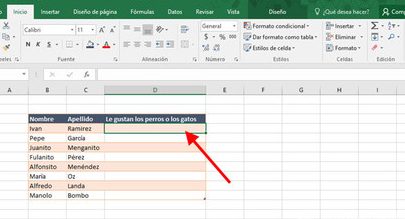
En este artículo te enseñaremos cómo crear una lista desplegable en Excel, una herramienta muy útil para organizar y seleccionar datos de forma rápida y sencilla. Aprenderás paso a paso cómo crear esta función y personalizarla de acuerdo a tus necesidades. ¡No te lo pierdas!
- LISTAS DESPLEGABLES DEPENDIENTES de OTRAS - Listas desplegables dependiente de otras listas EXCEL
- ¿Qué es una lista desplegable en Excel?
- Pasos para crear una lista desplegable en Excel
- Usos y beneficios de las listas desplegables en Excel
- Preguntas Frecuentes
- ¿Cuál es la forma más sencilla de crear una lista desplegable en Excel para facilitar la selección de datos en una hoja de cálculo?
- ¿Cuáles son las diferentes opciones disponibles en Excel para hacer una lista desplegable y cómo se pueden utilizar en el contexto de la Tecnología?
- ¿Existe alguna función o fórmula avanzada en Excel que permita crear una lista desplegable dinámica basada en datos actualizados automáticamente en tiempo real?
LISTAS DESPLEGABLES DEPENDIENTES de OTRAS - Listas desplegables dependiente de otras listas EXCEL
[arve url="https://www.youtube.com/embed/f1_HzjfpPfM" title="Video" description="Video" upload_date="2003-04-02" thumbnail="https://upload.wikimedia.org/wikipedia/commons/e/ef/Youtube_logo.png"/]
¿Qué es una lista desplegable en Excel?
Una lista desplegable en Excel es una función que permite al usuario seleccionar una opción específica de una lista predeterminada dentro de una celda. Esta lista se muestra como un menú desplegable cuando se hace clic en la celda, lo que facilita la selección de opciones y evita errores de ingreso de datos.
Para crear una lista desplegable, se deben definir las opciones en una columna o rango separado en la hoja de Excel y luego vincular esa lista al formato de celda deseado. De esta manera, el usuario solo puede elegir entre las opciones predefinidas, lo que facilita la entrada de datos y garantiza la coherencia en la información registrada.
Pasos para crear una lista desplegable en Excel
Crear una lista desplegable en Excel puede llevarse a cabo siguiendo los siguientes pasos:
1. Definir las opciones: En una columna o rango separado en la misma hoja de Excel, ingresar las opciones que se mostrarán en la lista desplegable.
2. Seleccionar la celda de destino: Elegir la celda donde se desea insertar la lista desplegable.
3. Ir a la pestaña "Datos": En la barra de herramientas de Excel, hacer clic en la pestaña "Datos".
4. Seleccionar "Validación de datos": Dentro de la pestaña "Datos", hacer clic en "Validación de datos" en el grupo "Herramientas de datos".
5. Configurar la validación de datos: En la ventana emergente de "Validación de datos", seleccionar la pestaña "Configuración". Luego, en el campo "Permitir", elegir la opción "Lista".
6. Especificar los valores de la lista: En el campo "Fuente", seleccionar el rango o columna donde se encuentran las opciones definidas previamente.
7. Aceptar y probar la lista desplegable: Hacer clic en "Aceptar" para cerrar la ventana emergente. Ahora, al hacer clic en la celda seleccionada, se mostrará la lista desplegable con las opciones definidas.
Usos y beneficios de las listas desplegables en Excel
Las listas desplegables en Excel ofrecen diversas ventajas y aplicaciones en el ámbito tecnológico:
- Facilitan la entrada de datos: Al restringir las opciones a una lista predefinida, se reduce el riesgo de errores y se agiliza el proceso de ingreso de datos.
- Mejoran la coherencia y consistencia de la información: Al limitar las opciones de selección, se garantiza que los datos registrados sean uniformes y estandarizados.
- Ahorran tiempo y esfuerzo: Al evitar la necesidad de escribir manualmente las opciones, las listas desplegables ayudan a ahorrar tiempo y minimizan el esfuerzo requerido para ingresar datos repetitivos.
- Simplifican el análisis de datos: Las listas desplegables facilitan la clasificación y filtrado de datos, lo que permite realizar análisis más eficientemente.
En resumen, las listas desplegables en Excel son una herramienta útil para organizar y validar la entrada de datos, mejorando la precisión y eficiencia en el manejo de información tecnológica.
Preguntas Frecuentes
¿Cuál es la forma más sencilla de crear una lista desplegable en Excel para facilitar la selección de datos en una hoja de cálculo?
Crear una lista desplegable en Excel es una excelente manera de facilitar la selección de datos en una hoja de cálculo. Para hacerlo de forma sencilla, sigue estos pasos:
1. Selecciona la celda o rango de celdas donde deseas tener la lista desplegable.
2. Dirígete a la pestaña "Datos" en la barra de menú de Excel.
3. Haz clic en el botón "Validación de datos" en el grupo "Herramientas de datos".
4. En la ventana emergente "Configuración de validación de datos", selecciona la pestaña "Configuración".
5. En el campo "Permitir", elige la opción "Lista".
6. En el campo "Origen", introduce los valores que deseas incluir en la lista, separados por comas. Por ejemplo, si deseas tener una lista con las opciones "Manzana", "Banana" y "Naranja", escribe: Manzana,Banana,Naranja.
7. Opcionalmente, puedes marcar la casilla "Mostrar una entrada en la lista" para permitir que los usuarios escriban un valor que no esté en la lista. Esto puede ser útil en algunos casos.
8. Haz clic en "Aceptar" para cerrar la ventana de configuración.
Ahora, la celda o rango de celdas seleccionado mostrará una pequeña flecha desplegable al lado. Al hacer clic en ella, se mostrará la lista de opciones que has definido. La selección de datos se limitará a lo que hayas establecido en la lista, lo que ayuda a prevenir errores y facilita la entrada de información.
Recuerda que puedes personalizar las opciones de la lista desplegable según tus necesidades. Además, esta funcionalidad es especialmente útil cuando tienes una gran cantidad de datos para elegir y deseas evitar errores de entrada manual.
¿Cuáles son las diferentes opciones disponibles en Excel para hacer una lista desplegable y cómo se pueden utilizar en el contexto de la Tecnología?
En Excel, existen varias opciones para crear una lista desplegable. La más común es a través de la herramienta "Validación de datos".
Para utilizarla, debes seguir los siguientes pasos:
1. Selecciona la celda en la que deseas crear la lista desplegable.
2. Ve a la pestaña "Datos" en la barra de herramientas de Excel.
3. Luego, haz clic en "Validación de datos".
4. En la ventana emergente, selecciona la pestaña "Configuración" y elige la opción "Lista" en el cuadro de diálogo "Permitir".
5. En el campo "Origen", ingresa los valores que deseas incluir en la lista, separados por comas.
Una vez configurada la lista desplegable, podrás utilizarla en el contexto de la Tecnología de diversas maneras. Aquí te muestro algunas posibles:
1. Selección de opciones en formularios: Si estás creando formularios o encuestas relacionadas con tecnología, puedes utilizar la lista desplegable para que los usuarios elijan la opción adecuada. Por ejemplo, puedes tener una lista de marcas de dispositivos electrónicos o sistemas operativos para que los usuarios seleccionen el que utilizan.
2. Registro de datos: Si estás recopilando datos relacionados con tecnología, puedes utilizar la lista desplegable para asegurarte de que los datos ingresados sean consistentes y concuerden con las opciones disponibles. Por ejemplo, si estás registrando los tipos de conexiones a internet utilizados por tus clientes, puedes crear una lista desplegable con opciones como "fibra óptica", "ADSL", "cable coaxial", etc.
3. Organización y análisis de datos: Si estás realizando análisis de datos en una hoja de cálculo relacionada con tecnología, puedes utilizar la lista desplegable para filtrar y organizar los datos de manera más eficiente. Por ejemplo, si tienes una lista de productos tecnológicos, puedes crear una lista desplegable para filtrar por categorías como "teléfonos móviles", "computadoras", "accesorios", etc.
En resumen, la función de lista desplegable de Excel brinda una herramienta útil para organizar, recopilar y analizar datos relacionados con la Tecnología. Su uso puede ayudarte a garantizar la consistencia de los datos y facilitar la interacción de los usuarios con las opciones disponibles.
¿Existe alguna función o fórmula avanzada en Excel que permita crear una lista desplegable dinámica basada en datos actualizados automáticamente en tiempo real?
Sí, en Excel es posible crear una lista desplegable dinámica basada en datos actualizados en tiempo real utilizando una función llamada "Validación de datos". Esta función permite especificar un rango de celdas o una lista de elementos que se actualizará automáticamente según los datos que se ingresen en una tabla o rango de datos.
Para crear una lista desplegable dinámica, sigue estos pasos:
1. Selecciona la celda donde deseas que aparezca la lista desplegable.
2. Ve a la pestaña "Datos" en la barra de herramientas de Excel.
3. Haz clic en "Validación de datos".
4. En la ventana que se abre, selecciona la pestaña "Configuración".
5. En el campo "Permitir:", selecciona "Lista".
6. En el campo "Fuente:", ingresa el rango de celdas donde se encuentran los datos de tu lista. Por ejemplo, si tus datos están en las celdas A1:A10, debes ingresar "=$A$1:$A$10".
7. Marca la opción "Mostrar un mensaje de entrada al seleccionar la celda" si deseas que aparezca un mensaje cuando selecciones la celda.
8. Haz clic en "Aceptar".
A partir de ahora, cuando agregues nuevos datos a la lista original (por ejemplo, agregar un nuevo dispositivo tecnológico), **la lista desplegable en la celda seleccionada se actualizará automáticamente para incluir esos nuevos datos**. De esta manera, siempre tendrás acceso a una lista actualizada de opciones en tu hoja de cálculo.
Recuerda que esta función solo actualizará la lista desplegable cuando se modifiquen los datos en la lista original. Si los datos provienen de una tabla dinámica o fórmulas que se actualizan en tiempo real, la lista también se actualizará en consecuencia.
Espero que esta información te sea útil para crear listas desplegables dinámicas en Excel. ¡Buena suerte con tus proyectos tecnológicos!
Si quieres conocer otros artículos similares a ¿Cómo Hacer Una Lista Desplegable En Excel? puedes visitar la categoría Ofimatica.

Artículos Relacionados