
Migrar Copia De Seguridad De WhatsApp De Android A IPhone
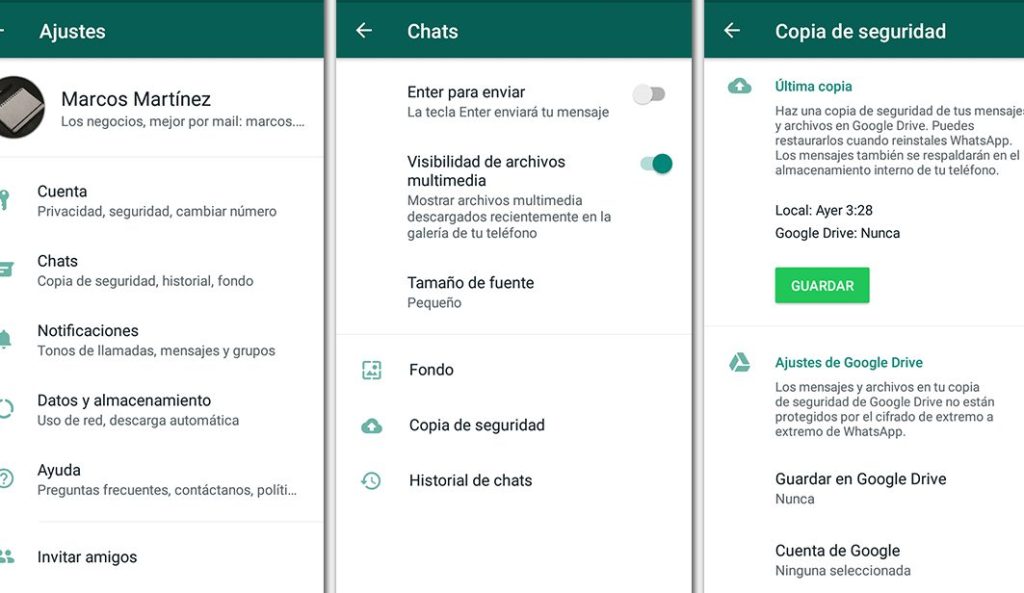
Si has cambiado de Android a iPhone y te preocupa perder tus chats de WhatsApp, no te preocupes. En este artículo te mostraremos cómo migrar tu copia de seguridad de WhatsApp de Android a iPhone de forma sencilla y sin perder ningún mensaje importante. ¡Sigue leyendo para descubrir cómo hacerlo!
- Cómo restaurar la copia de seguridad de WhatsApp desde Google Drive a iPhone
- ¿Es posible migrar la copia de seguridad de WhatsApp de Android a iPhone?
- Utilizando software de terceros para migrar la copia de seguridad
- Alternativas para migrar los mensajes de WhatsApp sin copia de seguridad
- Preguntas Frecuentes
- ¿Cómo puedo migrar de manera segura y exitosa mi copia de seguridad de WhatsApp de un dispositivo Android a un iPhone?
- ¿Existen herramientas o métodos específicos para transferir mi historial de chats de WhatsApp desde un teléfono Android a un iPhone sin perder ninguna información?
- ¿Cuáles son los pasos recomendados para realizar una migración de la copia de seguridad de WhatsApp de manera efectiva, minimizando la posibilidad de errores o pérdida de datos, al pasar de un dispositivo Android a un iPhone?
Cómo restaurar la copia de seguridad de WhatsApp desde Google Drive a iPhone
[arve url="https://www.youtube.com/embed/nLH4W-uNrCY" title="Video" description="Video" upload_date="2003-04-02" thumbnail="https://upload.wikimedia.org/wikipedia/commons/e/ef/Youtube_logo.png"/]
¿Es posible migrar la copia de seguridad de WhatsApp de Android a iPhone?
Respuesta: En general, no es posible migrar directamente la copia de seguridad de WhatsApp de un dispositivo Android a un iPhone debido a las diferencias en los sistemas operativos y las políticas de seguridad de ambos dispositivos. Sin embargo, existen algunas soluciones alternativas que pueden ayudarte a transferir tus mensajes y archivos adjuntos de WhatsApp de Android a iPhone.
Utilizando software de terceros para migrar la copia de seguridad
Respuesta: Hay algunos programas de terceros disponibles en el mercado que te permiten migrar tu copia de seguridad de WhatsApp de Android a iPhone. Estos programas funcionan extrayendo los datos de la copia de seguridad de WhatsApp de tu dispositivo Android y luego transfiriéndolos al iPhone. Es importante tener en cuenta que este método puede no ser totalmente confiable y puede llevar a la pérdida de datos o a problemas de compatibilidad.
Alternativas para migrar los mensajes de WhatsApp sin copia de seguridad
Respuesta: Si no tienes una copia de seguridad de WhatsApp en tu dispositivo Android, aún puedes transferir tus mensajes de WhatsApp al iPhone utilizando servicios como WhatsApp Transfer, que permite transferir tus conversaciones directamente desde un dispositivo Android a un iPhone. Sin embargo, ten en cuenta que este método también puede tener limitaciones y no garantiza la transferencia de todos los mensajes y archivos adjuntos. Es recomendable hacer una copia de seguridad antes de realizar cualquier migración para evitar la pérdida de datos.
Preguntas Frecuentes
¿Cómo puedo migrar de manera segura y exitosa mi copia de seguridad de WhatsApp de un dispositivo Android a un iPhone?
Para migrar de manera segura y exitosa tu copia de seguridad de WhatsApp de un dispositivo Android a un iPhone, sigue los pasos a continuación:
1. Haz una copia de seguridad en Android:
- Abre WhatsApp en tu dispositivo Android.
- Ve a Configuración > Chats > Copia de seguridad.
- Pulsa en "Guardar" o "Realizar copia de seguridad ahora" para asegurarte de tener una copia actualizada.
- Si es posible, conecta tu dispositivo Android a una red Wi-Fi para evitar cargos por datos móviles.
2. Transfiere la copia de seguridad a tu iPhone:
- Descarga e instala la aplicación "WazzapMigrator" en tu iPhone desde la App Store.
- Conecta el dispositivo Android al ordenador y copia la carpeta de la copia de seguridad de WhatsApp, que se encuentra en la ruta "sdcard/WhatsApp/Databases", a tu ordenador.
- Conecta tu iPhone al ordenador e inicia la aplicación "WazzapMigrator". Selecciona la opción "Transferir desde Android".
- Selecciona la carpeta de la copia de seguridad que copiaste anteriormente en tu ordenador.
- Espera a que se complete el proceso de transferencia de datos.
3. Restaura la copia de seguridad en tu iPhone:
- Una vez finalizada la transferencia, abre la aplicación nativa de WhatsApp en tu iPhone.
- Inicia sesión con tu número de teléfono y sigue las instrucciones para verificarlo.
- Cuando se te pregunte si deseas restaurar una copia de seguridad, selecciona "Restaurar" y espera a que se complete el proceso.
Recuerda que este método solo restaurará tus conversaciones y archivos multimedia, no se transferirán datos de las llamadas o configuraciones de WhatsApp.
¿Existen herramientas o métodos específicos para transferir mi historial de chats de WhatsApp desde un teléfono Android a un iPhone sin perder ninguna información?
Para transferir tu historial de chats de WhatsApp desde un teléfono Android a un iPhone sin perder ninguna información, existen diferentes métodos y herramientas:
1. Utilizar la función oficial de WhatsApp: WhatsApp ofrece una función llamada "Mover a iOS" que facilita la transferencia de chats desde un teléfono Android a un iPhone. Para hacerlo, sigue estos pasos:
- Asegúrate de tener la última versión de WhatsApp instalada en ambos dispositivos.
- En el teléfono Android, abre WhatsApp y ve a Configuración > Chats > Historial de chats > Enviar chat por correo electrónico.
- Selecciona los chats que deseas transferir y envíalos a tu dirección de correo electrónico.
- En el iPhone, descarga e instala WhatsApp desde la App Store.
- Configura WhatsApp en el iPhone con el mismo número de teléfono que utilizaste en el Android.
- Al completar la configuración, WhatsApp te mostrará un mensaje indicando que se detectaron archivos de respaldo. Simplemente sigue las instrucciones para restaurar los chats.
2. Usar software de terceros: Hay software de terceros como iMobie AnyTrans o Tenorshare iCareFone que permiten transferir el historial de chats de WhatsApp de un teléfono Android a un iPhone. Estas herramientas suelen ser de pago, pero ofrecen funciones adicionales y una interfaz más amigable.
- Descarga e instala el software de tu elección en tu computadora.
- Conecta tanto el teléfono Android como el iPhone a la computadora mediante cables USB.
- Abre el software y sigue las instrucciones para seleccionar el dispositivo de origen (Android) y el dispositivo de destino (iPhone).
- Selecciona los chats de WhatsApp que deseas transferir y sigue las indicaciones para iniciar el proceso de transferencia.
Recuerda hacer una copia de seguridad de tus chats antes de realizar cualquier transferencia para evitar posibles pérdidas de datos. Según la cantidad de mensajes y archivos multimedia que tengas, el proceso puede llevar algún tiempo.
¿Cuáles son los pasos recomendados para realizar una migración de la copia de seguridad de WhatsApp de manera efectiva, minimizando la posibilidad de errores o pérdida de datos, al pasar de un dispositivo Android a un iPhone?
Para realizar una migración exitosa de la copia de seguridad de WhatsApp de un dispositivo Android a un iPhone, se recomienda seguir los siguientes pasos:
1. **Realizar una copia de seguridad en tu dispositivo Android:**
En tu dispositivo Android, asegúrate de tener una copia de seguridad reciente de tus chats y archivos multimedia en WhatsApp. Puedes hacer esto en la configuración de WhatsApp, seleccionando "Chats" y luego "Copia de seguridad".
2. **Instalar WhatsApp en el nuevo iPhone:**
En tu iPhone, descarga e instala la aplicación WhatsApp desde la App Store.
3. **Iniciar sesión en WhatsApp:**
Una vez instalada la aplicación, ábrela y sigue las instrucciones para configurar tu cuenta de WhatsApp. Asegúrate de utilizar el mismo número de teléfono que utilizabas en tu dispositivo Android.
4. **Importar la copia de seguridad:**
Durante la configuración de WhatsApp en tu iPhone, se te dará la opción de restaurar una copia de seguridad. Selecciona la opción de restaurar y espera a que se complete el proceso. Ten en cuenta que esto puede llevar algún tiempo dependiendo del tamaño de la copia de seguridad.
5. **Transferir archivos multimedia manualmente:**
Aunque la copia de seguridad restaurará tus chats, es posible que los archivos multimedia no se transfieran automáticamente. Para transferirlos manualmente, puedes conectar tu dispositivo Android al ordenador y copiar la carpeta de medios de WhatsApp (ubicada en la memoria interna del dispositivo) a tu iPhone. Luego, puedes utilizar alguna aplicación de administración de archivos en tu iPhone para mover los archivos a la carpeta correspondiente de WhatsApp.
Es importante tener en cuenta que si cambiaste tu número de teléfono durante el proceso de migración, puede que no se restauren todos los chats. Además, ten en cuenta que algunos contenidos, como los mensajes de voz, podrían no transferirse completamente debido a las diferencias entre los sistemas operativos de Android e iOS.
Recuerda también mantener ambos dispositivos conectados a una red Wi-Fi estable y asegurarte de tener suficiente espacio de almacenamiento tanto en tu dispositivo Android como en tu iPhone para realizar la migración correctamente.
Si quieres conocer otros artículos similares a Migrar Copia De Seguridad De WhatsApp De Android A IPhone puedes visitar la categoría Android.

Artículos Relacionados