
¿Cómo Hacer Una Lista En Excel?
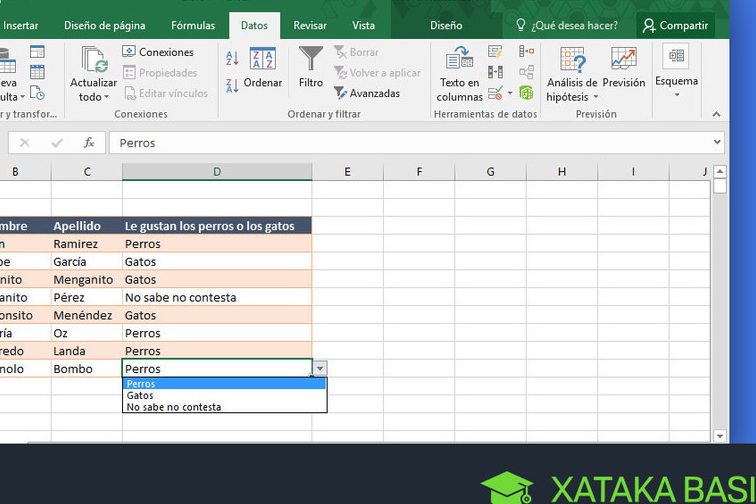
En este artículo te enseñaremos de manera sencilla y práctica cómo hacer una lista en Excel. Aprenderás a organizar tus datos de manera eficiente y aprovechar al máximo las funciones del programa. ¡No te lo pierdas!
- LISTAS DESPLEGABLES DEPENDIENTES de OTRAS - Listas desplegables dependiente de otras listas EXCEL
- Ventajas de hacer una lista en Excel
- Pasos para hacer una lista en Excel
- Mejores prácticas para hacer una lista en Excel
- Preguntas Frecuentes
- ¿Cuáles son los pasos para crear una lista en Excel y cómo puedo personalizarla según mis necesidades tecnológicas?
- ¿Qué fórmulas o funciones puedo utilizar en Excel para crear una lista dinámica que se actualice automáticamente cuando añado o elimino elementos?
- ¿Cuál es la mejor manera de importar o exportar una lista desde o hacia Excel, especialmente si quiero integrarla con otras aplicaciones o dispositivos tecnológicos?
LISTAS DESPLEGABLES DEPENDIENTES de OTRAS - Listas desplegables dependiente de otras listas EXCEL
[arve url="https://www.youtube.com/embed/f1_HzjfpPfM" title="Video" description="Video" upload_date="2003-04-02" thumbnail="https://upload.wikimedia.org/wikipedia/commons/e/ef/Youtube_logo.png"/]
Ventajas de hacer una lista en Excel
Una lista en Excel ofrece diversas ventajas para el manejo de información y tareas relacionadas con la tecnología. Las principales son:
- Organización y estructura: Una lista en Excel permite organizar y estructurar la información de forma clara y ordenada, lo que facilita su comprensión y análisis.
- Facilidad de edición: Excel ofrece herramientas que permiten realizar cambios y modificaciones rápidas a la lista, como agregar o eliminar elementos, editar valores y formatos, entre otros.
- Capacidad de cálculo: Es posible realizar cálculos automáticos y aplicar fórmulas a los datos de la lista, lo que simplifica y agiliza los procesos de análisis y toma de decisiones.
- Personalización y filtrado: Excel permite personalizar la lista según las necesidades específicas del usuario, además de facilitar el filtrado y la búsqueda de información de manera rápida y eficiente.
Pasos para hacer una lista en Excel
Para crear una lista en Excel, sigue los siguientes pasos:
- Abre Excel: Inicia el programa Excel en tu dispositivo.
- Crea una nueva hoja de cálculo: Haz clic en "Archivo" y selecciona "Nuevo" para crear una nueva hoja de cálculo.
- Etiqueta las columnas: En la primera fila, etiqueta cada columna con el nombre del dato que vas a ingresar.
- Ingresar los datos: A partir de la segunda fila, ingresa los datos en cada columna según corresponda.
- Personaliza la lista: Aplica formatos, estilos y fórmulas si es necesario para personalizar la lista según tus necesidades.
- Guarda y administra la lista: Guarda la hoja de cálculo con un nombre descriptivo y administra la lista de acuerdo a tu flujo de trabajo.
Mejores prácticas para hacer una lista en Excel
Al hacer una lista en Excel, es recomendable seguir las siguientes mejores prácticas:
- Utilizar encabezados claros: Etiqueta cada columna de forma clara y descriptiva, asegurándote de que los encabezados sean comprensibles para todos los usuarios.
- Evitar celdas vacías: Completa todas las celdas de la lista para evitar confusiones y problemas en análisis posteriores.
- Mantener la consistencia de datos: Utiliza un mismo formato y tipo de datos para cada columna y evita mezclar diferentes formatos en una misma columna.
- Validar y limpiar los datos: Verifica que los datos ingresados sean válidos y realiza limpieza de datos eliminando duplicados o corrigiendo posibles errores.
- Realizar copias de seguridad: Realiza copias de seguridad periódicas de la lista para evitar la pérdida de información en caso de fallos o errores.
Preguntas Frecuentes
¿Cuáles son los pasos para crear una lista en Excel y cómo puedo personalizarla según mis necesidades tecnológicas?
Para crear una lista en Excel y personalizarla según tus necesidades tecnológicas, puedes seguir estos pasos:
1. Abre Microsoft Excel y crea un nuevo libro o abre uno existente.
2. Selecciona la hoja en la que deseas crear la lista o ve a una nueva hoja.
3. Decide qué tipo de lista deseas crear. Puede ser una lista simple o una lista con columnas adicionales para incluir más información relacionada con la tecnología.
4. Escribe los encabezados de columna. Estos deben describir cada tipo de información que deseas registrar en tu lista, como "Nombre del producto", "Precio", "Descripción", "Categoría", etc. También puedes agregar columnas adicionales según tus necesidades.
5. A continuación, puedes comenzar a ingresar los datos en cada fila de la lista. Por ejemplo, en la columna "Nombre del producto", puedes escribir el nombre de cada producto tecnológico que deseas incluir en tu lista.
6. Una vez que hayas ingresado los datos básicos de tu lista, puedes personalizarla según tus necesidades tecnológicas utilizando las siguientes opciones:
- Formato condicional: Puedes resaltar ciertos valores o aplicar formato automáticamente a través de reglas basadas en criterios específicos. Por ejemplo, puedes resaltar en rojo los productos con precios superiores a cierto monto.
- Filtros: Puedes agregar filtros a tus columnas para poder buscar y filtrar los datos según tus requisitos. Esto te permitirá encontrar rápidamente los productos de una determinada categoría o con un rango de precio específico.
- Fórmulas: Puedes utilizar fórmulas de Excel para realizar cálculos automáticamente en base a los datos de tu lista. Por ejemplo, puedes sumar el precio de todos los productos para obtener el total.
- Gráficos: Puedes crear gráficos basados en los datos de tu lista para visualizar la información de manera más clara y comprensible. Por ejemplo, puedes crear un gráfico de barras para mostrar la distribución de productos por categoría.
- Ordenar: Puedes ordenar tus datos según alguna columna específica, como el nombre del producto o el precio, para organizarlos de manera ascendente o descendente.
Estos son solo algunos ejemplos de cómo personalizar tu lista en Excel según tus necesidades tecnológicas. Con un poco de práctica, podrás aprovechar al máximo las capacidades de Excel para crear listas adaptadas a tus requerimientos.
¿Qué fórmulas o funciones puedo utilizar en Excel para crear una lista dinámica que se actualice automáticamente cuando añado o elimino elementos?
Para crear una lista dinámica en Excel que se actualice automáticamente cuando añades o eliminas elementos, puedes utilizar las siguientes fórmulas y funciones:
1. **Tabla**: Convierte tu rango de datos en una tabla seleccionando los datos y haciendo clic en "Insertar" > "Tabla". Esto te permitirá añadir o eliminar filas automáticamente sin tener que ajustar manualmente las fórmulas.
2. **INDICE**: Utiliza la función INDICE para obtener un valor de una celda específica dentro de la tabla. Por ejemplo, si tienes una tabla llamada "Datos" y quieres obtener el valor de la celda B2, puedes usar la fórmula =INDICE(Datos[Nombre],2).
3. **COINCIDIR**: Utiliza la función COINCIDIR para buscar un valor en una columna específica de la tabla. Por ejemplo, si quieres buscar el valor "Tecnología" en la columna "Categoría" de la tabla "Datos", puedes usar la fórmula =COINCIDIR("Tecnología",Datos[Categoría],0).
4. **FILTRO**: Utiliza la función FILTRO para filtrar los datos de la tabla en base a uno o más criterios. Por ejemplo, si quieres mostrar solo los elementos de la categoría "Tecnología" en una columna, puedes usar la fórmula =FILTRO(Datos[Nombre],Datos[Categoría]="Tecnología").
5. **CONTAR**: Utiliza la función CONTAR para contar el número de elementos en una columna de la tabla. Por ejemplo, si quieres saber cuántos elementos hay en la columna "Nombre" de la tabla "Datos", puedes usar la fórmula =CONTAR(Datos[Nombre]).
Estas son solo algunas de las fórmulas y funciones que puedes utilizar para crear una lista dinámica en Excel. Experimenta con ellas y adapta según tus necesidades específicas.
¿Cuál es la mejor manera de importar o exportar una lista desde o hacia Excel, especialmente si quiero integrarla con otras aplicaciones o dispositivos tecnológicos?
La mejor manera de importar o exportar una lista desde o hacia Excel en el contexto de Tecnología es a través de la utilización de formatos de archivo compatibles y herramientas de integración.
1. Importar desde Excel: Para importar una lista desde Excel, puedes utilizar diferentes formatos de archivo como CSV (valores separados por comas) o XML (lenguaje de marcado extensible). Estos formatos son ampliamente compatibles y pueden ser importados en diferentes aplicaciones y dispositivos.
2. Exportar hacia Excel: Si deseas exportar una lista hacia Excel, también puedes utilizar formatos como CSV o XML. Estos formatos permiten que los datos sean fácilmente interpretados por Excel y otras aplicaciones. Además, puedes utilizar herramientas de integración que permiten la exportación automática de datos hacia Excel, como APIs (Interfaces de Programación de Aplicaciones) o plugins específicos para cada aplicación.
Es importante tener en cuenta que al exportar o importar una lista desde o hacia Excel, es necesario asegurarse de que los datos estén correctamente formateados y estructurados para evitar problemas de compatibilidad. Además, se recomienda realizar pruebas y validaciones para garantizar la integridad de los datos.
En resumen, la mejor manera de importar o exportar una lista desde o hacia Excel en el contexto de Tecnología es utilizando formatos de archivo compatibles y aprovechando herramientas de integración que faciliten este proceso. Esto te permitirá integrar tus listas con otras aplicaciones y dispositivos tecnológicos de forma eficiente y sin problemas de compatibilidad.
Si quieres conocer otros artículos similares a ¿Cómo Hacer Una Lista En Excel? puedes visitar la categoría Ofimatica.

Artículos Relacionados