
Cómo Hacer Un Layout En Excel
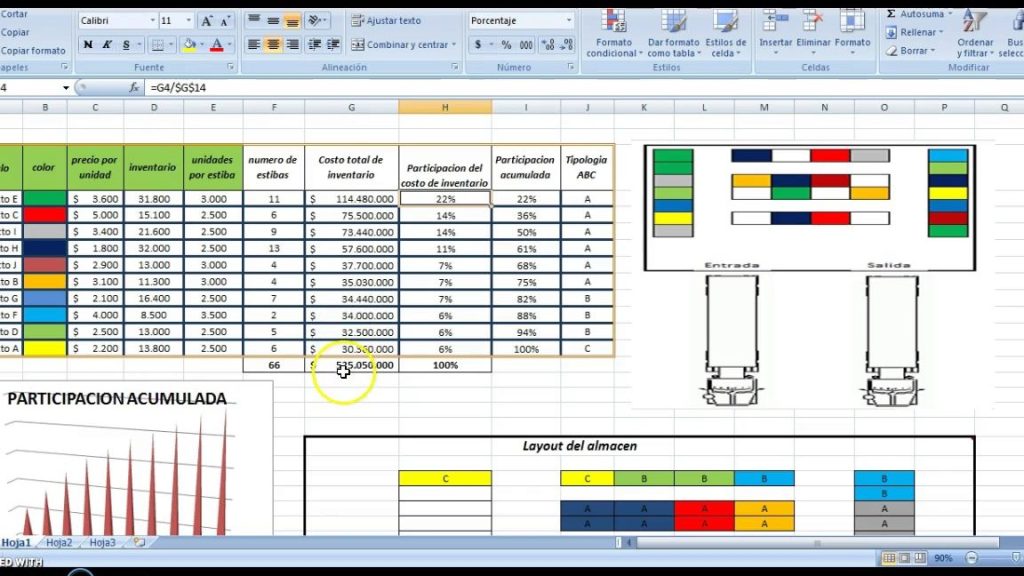
En este artículo te enseñaremos paso a paso cómo crear un layout en Excel para organizar tus datos de manera eficiente. Aprenderás a diseñar tablas, insertar columnas y filas, aplicar formatos personalizados y mucho más. ¡No te pierdas esta guía completa para sacarle el máximo provecho a Excel!
- Como Filtrar con teclado #excel | Como filtrar a otro nivel
- Importancia de tener un layout en Excel
- Pasos para crear un layout en Excel
- Herramientas y funciones útiles para el diseño de layouts en Excel
- Preguntas Frecuentes
- ¿Cuáles son las mejores prácticas para crear un layout eficiente en Excel que permita organizar y visualizar datos tecnológicos de manera clara y ordenada?
- ¿Qué recomendaciones o herramientas puedo utilizar para diseñar un layout moderno y atractivo en Excel que resalte la información tecnológica que estoy presentando?
- ¿Cómo puedo estructurar y organizar correctamente las columnas, filas y celdas en un layout de Excel para facilitar la manipulación y análisis de datos tecnológicos de manera efectiva?
Como Filtrar con teclado #excel | Como filtrar a otro nivel
[arve url="https://www.youtube.com/embed/4L1Fs7piYCg" title="Video" description="Video" upload_date="2003-04-02" thumbnail="https://upload.wikimedia.org/wikipedia/commons/e/ef/Youtube_logo.png"/]
Importancia de tener un layout en Excel
Contar con un buen layout en Excel es fundamental para organizar y presentar la información de manera clara y efectiva. En el ámbito tecnológico, donde la generación de datos y el análisis de información son parte esencial de las tareas diarias, un layout bien estructurado permite maximizar la eficiencia y facilitar la toma de decisiones basadas en datos.
Pasos para crear un layout en Excel
Crear un layout en Excel no tiene por qué ser complicado si se siguen algunos pasos básicos:
- Identificar los datos a incluir: Antes de empezar, es importante tener claro qué información se va a manejar y cómo se desea presentar.
- Organizar los datos: Una vez identificados, es necesario organizar los datos en columnas y filas, asignando encabezados a cada columna para facilitar su comprensión.
<li.Aplicar formatos e insertar fórmulas: Si se requiere, se pueden aplicar diferentes formatos a los datos, como negritas, subrayados o colores, y también se pueden insertar fórmulas para realizar cálculos automáticos.
<li.Agregar gráficos o tablas dinámicas: Para mejorar la visualización de la información, se pueden utilizar gráficos o tablas dinámicas, que permiten resumir y filtrar datos de forma interactiva.
<li.Verificar y ajustar: Finalmente, es importante revisar el layout creado y realizar los ajustes necesarios para garantizar que cumple con los objetivos establecidos.
Herramientas y funciones útiles para el diseño de layouts en Excel
Excel cuenta con diversas herramientas y funciones que facilitan la creación de layouts eficientes:
- Formato condicional: Permite destacar automáticamente ciertos valores basados en reglas predefinidas, lo cual es especialmente útil para resaltar datos importantes.
- Tablas dinámicas: Permiten resumir y analizar grandes cantidades de datos de manera flexible y dinámica.
- Validación de datos: Permite establecer restricciones a la hora de ingresar datos, como rangos permitidos o listas desplegables, lo que ayuda a mantener la integridad de la información.
- Fórmulas y funciones: Excel ofrece una amplia variedad de fórmulas y funciones predefinidas que facilitan los cálculos y el análisis de datos.
- Gráficos: Excel cuenta con una amplia gama de opciones de gráficos que permiten visualizar los datos de forma más clara y comprensible.
Preguntas Frecuentes
¿Cuáles son las mejores prácticas para crear un layout eficiente en Excel que permita organizar y visualizar datos tecnológicos de manera clara y ordenada?
Para crear un layout eficiente en Excel que permita organizar y visualizar datos tecnológicos de manera clara y ordenada, se pueden seguir las siguientes mejores prácticas:
1. Definir objetivos claros: Antes de empezar a diseñar el layout, es importante tener claro qué tipo de información se desea mostrar y qué objetivos se quieren lograr con la hoja de cálculo.
2. Utilizar encabezados descriptivos: Los encabezados de cada columna deberían ser descriptivos y concisos para que sea fácil entender qué tipo de información se encuentra en cada columna.
3. Ordenar los datos: Es recomendable ordenar los datos por categoría o tema para que sea más fácil de leer y analizar. Se pueden utilizar filtros y ordenar de forma ascendente o descendente dependiendo de la necesidad.
4. Utilizar formatos de celda adecuados: Es importante utilizar los diferentes formatos de celda disponibles en Excel para resaltar ciertos datos. Por ejemplo, se pueden utilizar colores para diferenciar categorías, cambiar el formato de números para que sean más legibles o aplicar formatos condicionales para resaltar datos importantes.
5. Agregar totalizadores y gráficos: Se pueden agregar filas o columnas con fórmulas para obtener totales, promedios u otros cálculos relevantes. Además, utilizar gráficos puede ayudar a visualizar los datos de manera más clara y comprensible.
6. Mantener la simplicidad: Evitar la sobrecarga de información y mantener la simplicidad en el diseño del layout. Es mejor tener una hoja de cálculo clara y ordenada que sea fácil de entender, que una sobrecargada de datos y difícil de analizar.
7. Utilizar tablas dinámicas: Las tablas dinámicas son una herramienta poderosa para analizar grandes cantidades de datos en Excel. Permiten filtrar, agrupar y resumir información de manera dinámica.
8. Asegurarse de la integridad de los datos: Es importante validar la integridad de los datos ingresados y utilizar fórmulas o validaciones para evitar errores. También se pueden aplicar filtros para eliminar duplicados o anomalías.
9. Documentar y etiquetar: Documentar y etiquetar las diferentes secciones de la hoja de cálculo facilita la comprensión y navegación de los datos, especialmente si es una hoja compartida con otros usuarios.
10. Actualizar y mantener: Es importante actualizar y mantener los datos regularmente para asegurarse de que la hoja de cálculo esté actualizada y refleje la información más reciente.
Siguiendo estas mejores prácticas, se puede crear un layout en Excel que permita organizar y visualizar datos tecnológicos de manera clara y ordenada, facilitando así el análisis y la toma de decisiones.
¿Qué recomendaciones o herramientas puedo utilizar para diseñar un layout moderno y atractivo en Excel que resalte la información tecnológica que estoy presentando?
Para diseñar un layout moderno y atractivo en Excel que resalte la información tecnológica que estás presentando, te recomendaría seguir las siguientes recomendaciones y utilizar algunas herramientas:
1. Utiliza una paleta de colores moderna: Escoge colores que se relacionen con la temática tecnológica, como azules, grises o blancos. Evita colores llamativos que puedan distraer al lector.
2. Organiza la información visualmente: Utiliza un diseño limpio y ordenado, agrupando la información de forma lógica y utilizando espacios en blanco para separar secciones.
3. Utiliza fuentes legibles y modernas: Elige una fuente que sea fácil de leer y se adapte al estilo que deseas transmitir. Algunas opciones populares son Arial, Calibri o Helvetica.
4. Añade elementos gráficos: Puedes utilizar íconos relacionados con la tecnología para resaltar diferentes secciones o agregar gráficos para representar datos de manera más visual.
5. Considera el uso de tablas dinámicas: Si necesitas mostrar datos complejos, una tabla dinámica puede ser útil para organizar y resumir la información de manera más clara.
6. Aplica formato condicional: Utiliza esta función para resaltar automáticamente ciertos valores o tendencias en base a reglas predefinidas.
7. Utiliza estilos predefinidos de Excel: La herramienta de estilos de Excel ofrece una amplia gama de opciones para aplicar un formato uniforme y profesional a tus datos.
8. Utiliza gráficos y visualizaciones: Los gráficos pueden ayudar a mostrar datos de manera más visual y comprensible. Utiliza gráficos adecuados como barras, líneas o sectores para representar la información.
Recuerda que el diseño debe adaptarse al tipo de información que estás presentando y al público objetivo. Utiliza estas recomendaciones como base, pero también confía en tu propia creatividad para desarrollar un layout que sea único y atractivo.
¿Cómo puedo estructurar y organizar correctamente las columnas, filas y celdas en un layout de Excel para facilitar la manipulación y análisis de datos tecnológicos de manera efectiva?
Para estructurar y organizar correctamente un layout de Excel para facilitar la manipulación y análisis de datos tecnológicos, se recomienda seguir los siguientes pasos:
1. Identificar las categorías de datos: Antes de empezar a crear el layout en Excel, es importante identificar las diferentes categorías de datos tecnológicos que se van a analizar. Por ejemplo, se pueden tener categorías como nombre del dispositivo, marca, modelo, especificaciones técnicas, precios, etc.
2. Crear las columnas: Una vez identificadas las categorías de datos, se deben crear las columnas correspondientes para cada una de ellas. Cada columna debe tener un encabezado claro y descriptivo que indique la información que contiene. Por ejemplo, en la primera columna se podría colocar "Nombre del dispositivo", en la segunda "Marca", y así sucesivamente.
3. Definir el formato de las celdas: Es importante definir el formato adecuado para cada celda en función del tipo de dato que va a contener. Por ejemplo, si se van a ingresar números, se puede aplicar el formato de número alineado a la derecha; si son fechas, se puede utilizar el formato de fecha, etc.
4. Utilizar filtros: Los filtros son una herramienta muy útil en Excel para facilitar la manipulación y análisis de datos. Se recomienda activar los filtros en la fila de encabezados para poder filtrar y ordenar rápidamente los datos según cualquier criterio específico. Esto ayudará a visualizar y analizar de manera más efectiva los datos tecnológicos.
5. Agrupar y resumir datos: Dependiendo de la cantidad de datos tecnológicos que se estén manejando, puede ser útil agrupar y resumir la información para facilitar su análisis. Por ejemplo, se puede utilizar la función "Subtotales" de Excel para resumir los datos según una determinada categoría, como la marca o el modelo.
En resumen, para estructurar y organizar correctamente las columnas, filas y celdas en un layout de Excel para manipular y analizar datos tecnológicos de manera efectiva, es fundamental identificar las categorías de datos, crear columnas con encabezados descriptivos, definir el formato adecuado de las celdas, utilizar filtros y agrupar/resumir datos cuando sea necesario.
Si quieres conocer otros artículos similares a Cómo Hacer Un Layout En Excel puedes visitar la categoría Ofimatica.

Artículos Relacionados