
¿Cómo Hacer Una Suma En Excel?
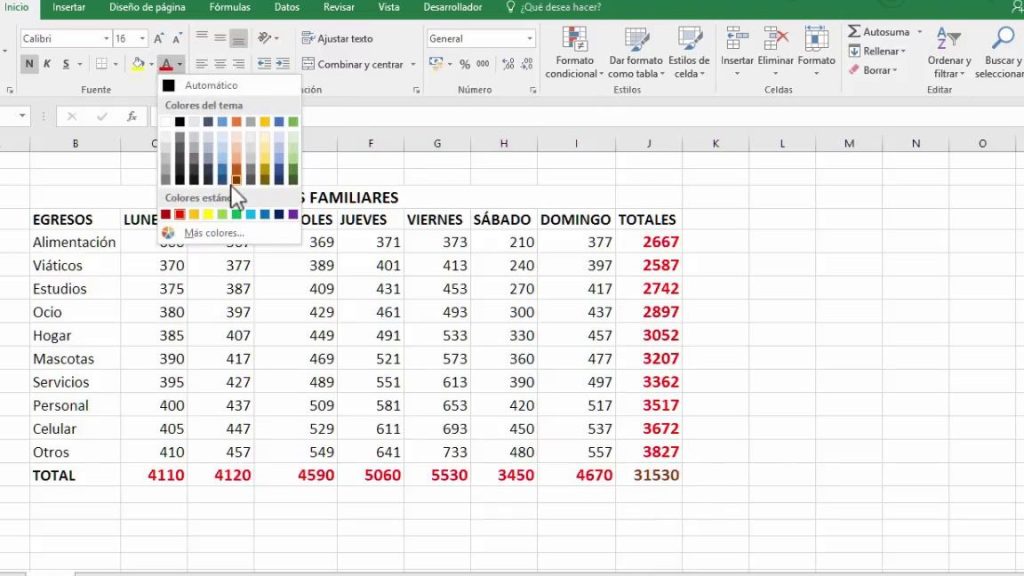
Si eres nuevo en Excel y no sabes cómo hacer una suma, ¡no te preocupes! En este artículo te mostraré paso a paso cómo realizar sumas en Excel de forma sencilla. Aprenderás a usar las funciones básicas de suma y a aplicarlas a distintos rangos de celdas. ¡Comencemos!
- SUMAR las celdas que TENGAN una Palabra en su contenido, en EXCEL.
- Los fundamentos de una suma en Excel
- Sumando rangos de celdas en Excel
- Sumar con criterios y condiciones en Excel
- Preguntas Frecuentes
- ¿Cuál es la fórmula correcta para hacer una suma en Excel y cuáles son las funciones de suma más avanzadas que se pueden utilizar en el contexto tecnológico?
- ¿Existe alguna manera de hacer sumas condicionales en Excel, por ejemplo, sumar solo los valores mayores a un determinado número o sumar solo los valores de una columna específica en una hoja de cálculo tecnológica?
- ¿Cómo se puede automatizar la tarea de hacer sumas en Excel utilizando macros o fórmulas personalizadas en el entorno tecnológico?
SUMAR las celdas que TENGAN una Palabra en su contenido, en EXCEL.
[arve url="https://www.youtube.com/embed/WzGEj8f6h5c" title="Video" description="Video" upload_date="2003-04-02" thumbnail="https://upload.wikimedia.org/wikipedia/commons/e/ef/Youtube_logo.png"/]
Los fundamentos de una suma en Excel
La primera parte de este artículo sobre cómo hacer una suma en Excel explora los conceptos básicos de la función SUMA en esta herramienta de procesamiento de datos. Explicaremos cómo seleccionar las celdas adecuadas para la suma, qué tipos de datos se pueden sumar y cómo utilizar fórmulas de suma básicas.
Sumando rangos de celdas en Excel
En esta sección, nos enfocamos en cómo realizar una suma más compleja en Excel mediante el uso de rangos de celdas. Aprenderás cómo seleccionar y especificar el rango de celdas que deseas sumar, así como aprovechar las funciones automáticas de Excel para ahorrar tiempo en el proceso de suma.
Sumar con criterios y condiciones en Excel
El último subtítulo de este artículo brinda información sobre cómo hacer una suma en Excel con criterios o condiciones específicas. Aprenderás cómo utilizar fórmulas condicionales, como SUMAR.SI y SUMAR.SI.CONJUNTO, para sumar solo los valores que cumplan ciertas condiciones o criterios establecidos por ti. También explorarás cómo sumar valores utilizando diferentes operadores lógicos, como mayor que (>), menor que (<), igual a (=) y más.
Preguntas Frecuentes
¿Cuál es la fórmula correcta para hacer una suma en Excel y cuáles son las funciones de suma más avanzadas que se pueden utilizar en el contexto tecnológico?
La fórmula correcta para hacer una suma en Excel es utilizando la función SUMA. Esta función se utiliza para sumar un rango de celdas en Excel.
La fórmula básica para hacer una suma en Excel es la siguiente:
=SUMA(rango)
Donde "rango" representa el rango de celdas que deseas sumar. Por ejemplo, si deseas sumar el rango de celdas de A1 a A5, la fórmula sería: =SUMA(A1:A5)
En cuanto a las funciones de suma más avanzadas que se pueden utilizar en el contexto tecnológico, destacan las siguientes:
- SUMAPRODUCTO: Esta función permite multiplicar los valores de dos o más rangos y luego sumar los productos obtenidos. Es especialmente útil cuando se requiere realizar cálculos en tablas con múltiples variables.
- SUMAR.SI y SUMAR.SI.CONJUNTO: Estas funciones permiten sumar los valores de un rango de celdas que cumplan con ciertos criterios específicos. Por ejemplo, es posible sumar únicamente los valores mayores a cierta cantidad o los valores que cumplan con cierta condición lógica.
- SUMAR.SI.CONJUNTO: Esta función es similar a la función SUMAR.SI, pero permite establecer múltiples criterios de selección para sumar los valores que cumplan con dichos criterios.
El uso de estas funciones avanzadas de suma en Excel puede ayudar a realizar cálculos más complejos y específicos en el ámbito tecnológico.
¿Existe alguna manera de hacer sumas condicionales en Excel, por ejemplo, sumar solo los valores mayores a un determinado número o sumar solo los valores de una columna específica en una hoja de cálculo tecnológica?
Sí, en Excel es posible realizar sumas condicionales utilizando la función SUMAR.SI o SUMAR.SI.CONJUNTO. Estas funciones permiten sumar únicamente los valores que cumplan con una determinada condición.
Para sumar solo los valores mayores a un número específico, puedes utilizar la función SUMAR.SI. La sintaxis de esta función es la siguiente:
=SUMAR.SI(rango, criterio, rango_suma)
Donde:
- "rango" es el rango de celdas en el cual se evaluará la condición.
- "criterio" es la condición que deben cumplir las celdas para ser incluidas en la suma.
- "rango_suma" es el rango de celdas que se sumarán si cumplen con la condición.
Por ejemplo, si deseas sumar únicamente los valores mayores a 5 en la columna A, la fórmula sería:
=SUMAR.SI(A:A, ">5")
Recuerda que debes ajustar la fórmula al rango de celdas y criterios específicos de tu hoja de cálculo tecnológica.
Si deseas sumar únicamente los valores de una columna específica, puedes utilizar la función SUMA.SI.CONJUNTO. Esta función permite especificar múltiples criterios para sumar los valores que cumplan con ellos.
La sintaxis de la función SUMA.SI.CONJUNTO es la siguiente:
=SUMAR.SI.CONJUNTO(rango_suma, rango_criterios1, criterios1, [rango_criterios2, criterios2], ...)
Donde:
- "rango_suma" es el rango de celdas que se sumarán si cumplen con los criterios.
- "rango_criterios1" es el rango de celdas en el cual se evaluarán los criterios 1.
- "criterios1" es el criterio o condición que deben cumplir las celdas del rango_criterios1 para ser incluidas en la suma.
- [rango_criterios2, criterios2] es un argumento opcional que permite especificar más criterios si se requiere.
Por ejemplo, si deseas sumar únicamente los valores de la columna B que correspondan a la tecnología "Computadoras", la fórmula sería:
=SUMAR.SI.CONJUNTO(B:B, A:A, "Computadoras")
Recuerda ajustar la fórmula al rango de celdas y criterios específicos de tu hoja de cálculo tecnológica.
Espero que esta información te sea útil.
¿Cómo se puede automatizar la tarea de hacer sumas en Excel utilizando macros o fórmulas personalizadas en el entorno tecnológico?
En el entorno tecnológico, puedes automatizar la tarea de hacer sumas en Excel utilizando macros o fórmulas personalizadas. La opción que elijas dependerá de tus necesidades y conocimientos técnicos.
1. Utilizando fórmulas personalizadas:
- Selecciona la celda donde deseas obtener la suma.
- Escribe "=SUMA(A1:A10)" en la barra de fórmulas (reemplazando A1:A10 con el rango de celdas que deseas sumar).
- Presiona Enter y la suma aparecerá en la celda seleccionada.
Puedes personalizar tu fórmula según tus necesidades. Por ejemplo, si deseas incluir un rango dinámico de celdas, puedes utilizar la función INDIRECTO. Así, podrías escribir "=SUMA(INDIRECTO("A"&B1&":A"&B2))", donde B1 y B2 son celdas que contienen los números de fila inicial y final.
2. Utilizando macros:
- Abre el editor de VBA presionando Alt + F11.
- Inserta un nuevo módulo haciendo clic derecho en la ventana del proyecto y seleccionando "Insertar" > "Módulo".
- En el módulo, escribe el siguiente código:
```vba
Sub SumarCeldas()
Dim rango As Range
Dim resultado As Double
' Establece el rango de celdas a sumar
Set rango = Range("A1:A10")
' Realiza la suma
resultado = Application.WorksheetFunction.Sum(rango)
' Muestra el resultado en una celda específica
Range("B1").Value = resultado
End Sub
```
- Personaliza el código según tus necesidades. Puedes cambiar el rango de celdas, la ubicación del resultado, etc.
- Cierra el editor de VBA y vuelve a la hoja de Excel.
- Presiona Alt + F8 para abrir la ventana de macros.
- Selecciona la macro "SumarCeldas" y haz clic en "Ejecutar".
La macro ejecutará la suma y mostrará el resultado en la celda especificada (B1 en este caso).
Recuerda que es importante tener conocimientos básicos de programación para utilizar macros eficientemente. Además, siempre es recomendable hacer una copia de seguridad del archivo antes de realizar cambios en las macros o fórmulas personalizadas.
Espero que esta información sea útil para automatizar tus sumas en Excel dentro del entorno tecnológico. ¡Buena suerte!
Si quieres conocer otros artículos similares a ¿Cómo Hacer Una Suma En Excel? puedes visitar la categoría Ofimatica.

Artículos Relacionados