
Cómo Hacer Una Suma En Word
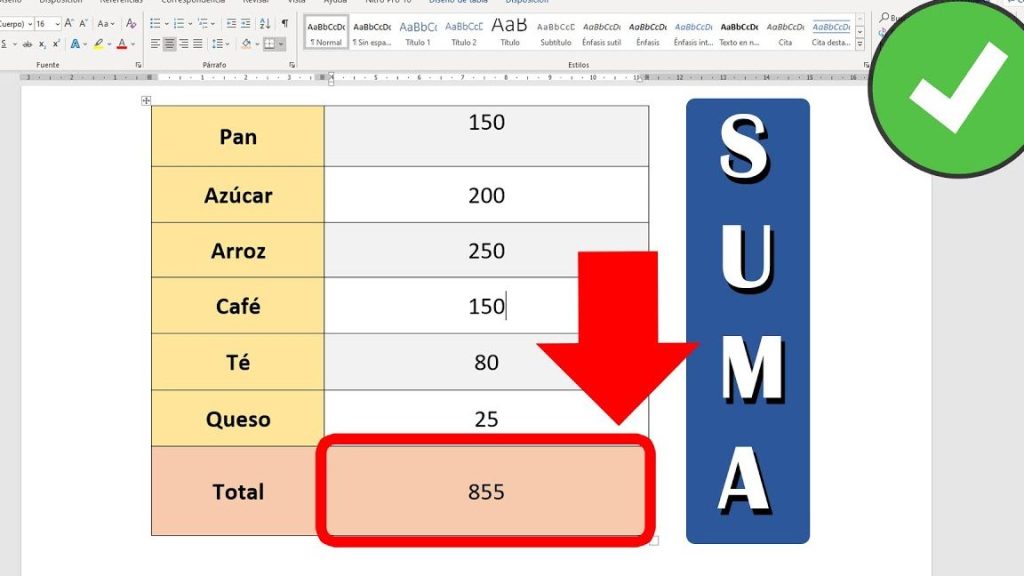
En este artículo aprenderás cómo hacer una suma en Word de manera rápida y sencilla. Descubre los pasos a seguir para realizar cálculos matemáticos con la herramienta adecuada y agiliza tus tareas en el procesador de texto más utilizado. ¡No te lo pierdas!
- Suma wszystkich herezji. kard. Grzegorz Ryś.
- Herramientas básicas para realizar una suma en Word
- Realizando una suma utilizando la función SUMA en Word
- Otras opciones para realizar sumas en Word
- Preguntas Frecuentes
- ¿Cómo puedo realizar una suma automática en Word utilizando fórmulas y funciones?
- ¿Cuáles son las opciones de la pestaña "Fórmulas" de Word que me permiten realizar sumas o cálculos matemáticos?
- ¿Existe alguna manera de insertar una tabla en Word y hacer que realice automáticamente las sumas de los datos ingresados?Espero que estas preguntas te sean útiles para obtener información sobre cómo hacer una suma en Word en el ámbito tecnológico.
Suma wszystkich herezji. kard. Grzegorz Ryś.
[arve url="https://www.youtube.com/embed/s9AVeLop9bY" title="Video" description="Video" upload_date="2003-04-02" thumbnail="https://upload.wikimedia.org/wikipedia/commons/e/ef/Youtube_logo.png"/]
Herramientas básicas para realizar una suma en Word
En esta sección, se abordarán las herramientas esenciales que se encuentran disponibles en Microsoft Word para realizar una suma de manera sencilla y rápida. Se explicará el uso de la función SUMA, así como otros métodos alternativos para sumar datos en un documento de Word.
Realizando una suma utilizando la función SUMA en Word
En este apartado, se detallará el paso a paso para utilizar la función SUMA en Word. Se explicará cómo seleccionar los valores a sumar, cómo acceder a la función SUMA, cómo introducir los datos y cómo obtener el resultado de la suma. Además, se brindarán ejemplos prácticos y consejos útiles para aprovechar al máximo esta función.
Otras opciones para realizar sumas en Word
En esta última sección, se explorarán otras alternativas disponibles en Word para llevar a cabo sumas en un documento. Se mencionarán algunas herramientas complementarias, como las tablas y las fórmulas matemáticas, que pueden facilitar la suma de datos en documentos más complejos. También se proporcionarán consejos para mejorar la presentación y organización de las sumas en Word.
Preguntas Frecuentes
¿Cómo puedo realizar una suma automática en Word utilizando fórmulas y funciones?
Para realizar una suma automática en Word utilizando fórmulas y funciones, puedes seguir los siguientes pasos:
1. Abre un documento nuevo en Word.
2. Escribe los números que deseas sumar en una columna o fila.
3. Coloca el cursor en la celda donde deseas que aparezca el resultado de la suma.
4. En la pestaña "Fórmulas", selecciona la opción "Funciones".
5. En el cuadro de diálogo que se abre, elige la categoría "Matemáticas" en la lista desplegable.
6. Selecciona la función "SUMA" y haz clic en "Aceptar".
7. Aparecerá un nuevo cuadro de diálogo donde debes seleccionar el rango de celdas que quieres sumar. Puedes hacerlo manualmente o mediante la opción "Seleccionar rango" y luego seleccionar las celdas en el documento.
8. Una vez seleccionado el rango, haz clic en "Aceptar". El resultado de la suma se mostrará en la celda donde colocaste el cursor.
Recuerda que puedes formatear la celda del resultado utilizando las herramientas de formato de Word, como negritas, cursivas, etc. Simplemente selecciona la celda y aplica los formatos que desees utilizando los botones correspondientes en la barra de herramientas.
¡Listo! Has realizado una suma automática en Word utilizando fórmulas y funciones.
¿Cuáles son las opciones de la pestaña "Fórmulas" de Word que me permiten realizar sumas o cálculos matemáticos?
En la pestaña "Fórmulas" de Word, puedes realizar sumas y cálculos matemáticos utilizando las siguientes opciones:
1. **Suma**: Esta opción te permite sumar los valores de una serie de celdas. Puedes seleccionar las celdas que deseas sumar y luego hacer clic en el botón "Suma" para obtener el resultado.
2. **Resta**: Con esta opción, puedes restar los valores de una celda o un rango de celdas. Solo debes seleccionar las celdas y hacer clic en el botón "Resta".
3. **Multiplicación**: Utilizando esta opción, puedes multiplicar los valores de una serie de celdas. Selecciona las celdas que deseas multiplicar y haz clic en el botón "Multiplicación".
4. **División**: Esta opción te permite realizar divisiones entre los valores de las celdas seleccionadas. Simplemente selecciona las celdas y haz clic en el botón "División".
5. **Promedio**: Con esta opción, puedes calcular el promedio de los valores de una serie de celdas. Selecciona las celdas y haz clic en el botón "Promedio".
6. **Máximo y mínimo**: Estas opciones te permiten encontrar el valor máximo o mínimo de un rango de celdas. Selecciona las celdas y haz clic en el botón correspondiente a la opción que deseas utilizar.
Recuerda que estas opciones están disponibles en la pestaña "Fórmulas" de Word y te permiten realizar cálculos matemáticos básicos directamente en tu documento.
¿Existe alguna manera de insertar una tabla en Word y hacer que realice automáticamente las sumas de los datos ingresados?
Espero que estas preguntas te sean útiles para obtener información sobre cómo hacer una suma en Word en el ámbito tecnológico.
¡Claro que sí! En Microsoft Word, tienes la posibilidad de insertar tablas en tu documento y realizar cálculos automáticos, como sumas, utilizando formulas. A continuación, te explico cómo hacerlo:
1. Abre Microsoft Word y crea un nuevo documento o abre el documento en el que deseas insertar la tabla con suma automática.
2. Haz clic en la pestaña "Insertar" en la barra de herramientas del programa.
3. En el grupo "Tablas", selecciona "Tabla" y elige la cantidad de filas y columnas que desees para tu tabla. Puedes elegir una tabla prediseñada o crear una personalizada.
4. Una vez que hayas insertado la tabla, ingresa los datos que deseas sumar en las celdas correspondientes.
5. Para realizar la suma automática, haz clic en la celda en la que deseas mostrar el resultado de la suma.
6. En la barra de fórmulas, escribe la siguiente fórmula: **=SUM(A1:A5)**, donde "A1" y "A5" representan las celdas que deseas sumar. Puedes modificar las letras y los números según las celdas que necesites sumar.
7. Presiona la tecla "Enter" y automáticamente se calculará la suma de las celdas especificadas.
Recuerda que puedes modificar la fórmula según tus necesidades. Por ejemplo, si deseas sumar varias columnas, puedes utilizar la siguiente fórmula: **=SUM(A1:B5)**, donde "A1" y "B5" son las celdas del rango que deseas sumar.
Espero que esta información te sea útil para realizar sumas automáticas en una tabla dentro de Microsoft Word. ¡Si tienes más preguntas, no dudes en hacerlas!
Si quieres conocer otros artículos similares a Cómo Hacer Una Suma En Word puedes visitar la categoría Ofimatica.

Artículos Relacionados