
¿Cómo Insertar Una Columna En Excel?
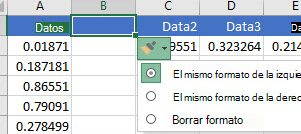
En este artículo te enseñaremos paso a paso cómo insertar una columna en Excel. Descubre cómo hacerlo de manera sencilla y rápida, y optimiza tus hojas de cálculo para organizar mejor la información. ¡No te lo pierdas!
- Este video va a cambiar tu forma de AJUSTAR COLUMNAS para siempre: Super tip de Excel.
- 1. Formas de insertar una columna en Excel
- 2. Personalizar la inserción de columnas en Excel
- 3. Eliminar y deshacer la inserción de columnas en Excel
- Preguntas Frecuentes
- ¿Cuáles son los pasos para insertar una columna en Excel y mantener la fórmula de las celdas adyacentes?
- ¿Existe alguna forma rápida de insertar una columna en Excel sin tener que desplazar manualmente todas las otras columnas?
- ¿Cómo puedo insertar una columna en Excel y aplicar formatos condicionales automáticamente en base a ciertos criterios?
Este video va a cambiar tu forma de AJUSTAR COLUMNAS para siempre: Super tip de Excel.
[arve url="https://www.youtube.com/embed/B5G13-sy_lc" title="Video" description="Video" upload_date="2003-04-02" thumbnail="https://upload.wikimedia.org/wikipedia/commons/e/ef/Youtube_logo.png"/]
1. Formas de insertar una columna en Excel
Existen diversas formas para insertar una columna en Excel, algunas de las cuales son:
- Usar el botón de "Insertar" en la barra de herramientas: Puedes hacer clic en el botón "Insertar" ubicado en la barra de herramientas, seleccionar la opción "Columna" y se añadirá una nueva columna a la izquierda de la columna seleccionada.
- Atajo de teclado: Utiliza la combinación de teclas "Ctrl"+"Shift"+"+" (más) para insertar una columna en Excel. Esta combinación de teclas insertará una columna a la izquierda de la columna activa.
- Menú contextual: Haz clic derecho en la cabecera de una columna existente y selecciona la opción "Insertar" en el menú contextual que aparece. Esto añadirá una nueva columna a la izquierda de la columna seleccionada.
2. Personalizar la inserción de columnas en Excel
Además de las formas básicas de inserción de columnas mencionadas anteriormente, Excel ofrece diversas opciones para personalizar la inserción de columnas:
- Insertar varias columnas: Si necesitas insertar varias columnas a la vez, puedes seleccionar múltiples columnas antes de utilizar cualquiera de los métodos de inserción mencionados. Esto hará que se inserten tantas columnas como hayas seleccionado.
- Insertar una columna en un lugar específico: Si deseas insertar una columna en un lugar específico dentro de tu hoja de cálculo, puedes seleccionar la columna donde deseas insertarla y luego utilizar los métodos de inserción mencionados anteriormente. La nueva columna se añadirá en la posición indicada.
- Insertar una columna en una tabla: Si estás trabajando con tablas en Excel, puedes utilizar la opción "Insertar" dentro de la pestaña "Diseño" del menú contextual de la tabla. Esto te permitirá insertar una columna que se ajuste automáticamente al formato de datos de la tabla.
3. Eliminar y deshacer la inserción de columnas en Excel
Si has insertado una columna por error o deseas eliminar una columna que ya no necesitas, en Excel también hay opciones para esto:
- Eliminar una columna: Para eliminar una columna en Excel, simplemente selecciona la columna que deseas eliminar, haz clic derecho y selecciona la opción "Eliminar" en el menú contextual. Ten en cuenta que al eliminar una columna, perderás todos los datos en esa columna, así que asegúrate de guardar los datos importantes antes de realizar esta acción.
- Deshacer la inserción de una columna: Si has insertado una columna y luego te das cuenta de que no era necesario, puedes utilizar la función "Deshacer" en Excel para revertir la acción. Puedes hacerlo presionando el atajo de teclado "Ctrl"+"Z" o utilizando la opción "Deshacer" en la barra de herramientas. Esto restaurará tu hoja de cálculo a su estado anterior a la inserción de la columna.
Preguntas Frecuentes
¿Cuáles son los pasos para insertar una columna en Excel y mantener la fórmula de las celdas adyacentes?
Para insertar una columna en Excel y mantener la fórmula de las celdas adyacentes, sigue estos pasos:
1. Abre tu archivo de Excel y posicionate en la hoja de cálculo en la cual deseas insertar la columna.
2. Selecciona la columna que se encuentra a la derecha del lugar donde deseas insertar la nueva columna. Esto se hace haciendo clic en la letra de la columna en la parte superior de la hoja de cálculo. Por ejemplo, si quieres insertar una columna entre las columnas B y C, selecciona la columna C.
3. Haz clic derecho sobre la columna seleccionada y selecciona "Insertar" en el menú desplegable. También puedes utilizar el atajo de teclado "Ctrl"+"Shift"+"+" (más).
4. Una vez se haya insertado la columna, podrás ver que las celdas adyacentes a la columna que insertaste han sido desplazadas hacia la derecha, conservando sus fórmulas originales.
5. Para mantener la fórmula en las celdas adyacentes, es importante asegurarse de que las referencias de las fórmulas se ajusten correctamente al desplazamiento de las celdas. En otras palabras, si una fórmula originalmente hacía referencia a la celda A1, después de insertar una columna a la izquierda, deberá ajustarse automáticamente a la nueva referencia a la celda B1.
Recuerda que al insertar una columna en Excel, todas las columnas situadas a la derecha se desplazarán hacia la derecha automáticamente, por lo que es fundamental tener en cuenta este desplazamiento al determinar las referencias de las celdas en las fórmulas.
¡Espero que estos pasos te sean útiles para insertar una columna en Excel y mantener la fórmula de las celdas adyacentes! Si tienes alguna otra pregunta, no dudes en hacerla.
¿Existe alguna forma rápida de insertar una columna en Excel sin tener que desplazar manualmente todas las otras columnas?
Sí, en Excel existe una forma rápida de insertar una columna sin tener que desplazar manualmente todas las otras columnas. Puedes utilizar el atajo de teclado "Ctrl + Shift + +" (mayúsculas) para insertar una columna a la izquierda de la columna seleccionada o "Ctrl + +" para insertar una columna a la derecha de la columna seleccionada.
Estos atajos son muy útiles cuando necesitas agregar una nueva columna en medio de un conjunto de datos sin afectar el orden de las columnas existentes. Al usar estos atajos, Excel automáticamente desplaza las columnas hacia la derecha o hacia la izquierda, según corresponda, y ajusta automáticamente las referencias de celdas en las fórmulas existentes.
Recuerda seleccionar la columna adecuada antes de utilizar los atajos de teclado mencionados. Puedes hacerlo haciendo clic en la letra correspondiente a la columna o utilizando las teclas de flecha para seleccionar la columna deseada.
Esta es una forma rápida y eficiente de insertar una columna en Excel sin tener que desplazar manualmente todas las otras columnas, lo que puede ahorrarte tiempo al trabajar con grandes conjuntos de datos.
Espero que esta respuesta sea de utilidad para ti. ¡Si tienes más preguntas, no dudes en hacerlas!
¿Cómo puedo insertar una columna en Excel y aplicar formatos condicionales automáticamente en base a ciertos criterios?
Para insertar una columna en Excel y aplicar formatos condicionales automáticamente en base a ciertos criterios, sigue los siguientes pasos:
1. Abre tu archivo de Excel y ubícate en la pestaña donde deseas insertar la columna.
2. Haz clic con el botón derecho del mouse en el encabezado de una columna existente y selecciona "Insertar" en el menú desplegable. Se añadirá una nueva columna a la izquierda de la columna seleccionada.
3. Ahora, selecciona la primera celda de la columna recién insertada.
4. Dirígete a la pestaña "Inicio" en la barra de herramientas y haz clic en "Formato condicional".
5. En el menú desplegable, selecciona la opción "Nueva regla". Se abrirá la ventana de "Administrador de reglas de formato".
6. En el cuadro de diálogo, elige el tipo de regla que deseas aplicar. Por ejemplo, puedes seleccionar "Resaltar las celdas que contengan texto específico".
7. A continuación, especifica los criterios en función de los cuales deseas aplicar el formato condicional. Por ejemplo, si quieres resaltar las celdas que contienen la palabra "Tecnología", ingresa esa palabra en el campo correspondiente.
8. Luego, selecciona el formato que deseas aplicar a las celdas que cumplen con el criterio. Puedes elegir entre diferentes opciones, como cambiar el color de fondo, aplicar negritas, subrayado, etc. Para aplicar negritas, selecciona "Negrita" en las opciones de formato.
9. Haz clic en "Aceptar" para confirmar la configuración de la regla de formato condicional.
10. La columna recién insertada ahora se formateará automáticamente según los criterios establecidos.
Recuerda que estos pasos son una guía básica y que Excel ofrece una amplia variedad de opciones de formato condicional. Puedes explorar las diferentes reglas y opciones disponibles para adaptarlas a tus necesidades específicas en el campo de la tecnología. ¡Experimenta y juega con las distintas configuraciones para obtener los resultados deseados!
Si quieres conocer otros artículos similares a ¿Cómo Insertar Una Columna En Excel? puedes visitar la categoría Ofimatica.

Artículos Relacionados