
Cómo Insertar Una Tabla De Excel En Word
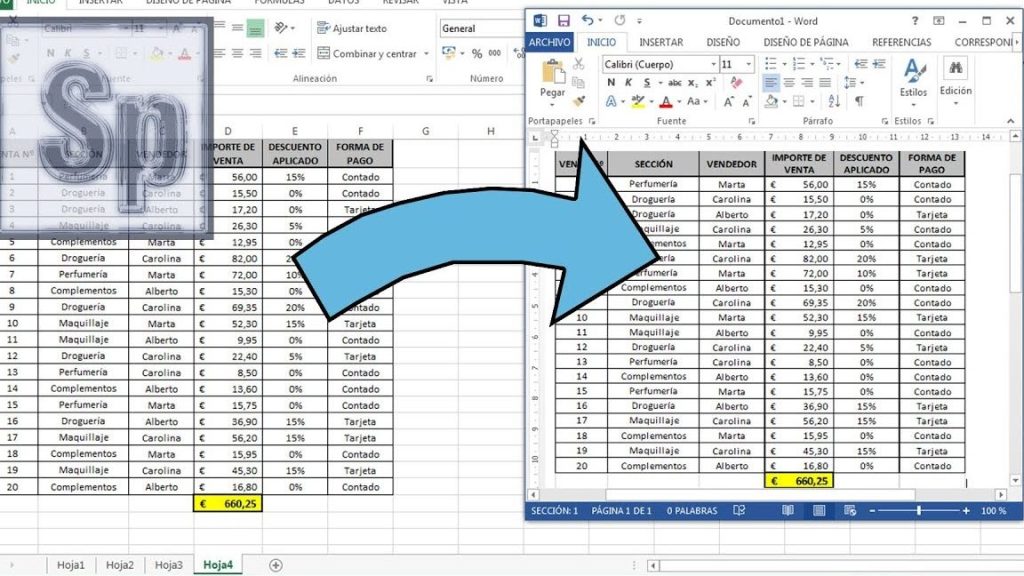
En este artículo te enseñaremos cómo insertar fácilmente una tabla de Excel en Word. Aprenderás paso a paso cómo realizar esta acción, lo que te permitirá organizar y presentar tus datos de manera efectiva en tus documentos de Word. ¡Sigue leyendo para descubrir cómo hacerlo!
- Formato como tabla Excel ¡Ahorra tiempo ⏳ y esfuerzo 💪!.
- Ventajas de insertar una tabla de Excel en Word
- Pasos para insertar una tabla de Excel en Word
- Consejos para optimizar la inserción de tablas de Excel en Word
- Preguntas Frecuentes
- ¿Cuáles son los pasos para insertar una tabla de Excel en Word de manera eficiente y rápida sin perder el formato original?
- ¿Existe alguna manera de mantener la vinculación entre la tabla de Excel y el documento de Word para actualizar automáticamente los datos?
- ¿Qué opciones y herramientas ofrece Word para personalizar el diseño y estilo de la tabla importada desde Excel?
Formato como tabla Excel ¡Ahorra tiempo ⏳ y esfuerzo 💪!.
[arve url="https://www.youtube.com/embed/HgpGL-grivM" title="Video" description="Video" upload_date="2003-04-02" thumbnail="https://upload.wikimedia.org/wikipedia/commons/e/ef/Youtube_logo.png"/]
Ventajas de insertar una tabla de Excel en Word
En este apartado, detallaremos las ventajas de utilizar la función de inserción de tablas de Excel en Word, brindando una mayor eficiencia y organización en el manejo de datos en el contexto tecnológico. Algunas de las ventajas que destacamos son:
- Facilidad de edición: Al insertar una tabla de Excel en Word, se conserva la funcionalidad completa de Excel, lo que permite editar y actualizar los datos de manera sencilla. Esto resulta beneficioso cuando se necesita realizar modificaciones frecuentes en los datos de la tabla.
- Personalización de datos: Mediante la inserción de tablas de Excel en Word, es posible personalizar el formato de los datos, aplicando estilos, colores y fórmulas específicas. Esto es especialmente útil en el contexto tecnológico, donde la presentación de datos debe ser clara y atractiva para los usuarios.
- Automatización de cálculos: Al utilizar una tabla de Excel en Word, se pueden aprovechar las capacidades de cálculo y análisis que ofrece Excel. Esto permite realizar operaciones matemáticas, generar gráficos y diagramas, y realizar análisis estadísticos directamente desde la tabla, ahorrando tiempo y esfuerzo en el proceso.
Pasos para insertar una tabla de Excel en Word
En esta sección, se describirán los pasos necesarios para insertar una tabla de Excel en Word, brindando una guía detallada para aquellos que deseen llevar a cabo esta tarea en el ámbito tecnológico. Los pasos a seguir son:
1. Abre el documento de Word en el que deseas insertar la tabla de Excel.
2. Coloca el cursor en el lugar donde deseas que aparezca la tabla.
3. En la pestaña "Insertar", haz clic en "Objeto" y selecciona "Hoja de cálculo de Microsoft Excel" en el menú desplegable.
4. Se abrirá una nueva ventana de Excel dentro de Word. En esta ventana, puedes ingresar y dar formato a los datos de la tabla según tus necesidades.
5. Una vez que hayas terminado de ingresar los datos y dar formato a la tabla, puedes cerrar la ventana de Excel.
6. La tabla de Excel se insertará en tu documento de Word, conservando todos los datos y formatos que aplicaste en Excel.
Consejos para optimizar la inserción de tablas de Excel en Word
En este apartado, proporcionaremos consejos adicionales para optimizar la inserción de tablas de Excel en Word en el ámbito tecnológico, garantizando un proceso eficiente y sin contratiempos. Algunos consejos que podemos destacar son:
- Utiliza rangos específicos: En lugar de copiar y pegar una tabla completa de Excel en Word, es recomendable seleccionar solo el rango de datos que se necesita mostrar en el documento de Word. Esto reduce el tamaño del archivo y mejora la legibilidad de la tabla.
- Actualiza los datos automáticamente: Si planeas realizar cambios frecuentes en los datos de la tabla de Excel, puedes habilitar la opción de actualización automática en Word. De esta manera, cualquier modificación realizada en Excel se reflejará automáticamente en el documento de Word, evitando la necesidad de actualizar manualmente.
- Comprueba la compatibilidad: Antes de insertar una tabla de Excel en Word, asegúrate de que ambos programas estén actualizados y sean compatibles entre sí. Esto evitará posibles problemas de formato o funcionalidad al insertar la tabla.
Siguiendo estos consejos, podrás insertar y utilizar tablas de Excel en Word de manera eficiente y efectiva en el contexto tecnológico, optimizando el manejo y presentación de datos.
Preguntas Frecuentes
¿Cuáles son los pasos para insertar una tabla de Excel en Word de manera eficiente y rápida sin perder el formato original?
¿Existe alguna manera de mantener la vinculación entre la tabla de Excel y el documento de Word para actualizar automáticamente los datos?
Sí, es posible mantener la vinculación entre una tabla de Excel y un documento de Word para actualizar automáticamente los datos. Esto se puede lograr utilizando las herramientas de vinculación de datos que ofrecen ambos programas.
Para vincular una tabla de Excel con un documento de Word, sigue estos pasos:
1. Abre tanto el archivo de Excel como el documento de Word en los que deseas crear la vinculación.
2. En Excel, selecciona la tabla o rango de celdas que deseas vincular al documento de Word.
3. Haz clic derecho sobre la selección y elige "Copiar" o presiona las teclas "Ctrl + C" para copiar los datos al portapapeles.
4. En Word, coloca el cursor en la ubicación donde deseas insertar la tabla vinculada.
5. Haz clic derecho y selecciona "Pegado especial" o presiona las teclas "Ctrl + Alt + V".
6. En el cuadro de diálogo "Pegado especial", elige la opción "Vincular" o "Vincular con el origen de datos" (dependiendo de la versión de Word que estés utilizando).
7. Haz clic en "Aceptar" para completar el pegado especial y crear la vinculación.
Con esto, cualquier cambio que realices en la tabla de Excel se reflejará automáticamente en el documento de Word vinculado. Si modificas los datos en Excel y guardas el archivo, al abrir el documento de Word vinculado se te solicitará que actualices los datos para reflejar los cambios.
Es importante tener en cuenta que la vinculación entre Excel y Word solo es válida mientras ambos archivos estén almacenados en la misma ubicación y no se muevan a otro lugar.
Espero que esta respuesta te haya sido útil y pueda ayudarte a mantener actualizados los datos entre Excel y Word.
¿Qué opciones y herramientas ofrece Word para personalizar el diseño y estilo de la tabla importada desde Excel?
Word ofrece varias opciones y herramientas para personalizar el diseño y estilo de una tabla importada desde Excel.
Puedes utilizar estilos de tabla predefinidos para aplicar un diseño uniforme a toda la tabla. Estos estilos incluyen combinaciones de colores, bordes y sombras que pueden ayudarte a resaltar la información de manera más efectiva.
Además, puedes ajustar el ancho de las columnas y el alto de las filas para adaptar la tabla al diseño de tu documento. Esto se puede hacer fácilmente arrastrando los límites de las columnas y filas.
También puedes utilizar las opciones de bordes y sombreado para resaltar ciertas partes de la tabla o para agregar un borde alrededor de toda la tabla. Esto se puede hacer seleccionando la tabla y luego accediendo a las opciones de formato de tabla.
Otra forma de personalizar la tabla es utilizando efectos de texto como negrita, cursiva y subrayado en el contenido de las celdas. Esto se puede hacer seleccionando el texto y aplicando los estilos de fuente deseados utilizando la barra de herramientas de formato.
Además, Word también ofrece opciones avanzadas de personalización, como la posibilidad de fusionar celdas, agregar fórmulas matemáticas y utilizar tablas dinámicas para analizar los datos de la tabla.
En resumen, Word ofrece varias opciones y herramientas que te permiten personalizar el diseño y estilo de una tabla importada desde Excel. Puedes utilizar estilos de tabla, ajustar el ancho de columnas y el alto de filas, aplicar bordes y sombreados, utilizar efectos de texto y aplicar opciones avanzadas de personalización según tus necesidades.
Si quieres conocer otros artículos similares a Cómo Insertar Una Tabla De Excel En Word puedes visitar la categoría Ofimatica.

Artículos Relacionados