
Cómo Insertar Una Página En Word
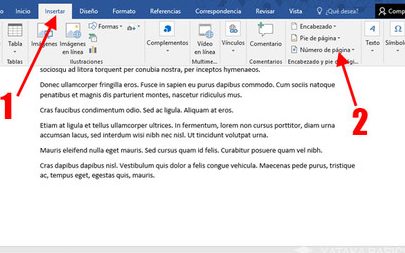
En este artículo aprenderás paso a paso cómo insertar una página en Microsoft Word. Ya sea que necesites agregar una portada, un índice o cualquier otra página adicional en tu documento, te enseñaremos las diferentes formas de hacerlo para que puedas personalizar tus trabajos de manera sencilla y eficiente. ¡Comencemos!
- MADURO NO CONVENCIÓ A XI JINPING, PERO SE TRAJO UN DETALLITO DE CONSUELO
- Métodos para insertar una página en Word
- Preguntas Frecuentes
- ¿Cuál es la forma más sencilla de insertar una página en Word en el contexto de Tecnología?
- ¿Qué pasos debo seguir para agregar una página adicional en un documento de Word utilizando herramientas tecnológicas?
- ¿Existe alguna función o atajo de teclado en Word que facilita la inserción de una nueva página en el ámbito de la tecnología?
MADURO NO CONVENCIÓ A XI JINPING, PERO SE TRAJO UN DETALLITO DE CONSUELO
[arve url="https://www.youtube.com/embed/SHGztJS6THo" title="Video" description="Video" upload_date="2003-04-02" thumbnail="https://upload.wikimedia.org/wikipedia/commons/e/ef/Youtube_logo.png"/]
Métodos para insertar una página en Word
Respuesta:
Hay varias formas de insertar una página en Word, dependiendo de tus necesidades y preferencias. A continuación, te presento tres métodos comunes:
- Método 1: Utilizando los saltos de página.
Para insertar una nueva página en Word, puedes utilizar la función de saltos de página. Simplemente coloca el cursor en el lugar donde deseas insertar la página, ve a la pestaña "Insertar" en la barra de herramientas y selecciona "Salto de página". Esto creará una nueva página en el documento.
- Método 2: Copiar y pegar.
Si ya tienes una página que desees insertar en un documento existente, puedes copiar el contenido de esa página y pegarlo en la ubicación deseada. Para hacer esto, selecciona todo el contenido de la página que deseas copiar, haz clic derecho y selecciona "Copiar". Luego, ve al documento donde deseas insertar la página, coloca el cursor en el lugar adecuado y haz clic derecho para seleccionar "Pegar".
- Método 3: Importando documentos externos.
Si deseas agregar una página completa de otro documento a tu archivo de Word, puedes importar ese documento. Ve a la pestaña "Insertar" en la barra de herramientas, selecciona "Objeto" y luego elige "Crear desde archivo". Busca el archivo que deseas importar, selecciona la opción "Insertar como enlace" si deseas mantener una conexión entre ambos documentos o "Insertar como copia" si deseas copiar el contenido completamente.
Estos son solo algunos de los métodos más comunes para insertar una página en Word. Recuerda que puedes explorar más opciones y funciones en el programa para adaptarlo a tus necesidades específicas.
Preguntas Frecuentes
¿Cuál es la forma más sencilla de insertar una página en Word en el contexto de Tecnología?
La forma más sencilla de insertar una página en Word en el contexto de Tecnología es utilizar la función de salto de página. Para hacerlo, simplemente sigue estos pasos:
1. Abre el documento de Word en el que quieres insertar la página.
2. Posiciónate en el lugar donde deseas que comience la nueva página.
3. Haz clic en la pestaña "Insertar" en la barra de herramientas superior.
4. En el grupo "Páginas" de la cinta de opciones, haz clic en el botón "Salto de página".
5. Automáticamente se insertará una nueva página en el documento.
Puedes repetir estos pasos tantas veces como desees para insertar múltiples páginas en tu documento. Si deseas eliminar una página en particular, simplemente coloca el cursor al final de la página anterior a la que deseas eliminar y presiona la tecla "Suprimir" en tu teclado.
Recuerda que esta función es útil cuando necesitas organizar el contenido de tu documento, por ejemplo, si deseas comenzar un nuevo capítulo o sección en una página separada.
Espero que esta respuesta haya sido útil. Si tienes alguna otra pregunta, no dudes en preguntar.
¿Qué pasos debo seguir para agregar una página adicional en un documento de Word utilizando herramientas tecnológicas?
Para agregar una página adicional en un documento de Word utilizando herramientas tecnológicas, sigue los siguientes pasos:
1. Abre el documento de Word en el que deseas agregar la página adicional.
2. Ve a la pestaña "Insertar" en la barra de herramientas de Word.
3. Haz clic en "Salto de página" en el grupo "Páginas". Esto insertará un salto de página al final de la página actual.
4. Después del salto de página, estarás en la siguiente página en blanco. Aquí puedes agregar el contenido adicional que desees.
5. Puedes utilizar las herramientas de formato de Word para dar formato al texto. Por ejemplo, si deseas destacar partes importantes en negrita, selecciona el texto y haz clic en el botón "Negrita" (o usa las teclas de acceso directo "Ctrl + B").
Recuerda que también puedes hacer uso de otras herramientas de formato, como itálicas, subrayado, tamaños de fuente, etc.
6. Continúa agregando tu contenido adicional en la nueva página.
7. Si deseas agregar más páginas adicionales, simplemente repite los pasos 2 al 6 según sea necesario.
8. Una vez que hayas terminado de agregar las páginas adicionales, guarda el documento para asegurarte de que los cambios se guarden correctamente.
Recuerda que estos pasos pueden variar ligeramente dependiendo de la versión específica de Microsoft Word o la herramienta de procesamiento de texto que estés utilizando.
¿Existe alguna función o atajo de teclado en Word que facilita la inserción de una nueva página en el ámbito de la tecnología?
Sí, en Microsoft Word existe una función o atajo de teclado que facilita la inserción de una nueva página. Para insertar una nueva página rápidamente, se puede utilizar la combinación de teclas "Ctrl + Enter".
Ctrl + Enter inserta un salto de página manual en el documento actual. Esto es útil cuando deseas iniciar un nuevo párrafo o colocar contenido en una página separada.
Es importante mencionar que esta combinación de teclas funciona en la mayoría de las versiones de Microsoft Word tanto en computadoras con sistema operativo Windows como en Mac.
Además, ten en cuenta que este atajo de teclado también puede funcionar en otras aplicaciones de procesamiento de texto, como Google Docs o LibreOffice, pero en caso de no hacerlo, puedes buscar en la documentación de cada programa cómo realizar la inserción de una nueva página.
¡Espero que esta información sea útil para ti y tus labores de edición de documentos tecnológicos!
Si quieres conocer otros artículos similares a Cómo Insertar Una Página En Word puedes visitar la categoría Ofimatica.

Artículos Relacionados